
账号设置:这里能改的与不能改的
最后更新: 2026-08-10
先说结论 —— 名称、密码、两步验证与语言只是原样显示登录时使用的统一账号中的值,能在 /settings、/profile 直接更改的只有两项:按设备的通知(Web 推送)与 API 访问令牌。
要点速览
- 所需时间
- 约 3 分钟
- 所需套餐
- 免费即可
- 代码知识
- 不需要
- 操作位置
- 我的账号
操作步骤
- 1
名称与密码在统一账号中 —— 这里只做显示
打开设置(/settings)或个人资料(/profile)页面会看到名称、邮箱与语言,但没有可以直接修改的输入框。即使您正在经营 Momo 咖啡,也不能在这个页面直接更改名称或密码,而是要在登录时经过的统一账号页面中管理。“安全”卡片上也有同样的说明 —— 名称、密码与两步验证属于统一账号的范围。
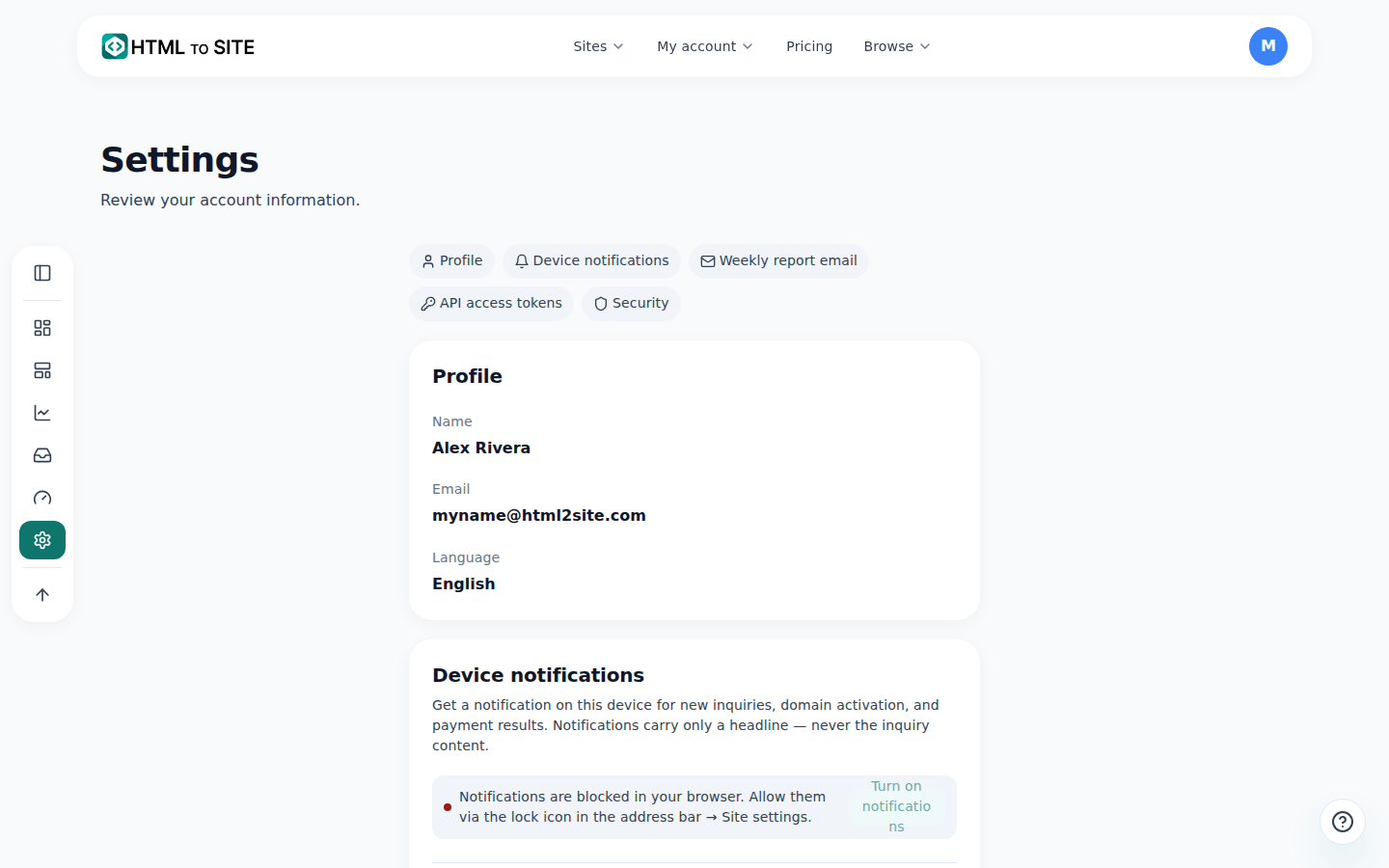
作用于账号而非网站的设置,全部都在这个页面。 - 2
语言也只是显示统一账号中的值
设置页面有语言项,但与名称、密码一样,并不是能在这里直接选择更改的选项,而是原样显示登录时经过的统一账号中保存的语言。如果想让 Momo 咖啡的控制台以英文显示,需要更改的是登录账号的设置,而不是编辑器或控制台。
设置 › 语言语言 简体中文 · 仅显示值的来源 统一账号(登录时设置)在此直接选择 不可 - 3
按设备开关设备通知(Web 推送)
在“设备通知”卡片中,可以开关这台设备是否通知新咨询、报价申请、预约与域名绑定完成。咨询内容不会包含在通知中。如果在多台设备上登录,可以在已登记设备列表中分别开关每台设备,丢失的设备也能在这里远程关闭。
设置 › 设备通知通知类型 新咨询 · 报价申请 · 预约 · 域名绑定完成这台设备 开启已登记设备 2 台 - 4
签发 API 访问令牌(用于 MCP 连接)
要把 Claude、Cursor 等支持 MCP 的工具连接到本服务,需要 API 访问令牌。比如 Momo 咖啡负责编辑的同事想用 Claude 制作菜单页并直接发布时,也需要这个令牌。输入令牌名称并点击“获取验证码”,邮箱会收到 6 位验证码;输入验证码后点击“签发令牌”,完整令牌只会在当下显示一次 —— 关闭窗口后就无法再查看,请立即复制。付款、删除网站等高风险操作无法通过令牌进行(只能在网页上操作),不再使用的工具可以用“撤销令牌”立即断开连接。
设置 › API 访问令牌令牌名称 Claude Desktop验证码 邮箱收到的 6 位数签发结果 仅此时显示一次 · 复制后无法再查看高风险操作 不能付款、删除(仅限网页)
常见问题
可以在这里修改密码吗?
不可以,需要在登录时使用的统一账号页面修改。这里只做显示。
两步验证在哪里设置?
在登录时经过的统一账号页面中设置。
为什么需要 API 令牌?
连接 Claude、Cursor 等支持 MCP 的工具时需要。
可以按设备分别关闭通知吗?
可以,每台设备都能单独开关。
可以在这里更改语言吗?
不可以,这里只做显示。会原样呈现登录时使用的统一账号中设置的语言。
延伸阅读
- 查看支付记录并申请退款 在 /billing 查看支付记录,并在 YavePay 为 24 小时内未使用的支付申请退款的方法(简体中文)
- 查看用量 —— 网站、存储容量、域名与 AI 上限一处看全 在 /usage 按全部/个人/团队查看网站、存储容量、域名与 AI 用量的方法(简体中文)
- 审计日志 —— 查看账号里谁在什么时候改了什么 在 设置 › 审计日志 中查看账号活动记录并导出 CSV 的方法 —— 个人日志所有套餐免费,团队日志从 Team、Ultra 起(简体中文)
- 创建团队并邀请成员共同管理 创建团队、邀请成员并分配角色共同管理网站的方法 —— 包括资源分配与席位上限(简体中文)