
用一个表单接收访客咨询,在统一咨询箱中查看
最后更新: 2026-11-19
先说结论 — 在编辑器打开“咨询”,进入“表单”视图创建表单并放到页面上,访客提交的咨询就会在已启用垃圾信息防护的状态下累积在“收到的咨询”。运营多个网站的话,用应用菜单的“顾客联系”(/inquiries)就能一次查看全部。
要点速览
- 所需时间
- 约 5 分钟
- 所需套餐
- 免费即可
- 代码知识
- 不需要
- 操作位置
- 编辑器
操作步骤
- 1
创建咨询表单
在编辑器左侧栏打开“咨询”,切换到上方的“表单”视图,点“添加咨询表单”。姓名、联系方式、咨询内容等字段可以按想要的顺序排列,也能设置是否必填。想接收附件的话,添加文件字段即可,上传的文件会以非公开方式保存,只能在“收到的咨询”打开。完成后点“保存表单”。可创建的表单数量因套餐而异,免费套餐每个网站最多可创建 2 个。
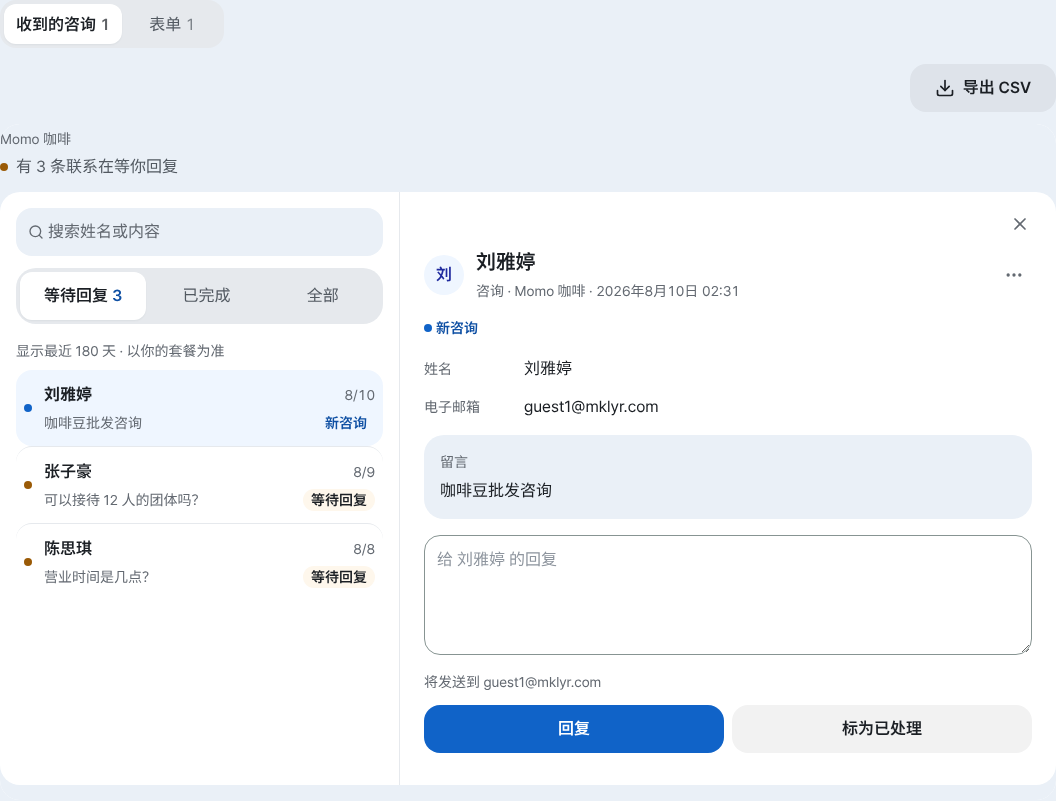
在“收到的咨询”可以马上查看并回复这个网站收到的咨询。 - 2
把创建好的表单放到页面上
表单保存好之后,就该放到实际页面上了。最简单的方法是在右侧“添加”标签页把“咨询表单”区块放进页面,再选择刚创建的表单。如果原有的 HTML 里已经有 form 标签,“扫描我的表单”也能扫描已发布的页面,自动关联到“收到的咨询”。想放到其他网站的话,从表单界面的“发布与链接”复制内联嵌入代码或 iframe 嵌入代码粘贴即可。公开链接和嵌入代码要发布后才能使用。
咨询 › 表单 › 发布与链接 · Momo 咖啡公开链接 myname.mklyr.com/f/booking嵌入方式 添加标签页 › 咨询表单(同一网站)其他方式 内嵌代码 · iframe 代码状态 已发布 - 3
在“顾客联系”一次查看
如果运营多个网站,无需在编辑器之间来回切换:在应用左侧菜单“顾客联系”下的“咨询记录”(/inquiries),就能用同一份列表查看所有网站的咨询;用“所有网站”可以只看某一个网站。等待回复的咨询排在前面,新进的会标上“新咨询”。处理完的咨询可用“归档”移到“归档”,让列表保持整洁;归档的咨询不会被删除。点一下行就能看到详细内容和附件,并直接点“回复”。
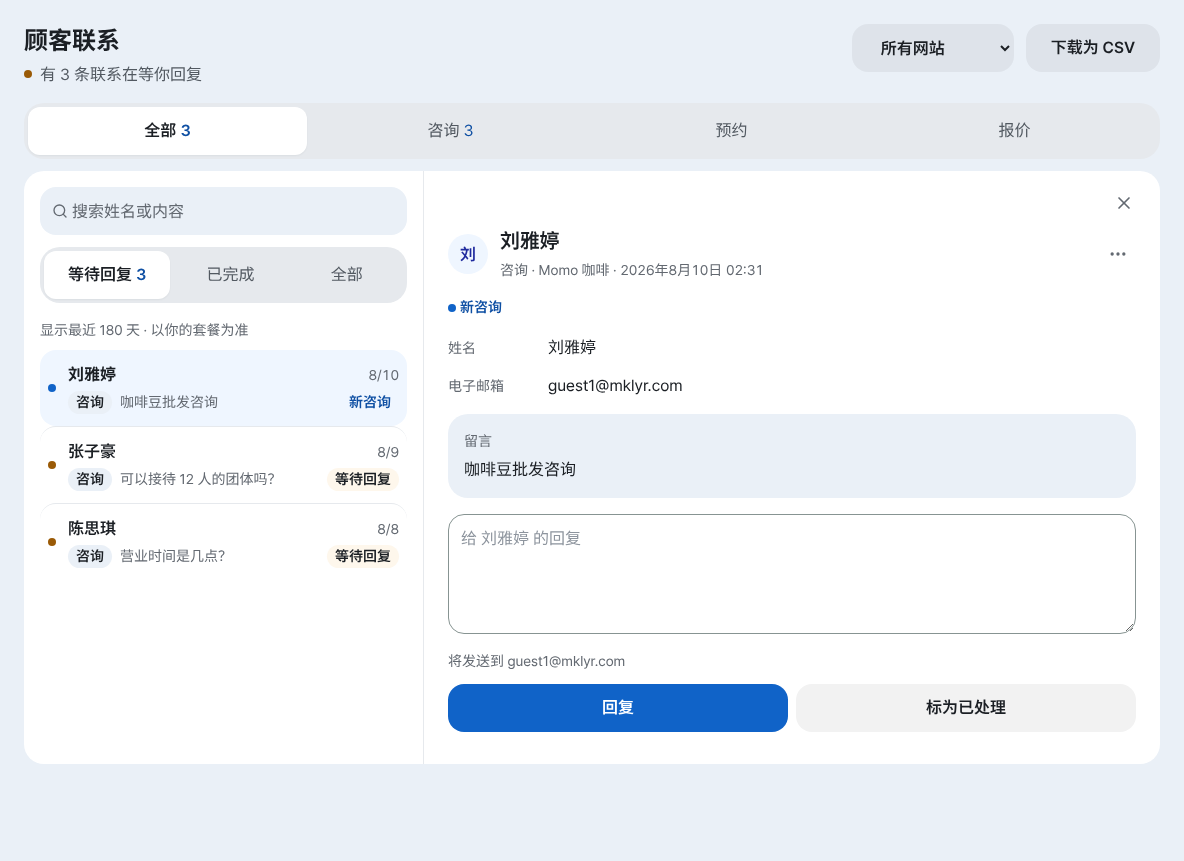
网站再多,咨询也都集中在这一个地方。 - 4
查看期限因套餐而异(不是保留期限)
咨询箱有“查看期限”—— 免费套餐可看到最近 7 天,套餐越高,能查看的咨询也越久远。不过这个期限只是决定画面上显示什么的查看窗口,并不是删除数据的保留期限。超过期限的咨询仍原封不动地保存在服务器上,升级套餐的那一刻就能再次查看。期限外的咨询在咨询箱中会以锁形标记提示,点击升级链接就能立即查看。
咨询箱 · 查看期限免费套餐 最近 7 天升级套餐后 可查看更早的咨询期限外的咨询 锁形标记 · 数据不会被删除升级 点击后立即生效
常见问题
每个网站可以创建几个咨询表单?
免费套餐每个网站可创建最多 2 个,套餐越高,每个网站可创建的表单数量也越多。
垃圾咨询怎么拦截?
已内置蜜罐(假字段)、签名 nonce、按 IP 的请求频率限制等多层自动防护,无需另外设置。
超过查看期限后,咨询内容会被删除吗?
不会。并不是删除,只是超过期限的咨询不再显示在咨询箱画面上而已。数据本身仍然保留,升级套餐就能再次查看。
也能接收附件吗?
可以。上传的文件会以非公开方式保存,只能在咨询箱中下载。
有新咨询时会通知我吗?
会,新咨询到达时会发送邮件通知。