
在网站上显示弹窗 —— 通知公告与活动的方法
最后更新: 2026-08-10
先说结论 —— 在编辑器“弹窗”标签页填好标题和按钮文字并保存,访客就会立即看到。免费套餐位置固定在屏幕中央,显示时机(加载时立即、几秒后、滚动时)和显示频率(每次、每次访问一次、仅一次)则不论套餐都能自由选择。
要点速览
- 所需时间
- 约 3 分钟
- 所需套餐
- 免费即可
- 代码知识
- 不需要
- 操作位置
- 编辑器
操作步骤
- 1
制作弹窗的内容
在编辑器左侧菜单打开“弹窗”标签页并进入“内容”子标签页,就有填写标题、正文和按钮的输入框。例如 Momo 咖啡可以在标题填“本周新品介绍”、按钮文字填“查看菜单”,再把菜单页网址填进按钮链接。也可以添加图片。
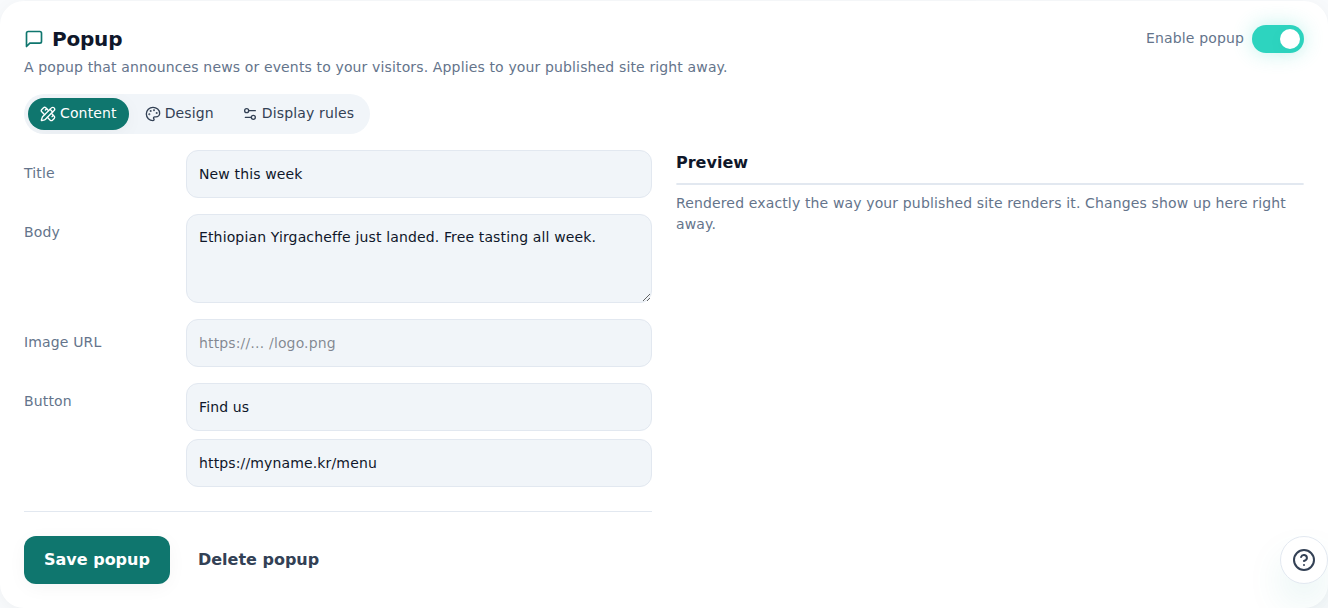
弹窗的文字和出现时机都在这里一起设置。 - 2
选择位置和设计(免费套餐固定在中央)
在“设计”子标签页可以选择卡片背景、按钮颜色、圆角程度、出场效果等外观。位置在“显示规则”子标签页设置,免费套餐固定在屏幕中央(center)—— 角落或底部位置从付费套餐起才能选择。之所以这样固定,是为了不让弹窗与免费网站上显示的小标识重叠。
弹窗 › 显示规则 · 位置位置 屏幕中央底部横条 · 右下角 付费套餐起可选择说明 免费套餐只能使用屏幕中央(避免与标识重叠) - 3
设置显示规则 —— 何时、多久出现一次
在同一个“显示规则”子标签页中,设置弹窗出现的时机和再次显示的频率。显示时机可从页面一打开、几秒后、滚动时之中选择,显示频率则可从每次、本次访问(会话)仅一次、仅一次之中选择。如果每次都弹出让老顾客觉得有负担,就把频率调低吧。
弹窗 › 显示规则 · 显示时机/频率显示时机 几秒后显示频率 本次访问仅一次 - 4
保存后立即生效
全部填好后,点击“保存弹窗”。保存的那一刻,就会按设置内容对访客生效。想暂时关闭弹窗的话,只要关掉“使用弹窗”开关即可,文字或设计随时都能在编辑器中再修改。
弹窗 › 内容使用弹窗 开启保存 已保存弹窗
常见问题
免费套餐也能使用弹窗吗?
可以,只是位置固定在屏幕中央(角落、底部位置从付费套餐起)。
同一位访客会一直看到弹窗吗?
可以从每次 / 每次访问 1 次 / 仅 1 次中选择显示频率来调整。
为什么免费套餐的位置固定在中央?
为了不与免费网站上显示的小标识位置重叠。
会一次作用于多个页面吗?
会,以网站为单位生效。
弹窗的文字之后也能再修改吗?
可以,随时都能在编辑器中修改。