
如何查看网站的访问分析
最后更新: 2026-08-10
先说结论 —— 打开编辑器的“分析”标签页,就能查看谁在访问你的网站。免费套餐只有总浏览量,Starter 起可看路径、流量来源与趋势,Advanced 以上还能看到国家、设备、UTM,可查询的时间范围最长 90 天。
要点速览
- 所需时间
- 约 2 分钟
- 所需套餐
- 免费即可
- 代码知识
- 不需要
- 操作位置
- 我的账号
操作步骤
- 1
先在分析标签页查看总浏览量
打开编辑器侧边菜单的“分析”,就能查看谁在访问 Momo 咖啡。免费套餐也能立即看到所选时间段的总浏览量。这里显示的数字是浏览量(页面浏览)—— 统计的是页面被打开的次数,而不是去重后的“独立访客数”。
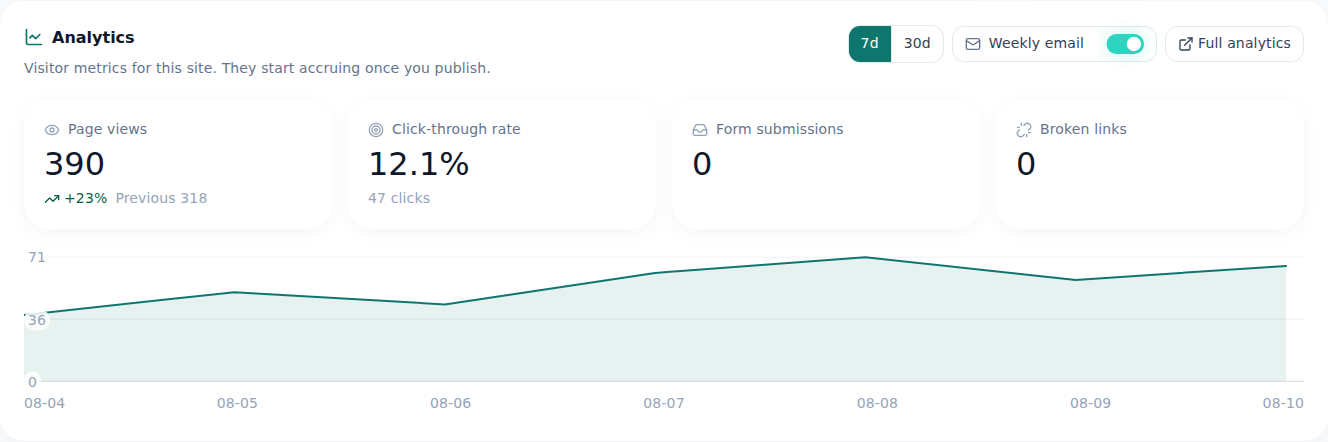
这是免费套餐实际看到的页面,免费的范围就到这里。 - 2
从 Starter 套餐起查看路径与流量来源
升级到 Starter 套餐后,同一个“分析”标签页会增加更多项目:哪些页面浏览最多(各路径浏览量)、访客从哪里来(流量来源),以及浏览量随时间如何变化(趋势)。免费套餐中只有一个数字的页面,会扩展为表格和图表。
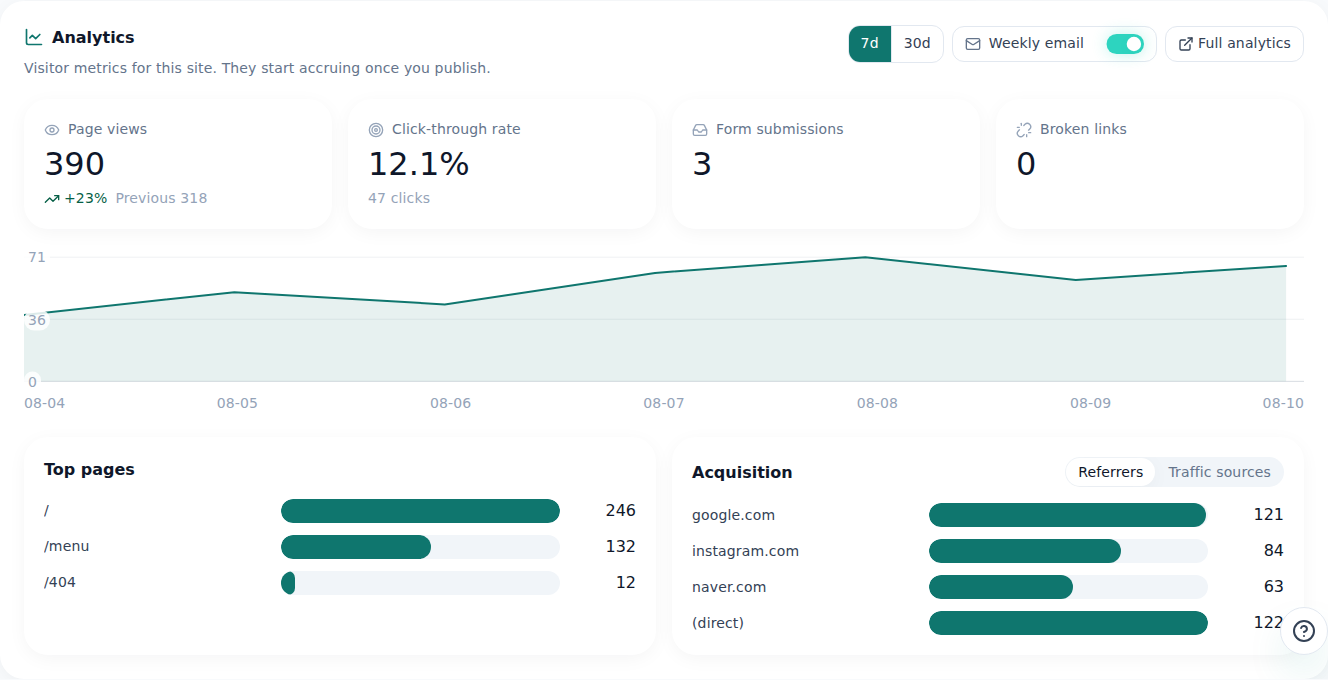
从 Starter 起,哪些页面被浏览、访客从哪里来都会以表格呈现。 - 3
从 Advanced 套餐起查看国家、设备与 UTM
从 Advanced 套餐起,还能看到访客来自哪个国家、城市,以及使用的设备、浏览器和操作系统。如果投放广告时带上 UTM 参数,还能区分哪个活动有效果,甚至查看页面跳转路径(从哪一页跳到哪一页)。
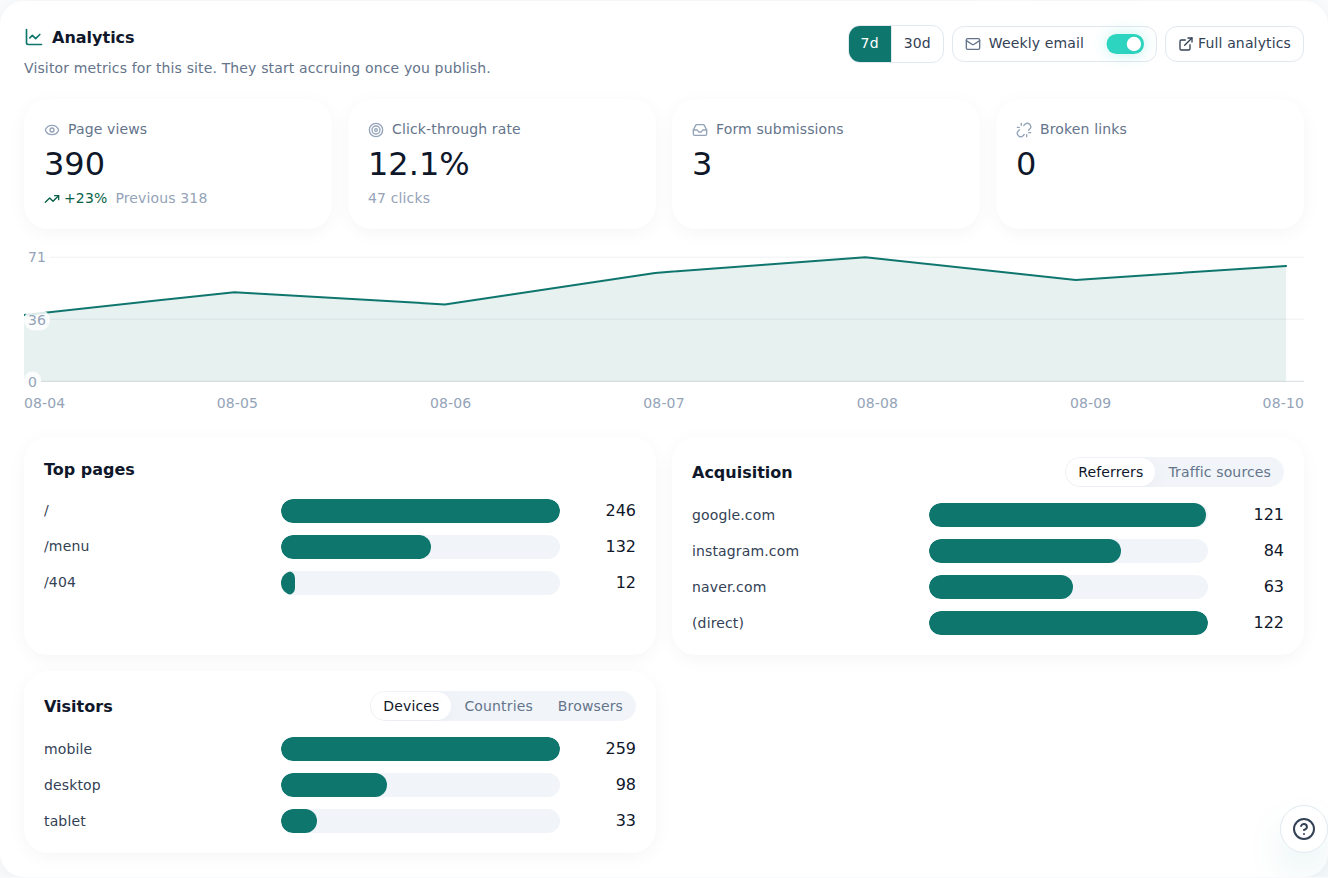
从 Advanced 起,可以按国家和设备细分访客。 - 4
最长 90 天,多个网站在 /sites 汇总查看
即使在“分析”标签页拉长时间范围,最多也只能看到 90 天 —— 更早的数据不会显示在页面上。如果运营多个网站,可以前往 /sites,在同一个页面查看账号下所有网站的浏览量。这里的标准同样是浏览量(页面浏览)。
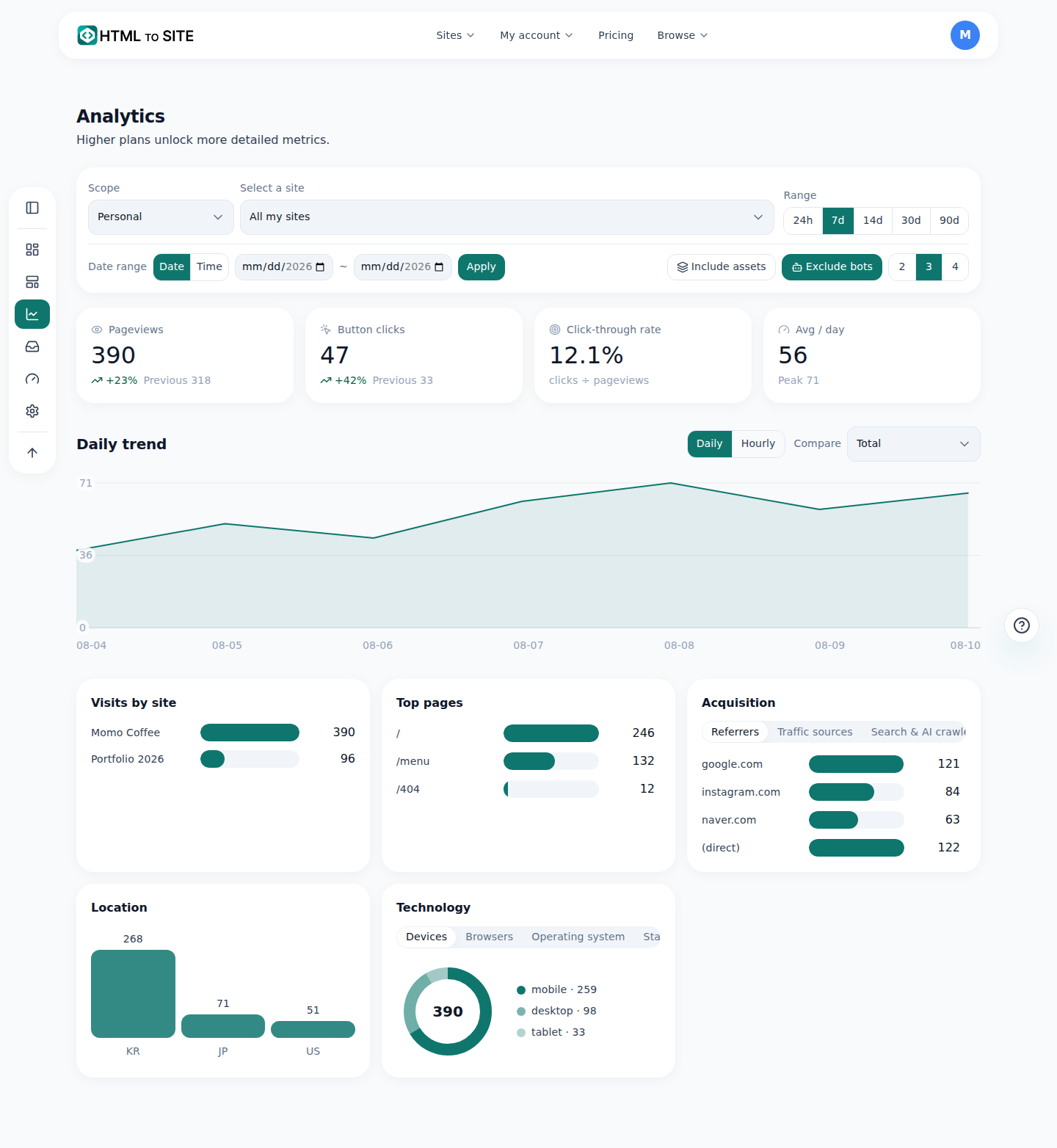
有多个网站时,可在全账号分析中一次查看。
常见问题
免费套餐也能看访问分析吗?
可以,总浏览量等基础统计都能看到。各路径浏览量或国家、设备等详细信息则从更高套餐开放。
会显示独立访客数(去重后的人数)吗?
不会,能准确统计的是浏览量(页面浏览),不提供独立访客数。
国家或设备统计从哪个套餐开始能看到?
从 Advanced 套餐起。在 Starter 套餐及以下只能看到各路径浏览量、流量来源和各时间段趋势。
能查看超过 90 天的数据吗?
不能,可查询的时间范围最长 90 天,更早的数据无法在分析标签页查看。
可以一次查看多个网站的分析吗?
可以,在 /sites 能汇总查看整个账号,不用逐个进入网站,就能在同一页面比较浏览量。