
网站是你的 — 下载下来,搬到别的地方
最后更新: 2026-11-19
结论先说 — 在“我的网站”点网站卡片上的 ⋯ 按钮再选“下载”,网站的所有文件就会打包成一个 ZIP 下载,免费套餐也可以。文件是 HTML、CSS 和图片,放到其他主机也打得开,但联系表单这类原本由 MakeLayer 服务器负责的功能不会跟着文件走。
要点速览
- 所需时间
- 约 3 分钟
- 所需套餐
- 免费即可
- 代码知识
- 不需要
- 操作位置
- 网站管理
操作步骤
- 1
打开网站卡片的 ⋯ 菜单,选“下载”
在“我的网站”点咖啡店“Momo”卡片上的 ⋯ 按钮,选“下载”。如果网站已经发布,还要在“编辑中的网站 (ZIP)”和“已发布的网站 (ZIP)”之间选一个。前者是编辑器里现在的内容,连还没发布的修改也算在内;后者是访客今天看到的样子。还没发布的网站会直接下载编辑中的网站。网站比较大时,准备文件期间会出现提示,要稍等一下。
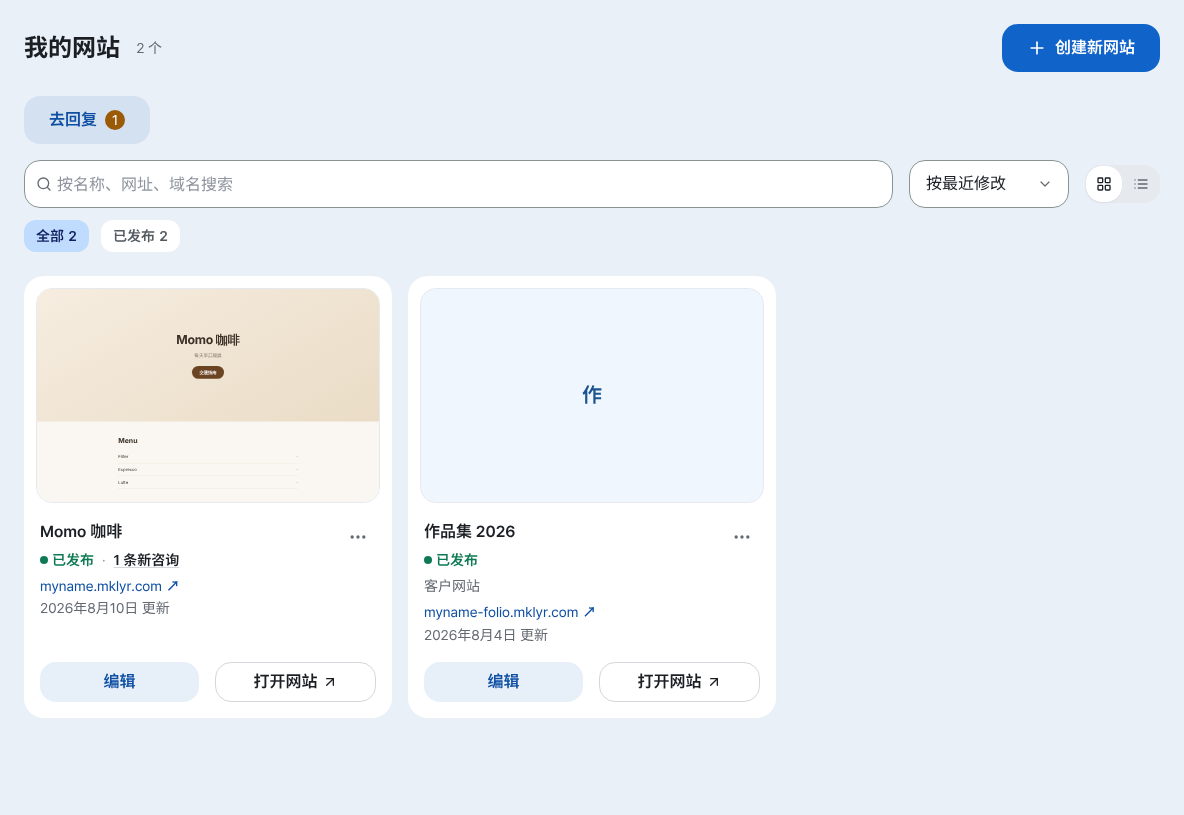
“下载”就在每张卡片右上角的 ⋯ 按钮里。 - 2
解压后打开 index.html 确认
ZIP 里有首页、其他页面和图片,文件夹结构和你在编辑器里看到的一样。解压后打开 index.html 就能看到网站,也请快速看一下有没有漏掉的页面或图片。因为是静态 HTML 文件,在你自己的电脑或其他主机上都打得开。不过联系表单、留言板、预约和报价就不一样了:这些原本由 MakeLayer 的服务器处理,而服务器没办法放进文件里,搬到新地方后,这一部分得另外准备。
下载的 ZIP › 要确认的事 · Momo 咖啡文件里有 首页、其他页面、图片等网站的全部文件可直接打开 在自己的电脑或其他主机打开 index.html不会跟着走 原本由 MakeLayer 服务器负责的:表单、留言板、预约、报价 - 3
想回到以前的样子,到“版本”还原
在编辑器打开“设置”›“版本”,可以看到发布时和每天一次自动留下的版本。选一个,点“还原为此版本”,网站文件就会回到当时的样子。免费套餐用的是自动留下的版本,要自己用“保留当前版本”留一份,是付费套餐才有的功能。自动版本过了保留期限就会自动清掉,所以想长久保存的样子,请另外下载成 ZIP 存起来。
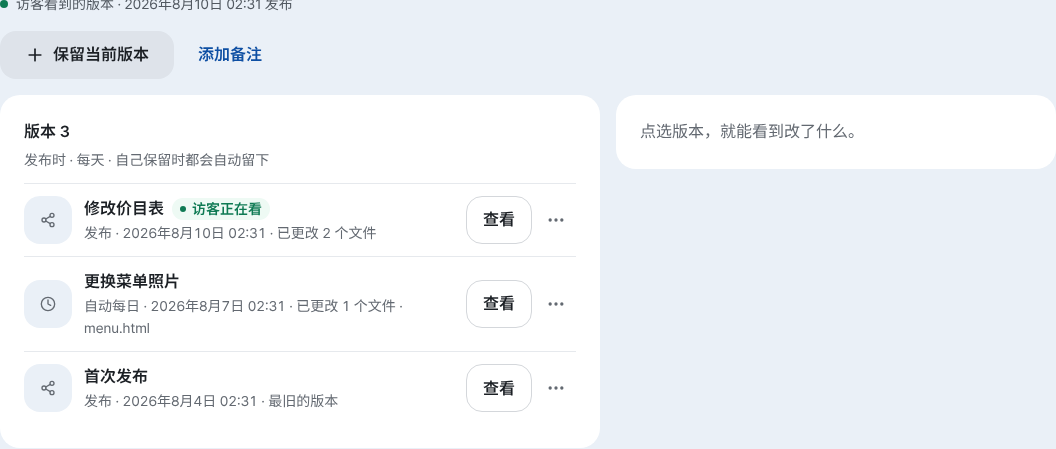
看看每次发布与每天自动留下的版本,再还原想要的那一个。 - 4
要把网站交给别人或团队,就转让所有权
想把整个网站交给别人或自己的团队,请在卡片上打开 ⋯ ›“管理网站”›“所有权转让 / 移动”,填入接收者的邮箱,再点“开始转让”。双方都要用邮件中的验证码确认,人与人之间的转让,在最终批准后 24 小时内还能撤回。如果接收者的套餐撑不住这个网站用到的功能,转让会被拦下。
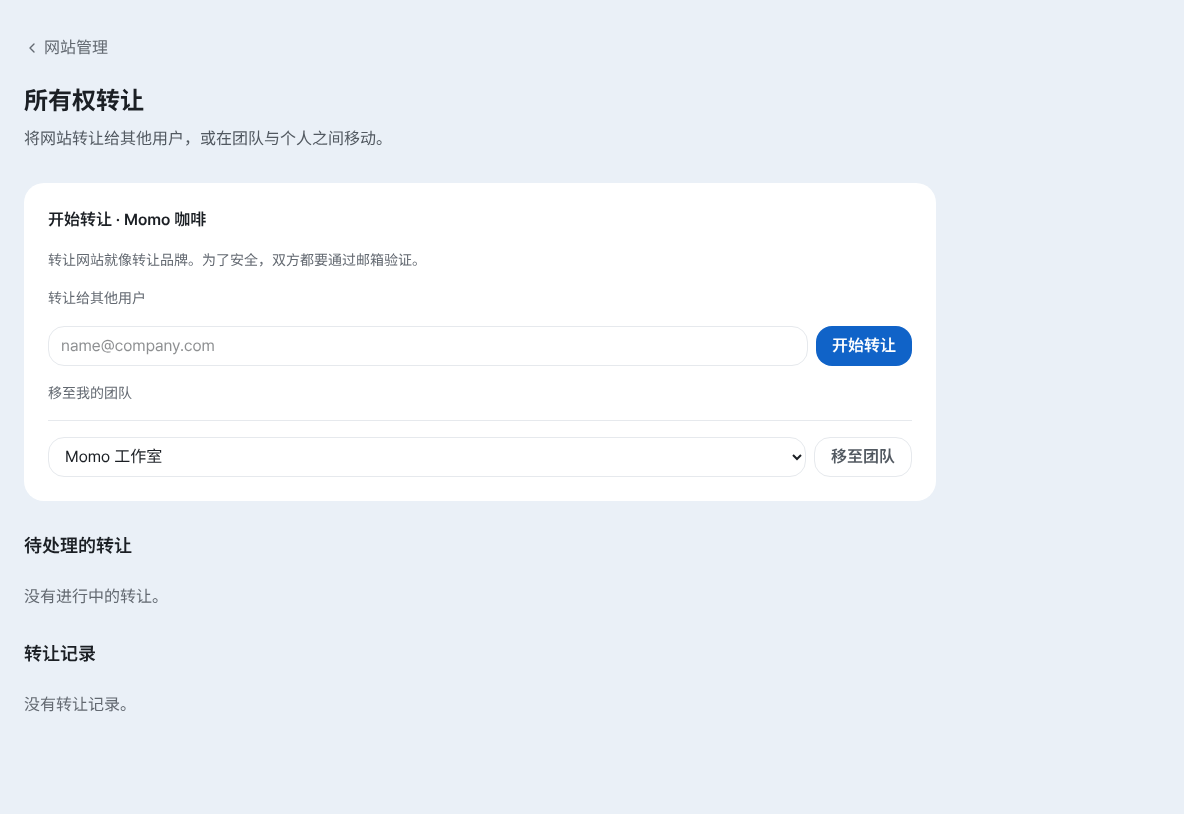
填入接收者的邮箱并点“开始转让”,确认流程就开始了。
常见问题
免费套餐可以下载我的网站吗?
可以,下载在每个套餐都能用。团队的网站则可能因角色权限而锁住下载。
以后换到别的服务,还带得走我的网站吗?
带得走。ZIP 里有网站的全部文件,原样带走即可。需要服务器的功能,像联系表单、留言板、预约和报价,要在新的地方重新准备。
“编辑中的网站”和“已发布的网站”的 ZIP 差在哪里?
“编辑中的网站”是编辑器里现在的内容,连还没发布的修改也在里面;“已发布的网站”是访客今天看到的样子。还没发布的网站只能下载编辑中的网站。
联系表单收到的留言也能下载吗?
可以,在咨询界面能另外下载成 CSV,内容是你保存的留言,与套餐无关。网站的 ZIP 里不包含这些留言。
下载之后,MakeLayer 上的网站会不见吗?
不会。下载只是拿一份副本,网站本身和访客看到的画面都不会有任何变化。