
恢复到旧版本 —— 发布、备份与恢复
最后更新: 2026-08-10
先说结论 —— 在编辑器的“版本”标签页选择想要的时间点并点击“恢复”,只有当前的草稿(draft)会变成该版本,访客看到的线上画面要点击发布才会改变。回滚本身也能用“撤销回滚”再撤回一次,即使不小心恢复也能马上还原。
要点速览
- 所需时间
- 约 1 分钟
- 所需套餐
- 免费即可
- 代码知识
- 不需要
- 操作位置
- 编辑器
操作步骤
- 1
查看版本列表 —— 分别显示发布 · 手动 · 自动每日
打开编辑器“设置 ▾”菜单中的“版本”,Momo 咖啡网站保留的版本会一行一行显示。每次发布时自动保留的“发布”版本、自己点击“备份此刻”保留的“手动”版本、每天自动保留一次的“自动每日”版本 —— 这三种会在列表中分开显示。此外,包含最近保存状态的“自动滚动”版本 1 个,在包括免费套餐在内的所有套餐中都会一直保留。手动备份是付费套餐起才能使用的功能,所以不会出现在免费套餐的列表中。
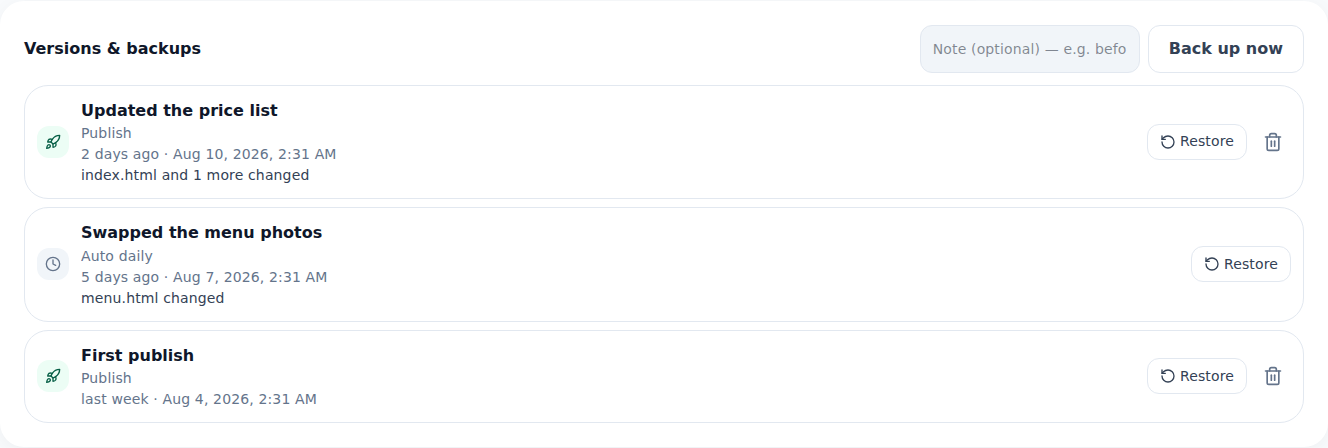
每次发布都会多一行快照。在这里点一次就能恢复。 - 2
恢复到旧版本
在列表中找到想恢复的时间点并点击“恢复”,会先出现一次确认窗口,再次确认后,该版本就会恢复为当前的草稿(draft)。恢复只会改变草稿,访客看到的线上画面保持不变,要真正应用恢复的内容,需要另外点击“发布”。如果原本有正在编辑的临时内容,该内容会被恢复的版本覆盖。
设置 › 版本 › 恢复要恢复为这个版本吗? 8 月 8 日 11:05(手动 · 改版前)被覆盖的对象 当前正在编辑的临时内容(草稿)线上生效 点击发布才会生效 - 3
恢复也能撤销 —— 再退回一步
点击恢复后改变主意也不用担心 —— 点击“版本”面板中的“撤销回滚”按钮,就能再一次回到恢复前的状态。这个撤销只支持一个步骤,恢复后若又做了其他保存或编辑,“撤销回滚”就无法再使用。因此最安全的做法是确认恢复结果后,若不满意就立即点击“撤销回滚”。
设置 › 版本 › 撤销回滚撤销回滚 回到恢复前的状态适用范围 仅限最近 1 次恢复再次保存的话 撤销回滚按钮会消失 - 4
当前线上的版本绝不会被自动清理
旧版本超过各套餐的保留数量时,会从最旧的开始自动清理。但当前访客实际看到的线上版本,始终不在清理范围内 —— 也就是说,不会发生清理时把正在提供的快照删掉、导致网站出问题的情况。保留数量因套餐而异,套餐越高,能保留越多版本、越久。
设置 › 版本当前提供中的版本 8 月 9 日 14:20(发布)· 受保护自动清理对象 排除 —— 线上版本始终受到保护保留数量 因套餐而异 · 套餐越高保留越多
常见问题
免费套餐也会保留版本吗?
会,会自动保留最近 1 份保存版本和最近 3 天的每日版本。不过手动备份功能要付费套餐起才能使用。
恢复到旧版本的话,当前正在做的内容会丢失吗?
当前正在编辑的临时内容(draft)会被该版本覆盖。不过回滚本身也能再撤销一次,可以放心。
访客当前看到的版本,可能被自动清理而消失吗?
不会,当前提供中的版本始终不在清理范围内。
版本最多保留几个?
因套餐而异。套餐越高保留越多。
可以恢复好几次吗?
可以,能从保留的版本中再次恢复到想要的时间点。