
免費方案能用到哪裡?哪些免費、哪些要付費
最後更新: 2026-11-19
先說結論 — 免費方案不用綁卡、沒有期限:可建立 5 個網站,用像 myname.mklyr.com 的免費網址發布,還能用詢問表單和 AI 編輯。連接自訂網域和「移除 MakeLayer 標章」從 Plus 開始,「加入分析 · 廣告程式碼」和「完整分析」從 Pro 開始,需要其中一項時再升級就好。
重點速覽
- 所需時間
- 約 3 分鐘
- 所需方案
- 免費即可
- 程式知識
- 不需要
- 操作位置
- 我的帳號
操作步驟
- 1
先看免費方案已經涵蓋什麼
免費方案「不限期限」。「所有方案皆包含」底下的多頁面網站、留言板與相簿、彈出公告、聯絡表單、媒體庫、圖片與字型上傳、安全連線(https),在免費方案一樣能用,額度如下表。這些數字隨時都能回到方案畫面再看一次。
免費方案 · 額度網站 5免費網址 myname.mklyr.com儲存空間 100MB詢問表單(每個網站) 2AI 用量(每月) 200自動版本(每天一次) 3通知信(月) 30分析深度 基本分析 - 2
直接用免費網址發布
按下發布,網站就會免費上線,不用綁卡,網址像 myname.mklyr.com。這個網址有 https,也沒有期限。作為交換,免費網站右下角會有一個小小的「Made with」標章 — 不是蓋在內容上的廣告橫幅,只是一個標示網站在哪裡做的記號。
myname.mklyr.com 已發布發布後立刻在這個網址開啟。免費網站右下角會有一個小小的「Made with」標章。
- 3
自訂網域和移除標章從 Plus 開始
「連結自己的網域」和「移除 MakeLayer 標章」從 Plus 開放。MakeLayer 不賣網域 — 網域要向網域販售商購買後再連接。Plus 還會多出「密碼保護」、「手動保存的版本」和「路徑與期間分析」,Pro 再加上「加入分析 · 廣告程式碼」和「完整分析」。方案畫面的「方案詳細比較」會把所有額度並排列出。
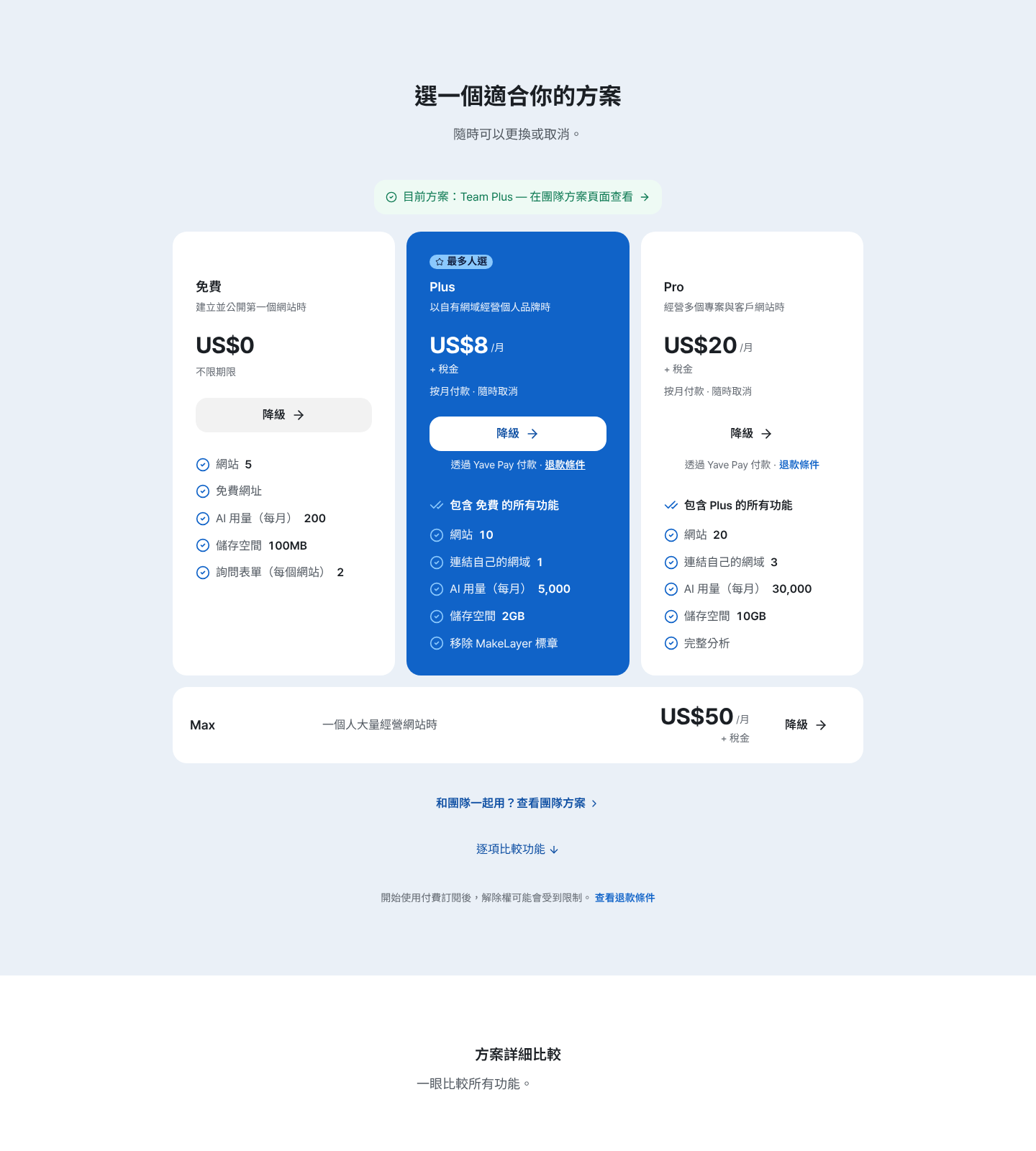
方案畫面把各方案的額度並排呈現。 - 4
需要時再升級 — 已做好的網站維持原樣
生意變好、想要自己的網域時,在方案畫面選 Plus 就行。升級不會動到你已經做好的網站和網址,只是多開放一些功能。按月付款,隨時可以取消。
方案目前方案 免費升級後 Plus — 連結自己的網域 · 移除 MakeLayer 標章你的網站與網址 維持原樣付款 按月付款 · 隨時取消
常見問題
免費方案真的沒有期限嗎?
是的,方案畫面寫著「不限期限」。不用綁卡,也能建立並發布網站。
免費網站會有廣告或標誌嗎?
不會有廣告橫幅。只有右下角一個小小的「Made with」標章,「移除 MakeLayer 標章」從 Plus 開始。
免費方案可以用自己的網域嗎?
免費方案使用 mklyr.com 網址。連接自訂網域從 Plus 開始,網域本身則要向網域販售商另外購買。
AI 編輯免費能用多少?
每月有 200 單位的 AI 用量免費。每個請求依類型扣的量不同,用多少就少多少。需要更多就升級方案;「AI 用量加值」只能在付費方案購買。
降級或取消方案後,網站會被刪掉嗎?
不會。超出新方案網站上限的網站會變成「已暫停(超出上限)」,訪客看不到;有空位時可在卡片上按「重新開放」,或再次升級就會恢復。