
Website cho cửa hàng cần có gì: 10 thứ bắt buộc và đặt ở đâu
Cập nhật lần cuối: 2026-11-12
Tóm lại: giờ mở cửa, đường đi, cách liên hệ, bạn bán gì và giá bao nhiêu, hình ảnh, đánh giá của khách, một nút duy nhất để bấm, trang đọc tốt trên điện thoại, tiêu đề và mô tả khi tìm kiếm, và địa chỉ riêng của bạn. Có đủ mười thứ này là website của một cửa hàng nhỏ đã đầy đủ. Hãy lưu danh sách rồi tích từng mục; trong MakeLayer, các mẫu theo ngành đã có sẵn chỗ cho từng thứ, bạn chỉ cần đổi thông tin của mình.
Tóm tắt nhanh
- Thời gian
- Khoảng 10 phút
- Gói cần có
- Miễn phí
- Kiến thức lập trình
- Không cần
- Thực hiện ở đâu
- Thư viện mẫu
Làm theo từng bước
- 1
Điền trước năm điều khách tìm trước khi đến
Khách muốn biết trong vài giây: quán có mở không, ở đâu, liên hệ thế nào, bán gì giá bao nhiêu, và không gian ra sao. Không thấy là họ thoát ra. Hãy đặt năm điều này ở màn hình đầu tiên hoặc ngay bên dưới; phần sau mỗi dấu “→” là chỗ làm việc đó trong MakeLayer.
Danh sách 1/2 · Điều khách tìm trước khi đến1 Giờ mở cửa Giờ từng ngày, ngày nghỉ, giờ gọi món cuối hoặc lịch hẹn cuối. Có thay đổi thì sửa ngay trong ngày. → Nhấp vào chữ giờ trong mẫu để sửa, hoặc nhờ ở tab “AI”2 Đường đi Địa chỉ dạng chữ, bản đồ và một dòng như “cách ga metro 2 phút đi bộ, có chỗ giữ xe sau tòa nhà”. → Nút “Đường đi” trong “Menu nhanh”, hoặc tìm “bản đồ” trong “Thêm phần” (mở bằng “Thêm” › “Phần”)3 Cách liên hệ Làm nổi bật kênh khách thật sự dùng: điện thoại, Zalo, biểu mẫu. → Nút “Gọi điện” và “Nhắn Zalo” trong “Menu nhanh”, cộng thêm “Biểu mẫu liên hệ”4 Bán gì và giá Tên, mô tả một dòng, giá. Không có giá thì nhiều người bỏ đi mà không hỏi. → loại “Thực đơn · giá” trong “Thêm phần”5 Hình ảnh Mặt tiền (để khách nhận ra), bên trong, và sản phẩm hay kết quả tiêu biểu nhất: ba loại là đủ, ảnh tự chụp luôn tốt hơn ảnh mẫu. → nhấp vào một ảnh trên trang rồi chọn “Thay ảnh” - 2
Kiểm tra năm điều tạo niềm tin và khiến khách hành động
Năm điều đầu trả lời “có đáng đến không?”. Năm điều này trả lời “có tin được không, và giờ làm gì?”. Ở mục 7, mỗi màn hình chỉ để một nút: có ba nút thì không ai bấm nút nào.
Danh sách 2/2 · Điều tạo niềm tin và khiến khách hành động6 Đánh giá và bằng chứng Hai ba lời khen của khách, hoặc số năm kinh nghiệm, giải thưởng, chứng chỉ. Dùng lời thật, đúng như khách viết, đừng bịa. → loại “Đánh giá” trong “Thêm phần”7 Một nút duy nhất Chọn việc bạn muốn nhất — “Đặt chỗ”, “Gọi ngay”, “Nhắn cho chúng tôi” — đặt ở màn hình đầu và nhắc lại bằng đúng chữ đó ở phía dưới. → nhấp vào chữ trên nút để sửa8 Trang đọc tốt trên điện thoại Phần lớn khách vào bằng điện thoại. Chữ quá nhỏ hay nút chồng lên nhau là họ thoát. → xem tab “Di động” ở cột bên phải, chỗ nào lạ thì nhờ AI sửa9 Tiêu đề và mô tả khi tìm kiếm Tên quán + khu vực + loại hình là thứ hiện trên cùng kết quả tìm kiếm. → “Cài đặt” › “Thông tin trang”: “Tiêu đề trên kết quả tìm kiếm” và “Mô tả một dòng”; ở “Tìm kiếm & chia sẻ” bật “Hiện trong kết quả tìm kiếm”10 Địa chỉ riêng Địa chỉ mang tên quán dễ in lên danh thiếp, biển hiệu và thẻ địa điểm trên bản đồ. → bắt đầu bằng địa chỉ miễn phí, rồi kết nối tên miền ở “Địa chỉ và tên miền” › “Kết nối” (từ gói Plus) - 3
Chọn mẫu theo ngành đã có sẵn mười chỗ này
Thư viện /templates mở được mà không cần đăng nhập. Hãy mở một mẫu giống quán của bạn trong “Ăn uống và cà phê”, “Làm đẹp và tóc”, “Y tế và sức khỏe”, “Thể hình”, “Giáo dục, trung tâm” hay “Dịch vụ địa phương” và dò trong bản xem trước các mục từ 1 đến 7. Bấm “Tạo trang web từ mẫu này”, nhập tên cửa hàng, và trình chỉnh sửa mở ra với một bản nháp. Chỗ nào thiếu thì thêm từ “Thêm phần” (mở bằng “Thêm” › “Phần”), với các loại như “Thực đơn · giá”, “Đánh giá” hoặc “Hỏi đáp”.
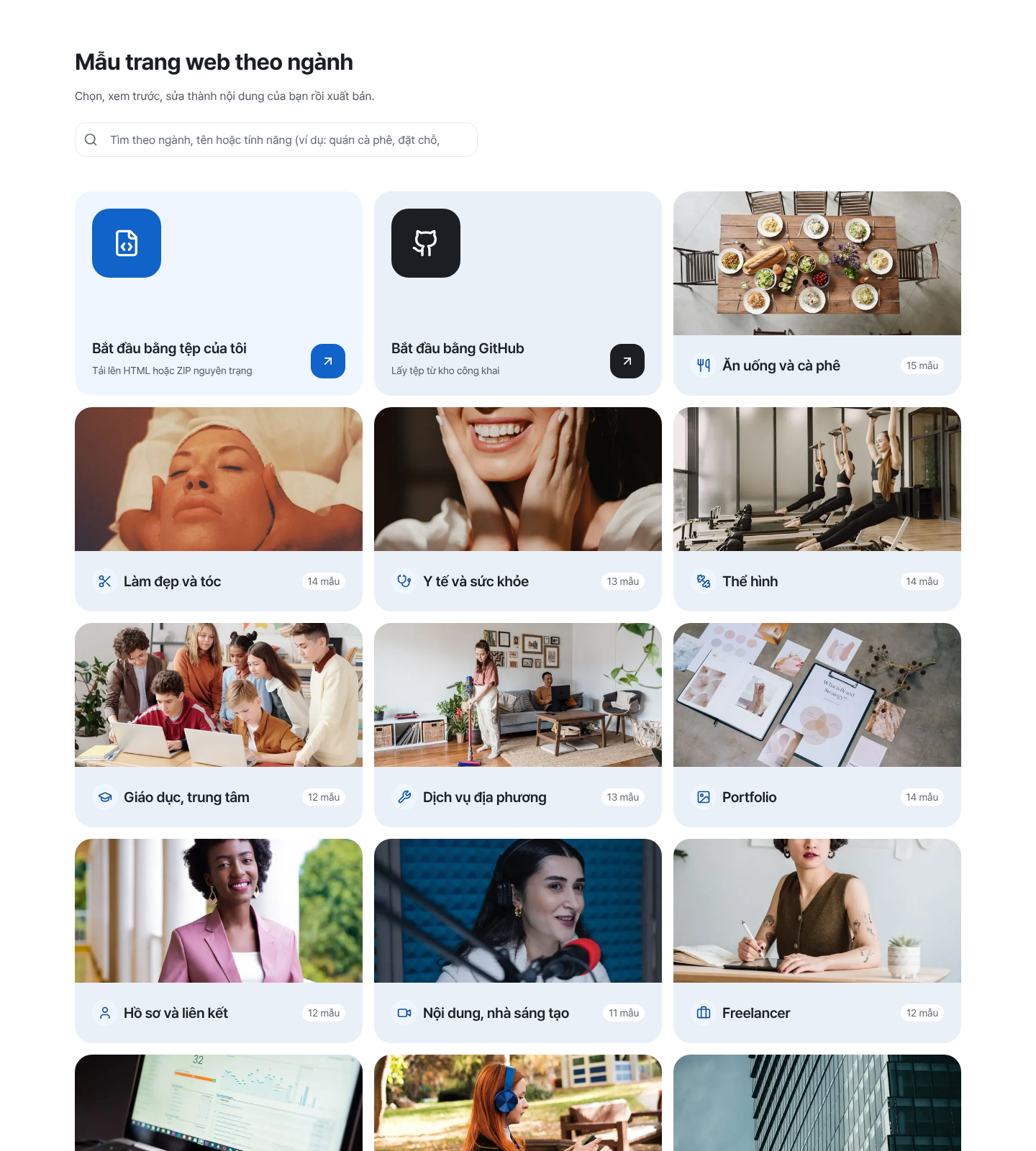
Hãy bắt đầu bằng ngành giống cửa hàng của bạn nhất. - 4
Cho khách một cách để nhắn cho bạn — biểu mẫu liên hệ
Cần có nơi để khách để lại lời nhắn lúc bạn không nghe máy được. Trong trình chỉnh sửa, mở “Liên hệ”, chuyển sang chế độ “Biểu mẫu”, bấm “Thêm biểu mẫu liên hệ”, rồi đặt nó vào trang bằng “Biểu mẫu liên hệ” ở tab “Thêm”. Tin nhắn của khách tập trung ở “Liên hệ”, trong “Hộp thư khách” của menu ứng dụng, và gói miễn phí cho tạo hai biểu mẫu mỗi website. Phía trên biểu mẫu, chỉ hứa điều bạn giữ được, ví dụ “Thường chúng tôi trả lời trong ngày”.
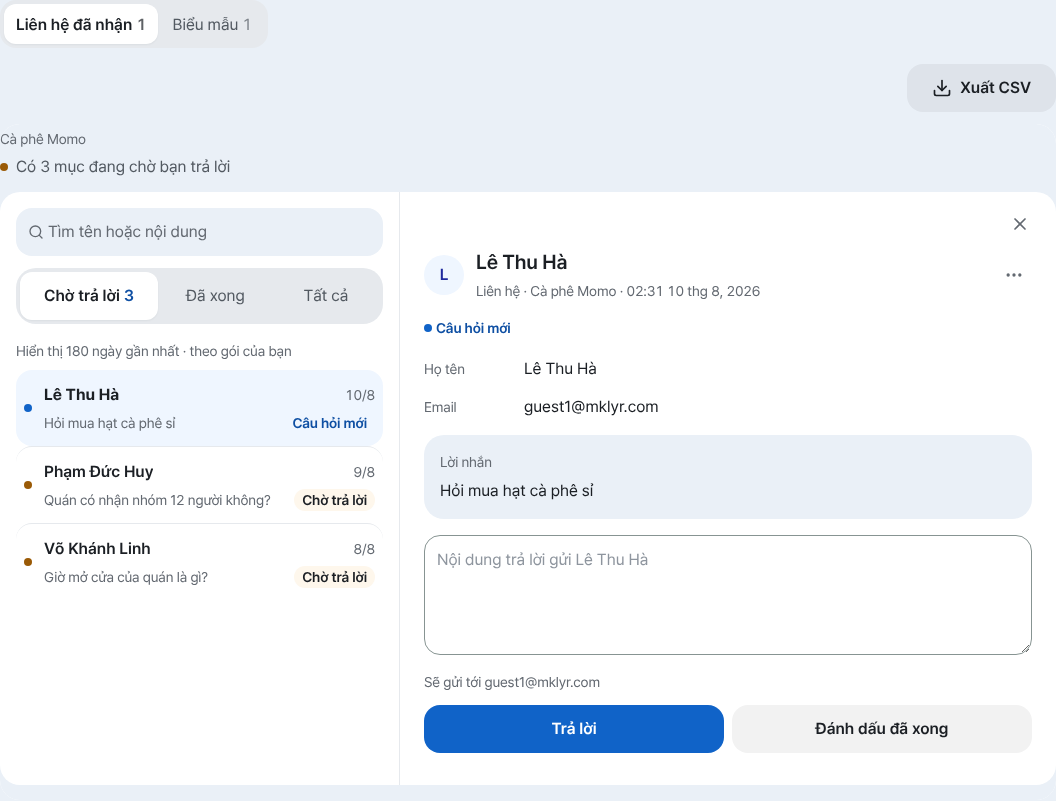
Đọc lời nhắn khách để lại và trả lời ngay trên cùng màn hình. - 5
Điền phần tìm kiếm và chia sẻ rồi bấm “Xuất bản”
Trong “Cài đặt” › “Thông tin trang”, điền “Tiêu đề trên kết quả tìm kiếm”, “Mô tả một dòng” và “Ảnh xem trước liên kết”, rồi kiểm tra ở “Tìm kiếm & chia sẻ” xem “Hiện trong kết quả tìm kiếm” đã bật chưa. Sau đó bấm “Xuất bản”. Tiếp theo, ở “Chia sẻ”, sao chép địa chỉ và dán vào “Dán vào Instagram”, “Dán vào Google Business Profile”, “Dán vào WhatsApp”: mỗi nơi bạn xuất hiện là thêm một cánh cửa cho khách tìm đến.
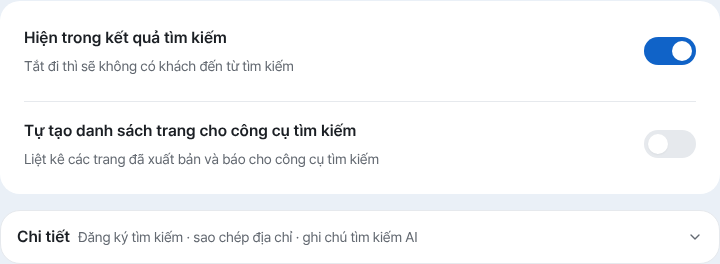
Phải bật “Hiện trong kết quả tìm kiếm” thì khách mới tìm thấy bạn qua tìm kiếm.
Câu hỏi thường gặp
Viết tiêu đề và mô tả hiện trên kết quả tìm kiếm như thế nào?
Dùng dạng “Tên quán | Khu vực và loại hình · một điểm đặc biệt”. Ví dụ tiêu đề “Momo Coffee | Quán cà phê brunch tại [quận] · Mở cửa hằng ngày 8h–18h” và mô tả “Cà phê rang tại chỗ và bánh mì mới ra lò, cách ga metro 2 phút đi bộ.”. Tiêu đề dài sẽ bị cắt, nên đặt tên quán và loại hình lên đầu.
Tôi đã có trang trên bản đồ và Instagram, có cần thêm website không?
Đó là chỗ của bạn bên trong dịch vụ của người khác; website là trang duy nhất do bạn quyết định. Hãy giữ giờ mở cửa, thực đơn và giá ở một nơi, rồi ở “Chia sẻ” dán địa chỉ đó bằng “Dán vào Instagram”, “Dán vào Google Business Profile” và “Dán vào WhatsApp”, để mọi nơi khách tìm thấy bạn đều dẫn về cùng thông tin.
Chỉ để số điện thoại hoặc Zalo, không có biểu mẫu thì được không?
Được. Hãy đặt kênh bạn nhận tin nhắn nhiều nhất vào “Menu nhanh” để luôn trong tầm tay. Nếu có những giờ bạn không trả lời được, hãy thêm một “Biểu mẫu liên hệ”: những gì khách để lại sẽ tập trung ở “Liên hệ”.
Nếu tôi chưa điền đủ mười mục trước khi đăng thì sao?
Có giờ mở cửa, đường đi và một cách liên hệ là đã đáng để xuất bản. Phần còn lại điền dần khi rảnh, và mỗi lần sửa xong hãy bấm “Xuất bản” lại.
Không có tên miền riêng thì khách có tìm thấy website của tôi không?
Có. Địa chỉ miễn phí (dạng myname.mklyr.com) mở được cho mọi người và khi “Hiện trong kết quả tìm kiếm” đang bật thì có thể xuất hiện trên tìm kiếm. Khi bạn muốn địa chỉ mang tên cửa hàng, hãy mua tên miền riêng rồi kết nối bằng “Kết nối” từ gói Plus. Website miễn phí có huy hiệu nhỏ “Made with”; gỡ huy hiệu cũng bắt đầu từ gói Plus.
Đọc tiếp
- Website cho cửa hàng, miễn phí: chọn mẫu có sẵn, nhờ AI chỉnh rồi xuất bản Cách tự làm website cho cửa hàng miễn phí — chọn mẫu, sửa trên màn hình hoặc bằng AI, biểu mẫu liên hệ, xuất bản, tên miền riêng (Tiếng Việt)
- Thư viện mẫu: xem không cần đăng nhập, chỉnh sửa rồi xuất bản Cách dùng thư viện mẫu (/templates) — từ xem không cần đăng nhập đến bản nháp, chỉnh sửa và xuất bản (Tiếng Việt)
- Nhận liên hệ của khách bằng một biểu mẫu, xem trong hộp thư chung Cách tạo biểu mẫu liên hệ và xem liên hệ của mọi trang web của bạn trong “Hộp thư khách” (Tiếng Việt)
- Giúp trang web đã xuất bản được tìm thấy cả trên tìm kiếm lẫn câu trả lời của AI Cách để trang web đã xuất bản xuất hiện trên công cụ tìm kiếm và câu trả lời của AI (AEO) — từ cài đặt trang đến dữ liệu có cấu trúc (Tiếng Việt)
Làm thử nhanh hơn đọc — tạo trang web của bạn ngay, miễn phí.