
Inserire codice in head e body
Ultimo aggiornamento: 2026-11-11
In sintesi: nell'editor apri "Opzioni" › "Impostazioni sito", vai alla scheda "Avanzate" e incolla ciò che ti serve nei campi head e body di "Aggiungi codice di analisi e annunci". Si salva mentre scrivi e viene unito automaticamente a ogni richiesta della pagina da parte di un visitatore. Il tuo file HTML originale non viene mai toccato, ed è disponibile dal piano Pro.
In breve
- Tempo necessario
- Circa 3 min
- Piano richiesto
- Pro
- Conoscenze di codice
- Un po'
- Dove si fa
- Editor
Passo passo
- 1
Apri "Aggiungi codice di analisi e annunci" nella scheda "Avanzate" di "Impostazioni sito"
A sinistra nell'editor, premi "Opzioni" per aprire "Impostazioni sito" e vai alla scheda "Avanzate": la scheda "Aggiungi codice di analisi e annunci" viene dopo "Installazione app". Nei piani gratuito e Plus la scheda indica solo che si usa dal piano Pro e il campo di inserimento resta chiuso. Si sblocca dal piano Pro.
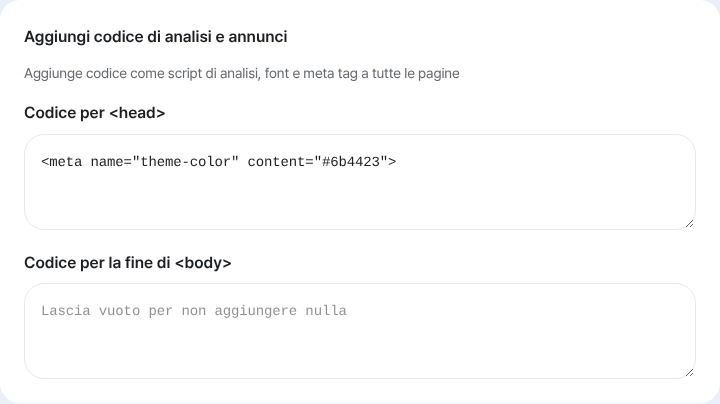
Il codice inserito qui finisce nello stesso punto di tutte le pagine pubblicate. - 2
Incolla in head
Basta incollare così com'è il markup che deve stare dentro head, come i dati strutturati (JSON-LD). Qui sotto c'è un breve esempio per una pagina come quella del Caffè Momo: se nel tag script scrivi in formato JSON fatti come il nome del locale, motori di ricerca e IA capiscono con più precisione di cosa parla la pagina.
Codice per <head><script type="application/ld+json">{ "@type": "CafeOrCoffeeShop", "name": "Caffè Momo"}</script> - 3
Incolla in body
Il codice che va nel body, come uno script di analisi, si incolla a parte nel campo body. Head e body sono separati perché i servizi reali chiedono posizioni diverse per i loro script: basta inserirlo dove indicano le istruzioni.
Codice per la fine di <body><script> console.log("analytics loaded");</script> - 4
Si salva da solo e viene unito automaticamente quando i visitatori caricano la pagina
Non c'è un pulsante di salvataggio: ciò che inserisci si salva da solo. Questo codice non viene scritto nel tuo file HTML originale: viene conservato a parte e unito a head/body nel momento in cui un visitatore richiede la pagina. Per questo non compare se apri la scheda "Codice" dell'editor (che mostra il file originale), e nemmeno l'assistente di modifica IA lo tocca: è un archivio separato. Ogni slot, head e body, accetta fino a 20.000 caratteri.
Impostazioni sito › Avanzate › Aggiungi codice di analisi e annunciLimite di caratteri head 20.000 caratteriLimite di caratteri body 20.000 caratteriFile HTML originale InvariatoMomento di applicazione Unione automatica a ogni richiesta dei visitatori
Domande frequenti
Posso usarlo con il piano gratuito o Plus?
No, è disponibile dal piano Pro.
Il codice incollato qui viene salvato nel file HTML originale?
No, viene salvato a parte e unito solo quando la pagina viene servita. Non si vede nella scheda Codice dell'editor.
C'è un limite di caratteri?
Sì, fino a 20.000 caratteri ciascuno per head e body.
L'assistente di modifica IA può cambiare questo contenuto?
No, è uno spazio salvato a parte, quindi non rientra nelle modifiche con l'IA.
Cosa posso inserire qui?
Puoi incollare così com'è il markup che va in head o body, come script di analisi o dati strutturati (JSON-LD).
Leggi anche
- Come vedere le statistiche delle visite del tuo sito Come leggere le statistiche delle visite nella scheda Statistiche dell'editor — il livello di dettaglio di ogni piano (Italiano)
- Far trovare il sito pubblicato anche nella ricerca e nelle risposte dell'IA Come far comparire un sito pubblicato nei motori di ricerca e nelle risposte dell'IA (AEO): dalle impostazioni del sito ai dati strutturati (Italiano)
- Rendere il sito installabile come app (PWA) Come usare la funzione PWA per far installare il sito come app sul telefono dei visitatori: dal piano Agency 10, da un solo indirizzo principale (Italiano)
- Cambiare piano e disdire l'abbonamento: quando si applica davvero Come salire o scendere di piano e disdire l'abbonamento da /plan: l'upgrade è immediato, downgrade e disdetta valgono dalla prossima data di addebito (Italiano)
Provare è più veloce che leggere: crea il tuo sito ora, gratis.