
Rendere il sito installabile come app (PWA)
Ultimo aggiornamento: 2026-08-10
In sintesi: se attivi "Rendi installabile come app" nella scheda "App (installazione)" delle impostazioni dell'editor (dal piano Team), i visitatori possono installare il sito nella schermata Home del telefono come un'app. L'installazione è possibile da un solo indirizzo principale e, anche se disattivi la funzione in seguito, le app già installate continuano a funzionare normalmente.
In breve
- Tempo necessario
- Circa 3 min
- Piano richiesto
- Team
- Conoscenze di codice
- Nessuna
- Dove si fa
- Editor
Passo passo
- 1
Attiva "Rendi installabile come app": dal piano Team
Apri il sito nell'editor ed entra nella scheda "App (installazione)" del menu impostazioni: c'è un unico interruttore. Appena lo attivi, il browser dei visitatori riconosce il sito come app installabile. Nei piani Free, Personal e Advanced l'interruttore è bloccato e compare solo l'avviso "Disponibile dal piano Team.": per usarlo devi passare a Team o superiore.
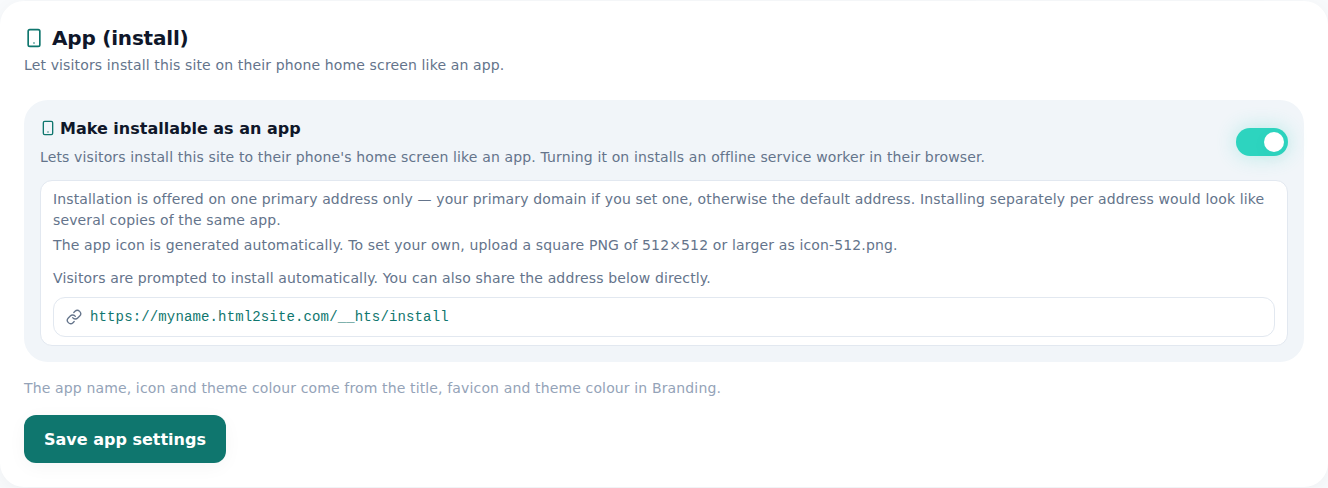
Attivandolo, nel browser del visitatore compare l'invito a "installare". - 2
L'icona viene creata in automatico, ma puoi anche sceglierla tu
L'icona dell'app non riusa così com'è la favicon del branding: un'app installabile ha bisogno di un'immagine a parte, con dimensioni verificate. Se non carichi nulla, viene creata in automatico; se vuoi sceglierla tu, carica un PNG quadrato di almeno 512×512 e verrà usato così com'è.
Impostazioni › App (installazione)Icona Generata in automaticoPer sceglierla tu PNG quadrato di almeno 512×512 (icon-512.png) - 3
Si installa da un solo indirizzo principale
Anche se un sito può aprirsi contemporaneamente da un sottodominio e da più domini personalizzati, l'installazione è possibile solo dall'indirizzo impostato come principale. Se hai impostato un dominio principale è quello, altrimenti è l'indirizzo predefinito. Sugli altri indirizzi il percorso di installazione non si apre nemmeno: se ogni indirizzo avesse la sua installazione, il visitatore vedrebbe la stessa app più volte.
Impostazioni › App (installazione)Indirizzo installabile myname.mklyr.com (indirizzo principale)Altri domini posseduti Percorso di installazione non aperto - 4
Mostra una schermata anche offline (service worker)
Attivandolo, nel browser del visitatore viene installato anche un service worker per l'uso offline. Così, anche se la connessione cade per un attimo, invece di una schermata bianca bloccata compare la schermata già salvata. È ciò che rende fluida la prima apertura dell'app.
Impostazioni › App (installazione)Schermata offline Mostrata in automatico dal service workerSe cade la connessione La schermata già installata si apre comunque
Domande frequenti
Funziona con il piano gratuito?
No, è dal piano Team. In Free, Personal e Advanced l'interruttore della scheda "App (installazione)" è bloccato e si vede solo l'avviso "Disponibile dal piano Team.".
Se ho più domini, si può installare da tutti?
No, si può installare solo dall'indirizzo impostato come principale. Se hai impostato un dominio principale è quello, altrimenti è l'indirizzo predefinito, e sugli altri indirizzi il percorso di installazione non si apre nemmeno.
Posso scegliere io l'icona?
Sì, basta caricare un PNG quadrato di almeno 512×512. Se non lo carichi, viene creata in automatico.
Se disattivo la funzione in seguito, l'app sparisce a chi l'ha già installata?
No, le app già installate continuano a funzionare normalmente. Si bloccano solo le nuove installazioni.
L'app si apre anche senza connessione?
Sì, il service worker mostra una schermata per l'uso offline.
Leggi anche
- Aggiungere più pagine al tuo sito Come aggiungere più pagine HTML (file) a un sito, piano gratuito incluso (Italiano)
- Far trovare il sito pubblicato anche nella ricerca e nelle risposte dell'IA Come far comparire un sito pubblicato nei motori di ricerca e nelle risposte dell'IA (AEO): dalle impostazioni di Branding ai dati strutturati (Italiano)
- Collegare il tuo dominio: basta registrare CNAME e TXT Come collegare il tuo dominio a un sito pubblicato e ottenere l'HTTPS in automatico (Italiano)
- Come vedere le statistiche delle visite del tuo sito Come leggere le statistiche delle visite nella scheda Statistiche dell'editor — il livello di dettaglio di ogni piano (Italiano)
Provare è più veloce che leggere: incolla subito il tuo HTML.