
Buat tim dan undang anggota untuk mengelola bersama
Terakhir diperbarui: 2026-11-11
Singkatnya: dengan Agency 10 ke atas, buat tim lewat “Buat tim baru” di Pengaturan tim (/team) lalu undang anggota dengan salah satu dari empat peran (Pemilik, Admin, Editor, Peninjau). Situs, penyimpanan, dan domain yang Anda alokasikan ke tim bukan sumber daya tambahan — semuanya diambil dari batas total paket Anda sendiri, sehingga jatah pribadi Anda berkurang persis sebesar yang diberikan ke tim. Jumlah anggotanya sendiri tidak dibatasi.
Sekilas
- Waktu yang dibutuhkan
- Sekitar 5 menit
- Paket yang dibutuhkan
- Agency 10
- Pengetahuan kode
- Tidak perlu
- Tempat melakukannya
- Akun saya
Langkah demi langkah
- 1
Buat tim — mulai paket Agency 10
Layar Pengaturan tim (/team) tampil di semua paket, tetapi membuat tim baru baru bisa mulai dari paket Agency 10. Di paket Gratis, Plus, atau Pro, yang muncul adalah pemberitahuan “Tim tersedia mulai paket Agency 10”; di Agency 10 ke atas, tekan “Buat tim baru”, ketik nama, lalu tekan “Buat”. Bayangkan pemilik Kafe Momo naik ke Agency 10 dan membuat tim bernama Kafe Momo.
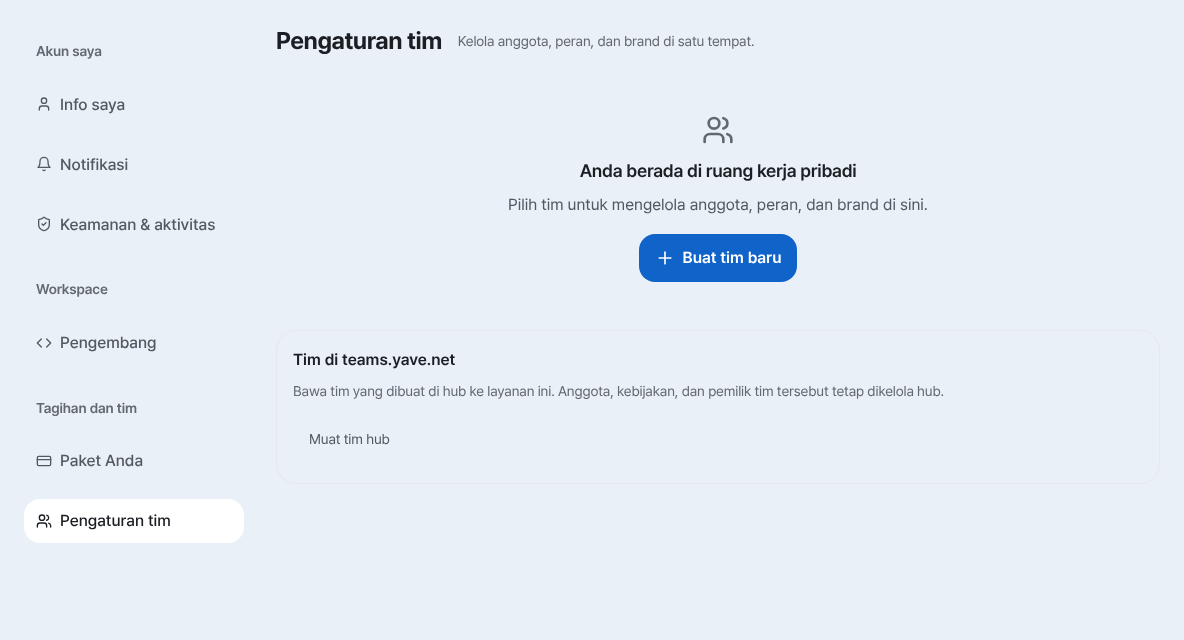
Saat membuat tim, Anda menyisihkan sebagian batas paket Anda untuk tim tersebut. - 2
Undang anggota dan tetapkan perannya
Setelah tim dibuat, buka tab “Anggota”, ketik email di “Undang lewat email”, pilih peran, lalu tekan “Kirim undangan” — orang yang belum punya akun pun bisa diundang. Peran berjenjang dari Pemilik > Admin > Editor > Peninjau: Pemilik selalu orang yang membuat tim dan hanya Pemilik yang bisa mengubah peran. Admin mengurus undangan dan pengeluaran anggota, Editor bisa mengedit dan menerbitkan situs tim, sedangkan Peninjau hanya bisa melihat. Anggota yang dikeluarkan tidak bisa lagi membuka situs tim, meski file pratinjau di editor yang sudah terbuka mungkin masih terlihat hingga 2 jam. Pemilik Kafe Momo mengundang dua karyawan sebagai Editor untuk berbagi tugas mengelola situs.
Pengaturan tim › AnggotaSaya (Kafe Momo) PemilikKaryawan 1 Diundang sebagai EditorKaryawan 2 Diundang sebagai EditorAnggota 3 · tanpa batas - 3
Sumber daya dibagi dari paket Anda — bukan ditambahkan
Inilah bagian yang paling sering membingungkan. Jumlah situs, penyimpanan, dan domain yang Anda atur di “Alokasi sumber daya” pada tab “Sumber daya” bukan sumber daya tambahan dari tempat lain — itu bagian dari total paket Anda (pemilik). Geser penggeser lalu tekan “Simpan alokasi” untuk menerapkan. Karena itu jatah pribadi Anda selalu “total batas − yang diberikan ke tim”. Contoh angka: jika batas situs paket Anda 80 secara total, begitu Anda mengalokasikan 10 ke tim Kafe Momo, jatah pribadi turun menjadi 70. Penyimpanan dan domain bekerja dengan cara yang sama.
Pengaturan tim › Sumber daya › Alokasi sumber daya (angka contoh)Situs (dari total 80) Tim 10 · Jatah pribadi 70Penyimpanan (dari total 60GB) Tim 5GB · Jatah pribadi 55GBDomain kustom (dari total 30) Tim 2 · Jatah pribadi 28 - 4
Jumlah anggota tidak dibatasi — hanya sumber daya yang dibagi
Situs, penyimpanan, dan domain adalah kue yang dibagi, seperti yang baru saja Anda lihat. Jumlah anggota yang bisa diundang justru tidak ada batasnya: undang sebanyak yang dibutuhkan, tidak ada yang ditolak karena kehabisan kursi. Anggota hanya berbagi sumber daya yang telah Anda alokasikan. Entah tim Kafe Momo terdiri dari pemilik dan 2 karyawan atau sepuluh orang, alokasi di atas tidak berubah.
Pengaturan tim › AnggotaAnggota 3Batas anggota Tidak adaYang dibagi Situs · penyimpanan · domain
Pertanyaan umum
Apakah tim bisa dibuat di paket gratis?
Tidak, mulai paket Agency 10. Di paket Gratis, Plus, atau Pro, Pengaturan tim hanya menampilkan ajakan untuk upgrade.
Jika saya mengalokasikan situs ke tim, apakah jumlah situs di jatah pribadi saya bertambah?
Tidak. Anda membagi sebagian total batas paket Anda ke tim, jadi yang dibagi berkurang dari jatah pribadi. Ini bukan sumber daya baru dari tempat lain.
Peran dibagi menjadi berapa tingkat?
4 tingkat: Pemilik, Admin, Editor, dan Peninjau.
Apakah ada batas jumlah anggota yang bisa saya undang?
Tidak, jumlah anggota tidak dibatasi. Yang dibatasi hanyalah situs, penyimpanan, dan domain yang Anda alokasikan ke tim.
Bisakah saya melihat catatan siapa melakukan apa di tim?
Ya, mulai paket Agency 10 Anda bisa melihat catatan tim di tab “Riwayat aktivitas” pada Pengaturan tim (Admin ke atas).
Baca selanjutnya
- Log audit — lihat siapa mengubah apa dan kapan di akun Anda Cara melihat aktivitas akun di Pengaturan akun › Keamanan & aktivitas › Riwayat aktivitas dan mengekspornya sebagai CSV — riwayat pribadi gratis di semua paket, riwayat tim mulai Agency 10 (Bahasa Indonesia)
- Pemindahan kepemilikan — menyerahkan situs ke orang lain atau tim Cara memindahkan kepemilikan situs ke orang lain atau tim — kode verifikasi, persetujuan, hingga masa tenggang 24 jam (Bahasa Indonesia)
- Kelola situs — folder, ganti nama, hapus, dan pulihkan Cara merapikan situs dengan folder, mengganti nama, dan memulihkan dalam 7 hari setelah dihapus dari dasbor /sites (Bahasa Indonesia)
- Lihat riwayat pembayaran dan minta pengembalian dana Cara melihat riwayat pembayaran di /billing dan meminta pengembalian dana di Yave Pay untuk pembayaran yang belum dipakai dalam 24 jam (Bahasa Indonesia)
Mencoba lebih cepat daripada membaca — buat situs Anda sekarang, gratis.