
Menghubungkan domain sendiri — cukup daftarkan CNAME dan TXT
Terakhir diperbarui: 2026-08-10
Singkatnya: buka "Domain" di menu "Pengaturan" editor lalu daftarkan bersamaan data CNAME dan data TXT untuk verifikasi kepemilikan, maka semuanya selesai otomatis, mulai dari verifikasi hingga penerbitan sertifikat HTTPS. Jika hanya salah satu yang dimasukkan, koneksi tidak selesai; kuncinya adalah mendaftarkan keduanya.
Sekilas
- Waktu yang dibutuhkan
- Sekitar 10 menit
- Paket yang dibutuhkan
- Starter
- Pengetahuan kode
- Tidak perlu
- Tempat melakukannya
- Editor
Langkah demi langkah
- 1
Daftarkan data CNAME terlebih dulu
Buka situs di editor, masuk ke tab "Domain" di menu "Pengaturan", lalu masukkan domain milik Anda (misalnya momocoffee.com). Fitur ini tersedia mulai paket Starter, jadi jika memakai paket gratis perlu upgrade dulu. Setelah domain dimasukkan, nilai CNAME yang harus ditambahkan apa adanya di layar pengelolaan DNS registrar akan ditampilkan — host adalah nama yang akan dihubungkan (misalnya www), dan target adalah alamat server kami.
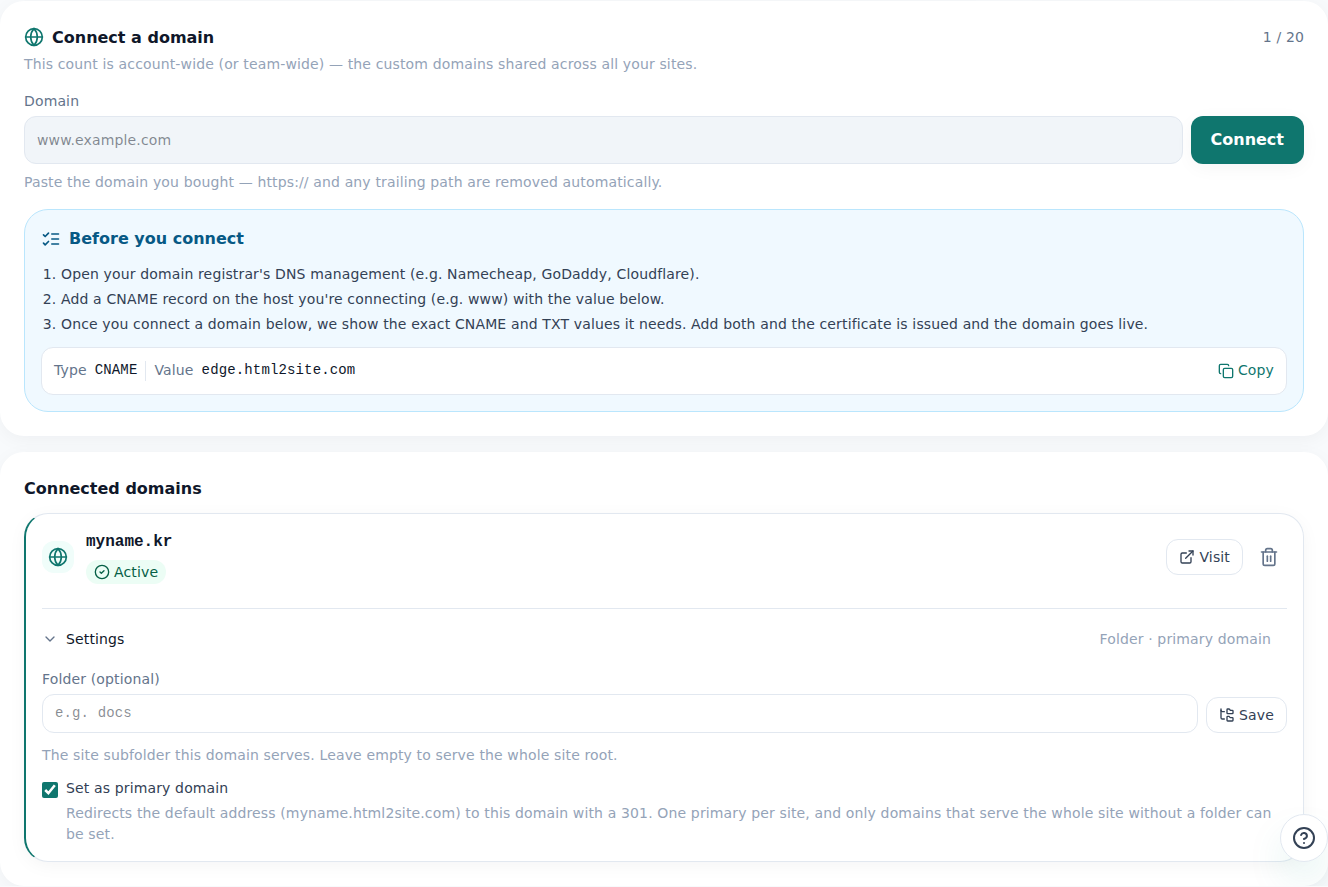
Di tab Domain, Anda bisa melihat sekaligus status koneksi dan nilai DNS yang harus dimasukkan. - 2
Daftarkan juga data TXT untuk verifikasi kepemilikan
CNAME saja tidak bisa memastikan bahwa domain itu benar-benar milik Anda, jadi diperlukan satu data TXT lagi untuk verifikasi kepemilikan. Namanya berupa "_makelayer." diikuti domain Anda (untuk momocoffee.com menjadi _makelayer.momocoffee.com), dan nilainya adalah string unik yang diterbitkan tab Domain saat itu. Tambahkan kedua data, CNAME dan TXT, di layar pengelolaan DNS yang sama.
Pengaturan › DomainTipe TXTNama _makelayer.momocoffee.comNilai makelayer-domain-verification=8f2a1c93b6d0 - 3
Setelah disimpan, verifikasi berjalan otomatis
Setelah kedua data didaftarkan, tidak ada lagi yang perlu dilakukan — tab Domain menampilkan "Menunggu verifikasi", dan DNS diperiksa ulang otomatis, mulai dari jeda singkat yang makin lama makin panjang. Propagasi DNS bisa memakan waktu sehingga mungkin belum terdeteksi tepat setelah didaftarkan, tetapi jika nilainya tepat, domain akan terhubung sendiri meski Anda tidak terus memantau layar.
Pengaturan › DomainData CNAME TerverifikasiData TXT (kepemilikan) Sedang diperiksaPemeriksaan berikutnya Coba ulang otomatis (jeda makin panjang) - 4
Setelah selesai, HTTPS pun terpasang otomatis
Begitu CNAME dan TXT keduanya terverifikasi, domain langsung aktif dan sertifikat HTTPS diterbitkan otomatis tanpa perlu diajukan terpisah. Kini situs Anda langsung terbuka dengan domain sendiri seperti momocoffee.com.
momocoffee.com TerbitSetelah terhubung, situs langsung terbuka di domain Anda dengan ikon gembok — sertifikat HTTPS diterbitkan otomatis tanpa perlu diajukan terpisah.
Pertanyaan umum
Apakah cukup mendaftarkan CNAME saja?
Tidak. CNAME untuk perutean dan penerbitan sertifikat, sedangkan data TXT kepemilikan diperlukan terpisah untuk memastikan domain itu benar-benar milik Anda. Keduanya harus didaftarkan agar verifikasi selesai dan aktif.
Berapa lama prosesnya?
Kecepatan propagasi DNS berbeda di tiap registrar sehingga sulit menyebut waktu pastinya. Pemeriksaan diulang otomatis berkali-kali, jadi jika nilainya sudah tepat, cukup tunggu dan domain akan terhubung sendiri tanpa perlu terus memantau layar.
Apakah sertifikat HTTPS perlu diajukan terpisah?
Tidak. Setelah verifikasi CNAME dan TXT selesai, sertifikat HTTPS diterbitkan otomatis. Tidak perlu meminta sertifikat atau mengunggah file.
Apakah bisa di paket gratis?
Tidak. Koneksi domain kustom tersedia mulai paket Starter. Di paket gratis, Anda memakai alamat mklyr.com yang diberikan.
Mungkinkah domain yang sudah terhubung tiba-tiba tidak bisa diakses?
Meski terjadi masalah sementara di sisi sertifikat, koneksi tidak langsung terputus. Pemeriksaan diulang otomatis dan sebagian besar pulih dengan sendirinya; koneksi tidak terputus sembarangan kecuali Anda sendiri melepas domain tersebut.
Baca selanjutnya
- Buat situs yang diterbitkan juga ditemukan di pencarian dan jawaban AI Cara membuat situs yang diterbitkan muncul di mesin pencari dan jawaban AI (AEO) — dari pengaturan Branding hingga data terstruktur (Bahasa Indonesia)
- Kelola situs — folder, ganti nama, hapus, dan pulihkan Cara merapikan situs dengan folder, mengganti nama, dan memulihkan dalam 7 hari setelah dihapus dari dasbor /sites (Bahasa Indonesia)
- Mengganti paket dan berhenti berlangganan — kapan sebenarnya berlaku Cara menaikkan atau menurunkan paket dan berhenti berlangganan di /plan — upgrade langsung, downgrade dan berhenti berlangganan mulai tanggal tagihan berikutnya (Bahasa Indonesia)
- Cara melihat analitik kunjungan situs Anda Cara memeriksa statistik kunjungan di tab Analitik editor — kedalaman informasi yang berbeda tiap paket (Bahasa Indonesia)
Mencoba lebih cepat daripada membaca — tempel HTML Anda sekarang.