
Cara membuka file HTML yang sudah ada di alamat sungguhan
Terakhir diperbarui: 2026-08-10
Singkatnya: buka file HTML Anda, salin seluruh isinya, tempel di halaman utama makelayer.com lalu tekan "Buat alamat saya", dan dalam 60 detik alamat sungguhan pun terbuka. Tidak perlu server, instalasi program, maupun pendaftaran kartu.
Sekilas
- Waktu yang dibutuhkan
- Sekitar 1 menit
- Paket yang dibutuhkan
- Gratis
- Pengetahuan kode
- Tidak perlu
- Tempat melakukannya
- Kotak tempel di beranda
Langkah demi langkah
- 1
Buka file dan salin seluruh isinya
Buka file .html dengan editor apa saja seperti Notepad atau VS Code, pilih semua lalu salin (Ctrl/Cmd+A → Ctrl/Cmd+C). Jika berupa file "satu lembar" yang CSS dan JavaScript-nya ada di file yang sama lewat <style>·<script>, langkah berikutnya paling mudah. Jika terbagi menjadi beberapa file (gambar, file CSS terpisah, dan lain-lain), mulai dulu dari file HTML utama.
index.html Salin<!doctype html><html lang="ko"> …</html> - 2
Tempel ke MakeLayer
Begitu kode yang disalin ditempel ke kotak input di halaman utama, halaman langsung tampil di sebelahnya persis seperti aslinya. Belum perlu menyimpan file atau mendaftar — periksa dulu dengan mata Anda sendiri. Skrip yang ditulis langsung di halaman hanya beristirahat sejenak di pratinjau, dan setelah terbit semuanya berjalan normal.
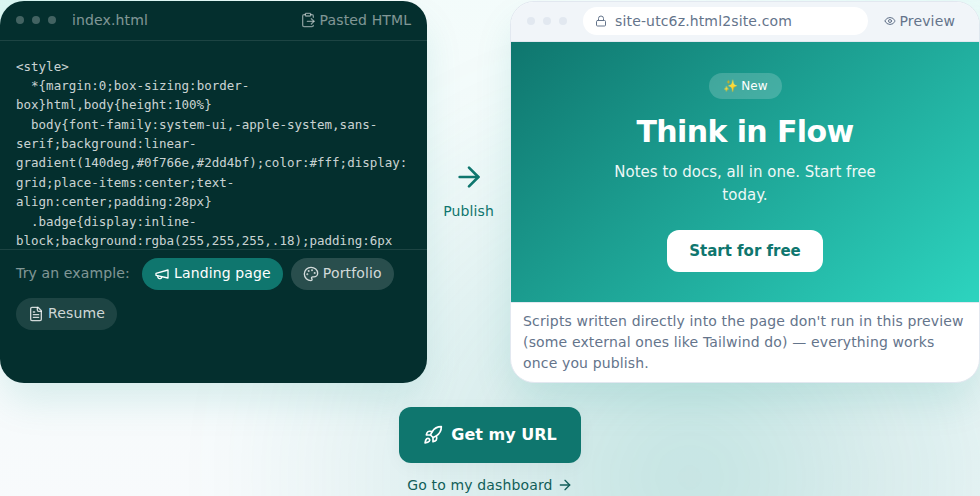
Pratinjau muncul begitu ditempel — ini layar asli. - 3
Tekan "Buat alamat saya" dan tentukan alamatnya
Jika suka dengan pratinjaunya, tekan tombolnya. Setelah masuk sekali (kode yang ditempel tetap utuh), tentukan nama alamat dan penerbitan pun selesai — sejak saat itu situs terbuka di internet. Gratis hingga 2 situs, tanpa pendaftaran kartu. Jika ada beberapa file, setelah terbit unggah sisa filenya apa adanya di editor — bisa juga di paket gratis.
myname.mklyr.com TerbitBegitu diterbitkan, alamat seperti ini langsung dibuat. Domain yang Anda miliki bisa dihubungkan mulai Starter (HTTPS otomatis).
- 4
Lain kali saat memperbaiki, cukup dengan kata-kata
Setelah terbit, buka lagi editor dan minta apa yang ingin diperbaiki dengan kata-kata, lalu AI mencari dan memperbaiki kodenya serta menunjukkan dulu apa yang berubah. Mengubah kode secara langsung pun tetap bisa. Jika kurang pas, bisa dibatalkan sekaligus.
Asisten editBuat judul lebih kuat Saya memperbaiki tiga bagian. Kalau kurang suka, saya batalkan.
Pertanyaan umum
Benarkah gratis?
Ya. Hingga 2 situs tetap gratis dan kami tidak meminta pendaftaran kartu. Situs gratis memiliki lencana kecil "Made with MakeLayer", yang hilang mulai Starter.
Apakah file yang dikodekan sendiri, bukan buatan AI, juga bisa?
Bisa. Asal file tidak menjadi soal. Baik kode yang Anda tulis sendiri maupun file dari situs lama, HTML yang ditempel diterbitkan apa adanya.
Bisakah membuat situs dengan banyak halaman?
Bisa. Beberapa file (subhalaman, folder gambar) juga bisa diunggah di paket gratis. Yang membedakan di paket gratis bukan jumlah file, melainkan kapasitas penyimpanan dan jumlah situs.
Bisakah domain saya dihubungkan?
Bisa. Mulai Starter, saat domain milik sendiri dihubungkan, sertifikat HTTPS pun terpasang otomatis. Di paket gratis, cukup terus gunakan alamat mklyr.com yang diberikan.
Bagaimana dengan gambar atau CSS di dalam file?
Jika gambar dan CSS mengarah ke alamat eksternal (https://…), semuanya langsung tampil begitu ditempel. Jika Anda memakai file lokal di folder yang sama, unggah juga file-file itu dan semuanya tampil normal — bisa juga di paket gratis.
Baca selanjutnya
- Situs buatan ChatGPT, buka di alamat sungguhan Panduan langkah demi langkah menerbitkan HTML buatan ChatGPT ke alamat sungguhan dalam 60 detik tanpa server (Bahasa Indonesia)
- Menambahkan beberapa halaman ke situs Cara menambahkan beberapa halaman HTML (file) ke satu situs — termasuk paket gratis (Bahasa Indonesia)
- Kelola situs — folder, ganti nama, hapus, dan pulihkan Cara merapikan situs dengan folder, mengganti nama, dan memulihkan dalam 7 hari setelah dihapus dari dasbor /sites (Bahasa Indonesia)
- Menghubungkan domain sendiri — cukup daftarkan CNAME dan TXT Cara menghubungkan domain milik sendiri ke situs yang diterbitkan dan mendapatkan HTTPS secara otomatis (Bahasa Indonesia)
Mencoba lebih cepat daripada membaca — tempel HTML Anda sekarang.