
Log audit — lihat siapa mengubah apa dan kapan di akun Anda
Terakhir diperbarui: 2026-08-10
Singkatnya: di "Log audit" pada pengaturan Anda bisa melihat aktivitas akun mulai dari yang terbaru, dan ini tampil sama di semua paket termasuk gratis. Log audit untuk seluruh tim ada di tab terpisah pada layar Tim, dan hanya terbuka mulai paket Team dan Ultra.
Sekilas
- Waktu yang dibutuhkan
- Sekitar 2 menit
- Paket yang dibutuhkan
- Gratis
- Pengetahuan kode
- Tidak perlu
- Tempat melakukannya
- Akun saya
Langkah demi langkah
- 1
Periksa aktivitas akun di Pengaturan › Log audit
Buka bagian "Log audit" di layar pengaturan, dan aktivitas akun Anda tampil mulai dari yang terbaru — dari login hingga penerbitan situs dan pembayaran. Misalnya, catatan saat Anda menerbitkan situs Kafe Momo atau mengubah kata sandi tersimpan di sini. Anda bisa menyaring berdasarkan satu kategori (situs, keamanan, autentikasi, pembayaran, akun, admin, tim), dan layar ini sama di semua paket termasuk gratis — bukan fitur yang dikunci per paket.
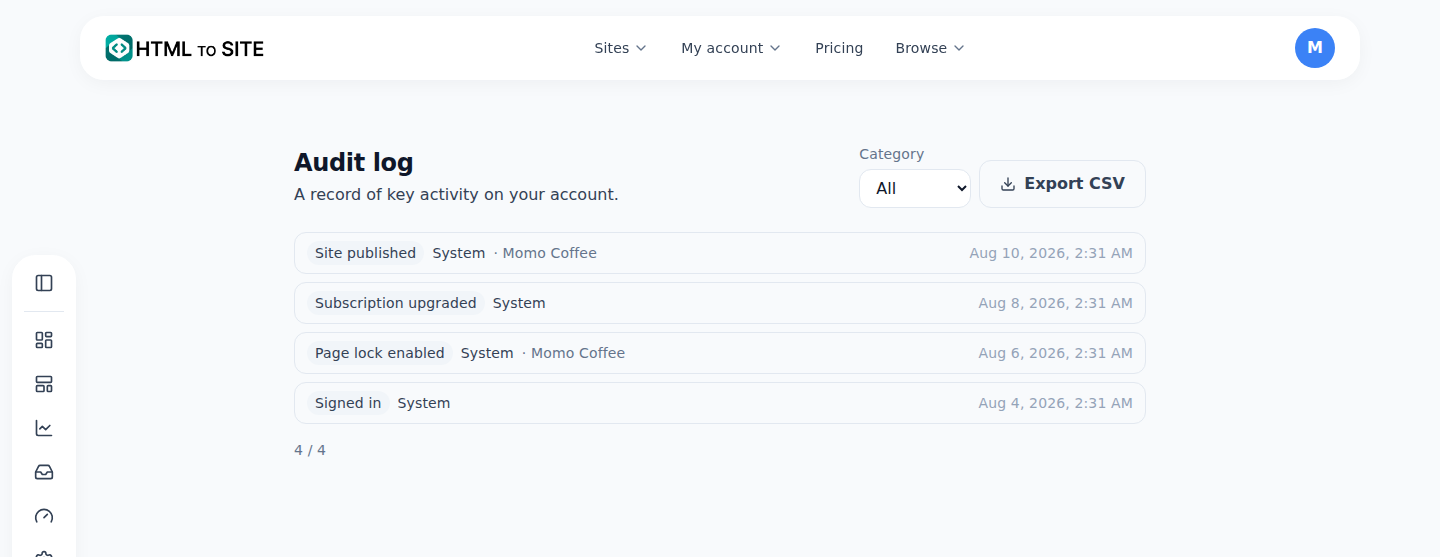
Penerbitan, koneksi domain, login, dan perubahan pembayaran masing-masing tercatat satu baris. - 2
Jika perlu, ekspor ke CSV
Tekan tombol "Ekspor CSV" di atas daftar, dan file audit-log.csv terunduh dengan filter kategori yang sedang aktif. File berisi kolom waktu, tindakan, pelaku, jenis target, nama target, dan detail. Berbeda dengan label di layar, nilai tindakan di CSV tetap berupa kode asli seperti site.publish, agar mudah dibaca ulang dan diolah oleh program.
Pengaturan › Log audit · Ekspor CSVTombol ekspor Ekspor CSVNama file audit-log.csvKolom Waktu · kode tindakan · pelaku · jenis target · target · detailFilter diterapkan Hanya kategori yang dipilih - 3
Log audit lingkup tim terbuka mulai paket Team dan Ultra
/audit yang kita lihat sejauh ini adalah lingkup pribadi "akun saya". Jika Anda memindahkan Kafe Momo ke tim dan mengelolanya bersama beberapa anggota, tab "Log audit" tersendiri di layar Tim (/team) menampilkan aktivitas seluruh tim, seperti undangan anggota atau perubahan peran. Tab ini hanya bisa dilihat admin ke atas, dan hanya muncul jika paket akun pemilik tim adalah Team atau Ultra — tim di paket Free, Starter, Advanced, atau Expert sama sekali tidak melihat tab ini. Ingat bahwa ini batasan yang sepenuhnya terpisah dari log pribadi yang gratis di semua paket.
Tim › Log auditBatasan paket Mulai Team · UltraYang bisa melihat Admin ke atasCatatan Undangan anggota · Kafe MomoFree·Starter·Advanced·Expert Tab tidak muncul - 4
Catatan hanya bertambah, dan nama tetap seperti saat itu
Log audit tidak punya fitur ubah atau hapus — strukturnya append-only, catatan hanya terus bertambah, sehingga catatan yang keliru pun tidak bisa dihapus (hanya ikut terhapus saat akun dihapus seluruhnya). Nama target dan pelaku yang tercatat adalah cuplikan saat itu. Misalnya, meski nanti Anda mengganti nama situs "Kafe Momo" menjadi "Kafe Momo Cabang 2" atau menghapus situs itu, catatan lama tetap menampilkan nama "Kafe Momo" — kondisi saat itu tersimpan apa adanya.
Pengaturan › Log audit · Detail catatanUbah/hapus Tidak bisa (hanya bertambah)Nama tercatat Kafe Momo (nama saat dicatat)Nama situs saat ini Kafe Momo Cabang 2 (sudah diganti)Tampilan Di log tetap "Kafe Momo"
Pertanyaan umum
Apakah log audit pribadi juga hanya untuk paket berbayar?
Tidak, log audit akun pribadi (layar pengaturan) bisa dilihat di semua paket termasuk gratis.
Log audit tim bisa dilihat mulai paket apa?
Mulai paket Team dan Ultra. Di paket yang lebih rendah, tab log audit sama sekali tidak muncul di layar Tim.
Bisakah catatan diekspor ke CSV?
Ya, dengan tombol "Ekspor CSV" di layar log audit pribadi. Filter kategori yang dipilih saat itu ikut diterapkan.
Bisakah catatan diubah atau dihapus?
Tidak, log audit berstruktur append-only yang hanya bertambah, tanpa fitur ubah atau hapus.
Jika nanti saya mengganti nama anggota, apakah nama di log lama ikut berubah?
Tidak, log menyimpan nama saat itu sebagai cuplikan, sehingga meski nama diganti atau situs dan anggota dihapus kemudian, nama di log tetap sama.
Baca selanjutnya
- Buat tim dan undang anggota untuk mengelola bersama Cara membuat tim, mengundang anggota, dan membagi peran untuk mengelola situs bersama — termasuk alokasi sumber daya dan batas kursi (Bahasa Indonesia)
- Pengaturan akun: yang bisa dan tidak bisa diubah di sini Panduan tentang apa yang benar-benar bisa diubah di layar pengaturan dan profil (/settings, /profile), dan apa yang hanya ditentukan di akun terpadu (Bahasa Indonesia)
- Kembali ke versi lama — terbit, cadangan, dan pemulihan Cara memulihkan terbitan lama dari tab Versi di editor dan membatalkan pengembalian (Bahasa Indonesia)
- Pemindahan kepemilikan — menyerahkan situs ke orang lain atau tim Cara memindahkan kepemilikan situs ke orang lain atau tim — kode verifikasi, persetujuan, hingga masa tenggang 24 jam (Bahasa Indonesia)
Mencoba lebih cepat daripada membaca — tempel HTML Anda sekarang.