
Kelola situs — folder, ganti nama, hapus, dan pulihkan
Terakhir diperbarui: 2026-11-11
Daftar isi · 6
- 1. Jika situs bertambah, kelompokkan dengan folder
- 2. Ganti nama pun, alamat yang diterbitkan tetap sama
- 3. Menekan hapus tidak langsung menghapus — selama 7 hari Anda bisa “Batalkan penghapusan”
- 4. Jika paket diturunkan hingga melewati batas, situs tidak dihapus, melainkan “Dijeda” sementara
- Pertanyaan umum
- Baca selanjutnya
Singkatnya: merapikan dengan folder atau mengganti nama di dasbor /sites tidak mengubah alamat yang diterbitkan. Menekan tombol hapus pun tidak langsung menghapus; penghapusan baru berjalan setelah tautan konfirmasi di email pemilik diklik, dan setelah itu pun masih bisa dibatalkan selama 7 hari.
Sekilas
- Waktu yang dibutuhkan
- Sekitar 2 menit
- Paket yang dibutuhkan
- Gratis
- Pengetahuan kode
- Tidak perlu
- Tempat melakukannya
- Kelola situs
Langkah demi langkah
- 1
Jika situs bertambah, kelompokkan dengan folder
Di daftar /sites, tekan tombol ⋯ pada kartu situs lalu pilih “Ganti nama & folder”. Ketik nama folder baru atau pilih salah satu folder yang ada, lalu simpan untuk memindahkannya. Folder hanyalah label untuk mengelompokkan situs di layar, jadi tidak memengaruhi kapasitas penyimpanan maupun jalur situs — berapa pun dan bagaimanapun dikelompokkan, batasnya tetap sama.
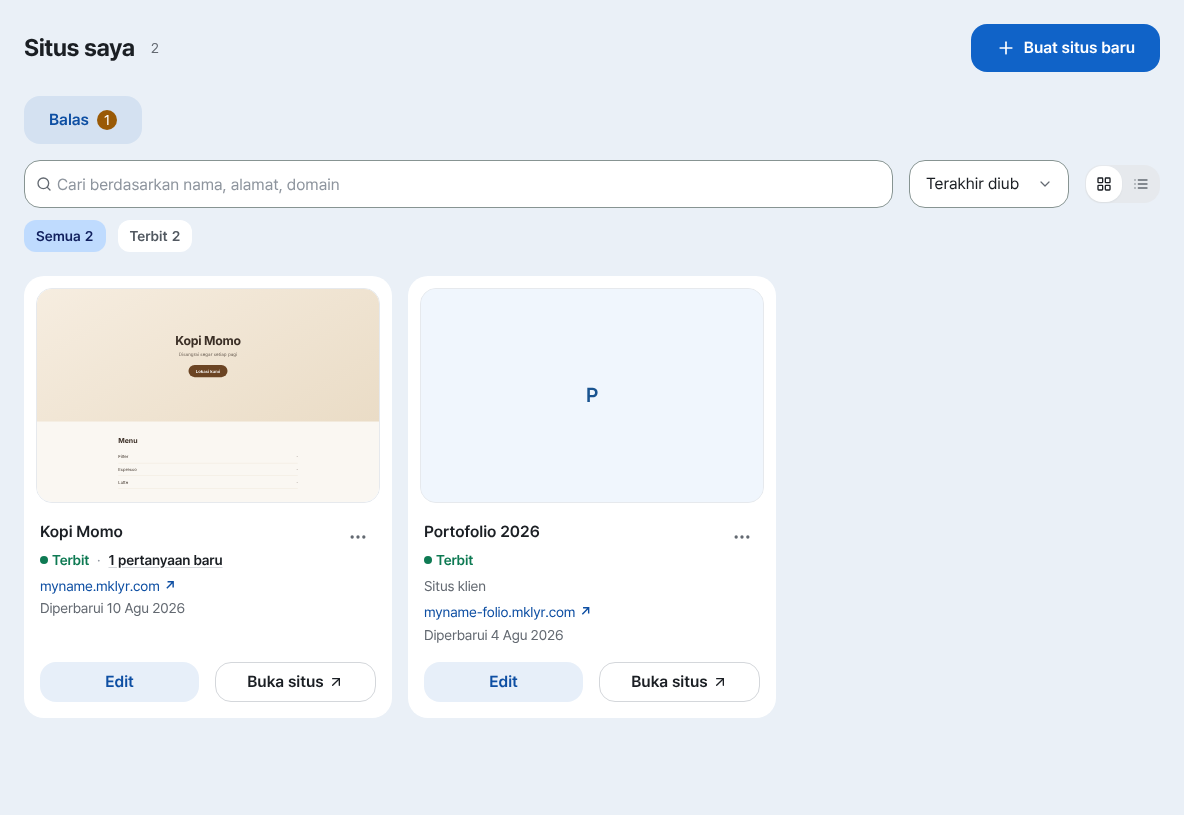
Inilah layar kelola situs yang sebenarnya. Jika dikelompokkan dengan folder, kartu terbagi seperti ini. - 2
Ganti nama pun, alamat yang diterbitkan tetap sama
Tekan tombol ⋯ pada kartu lalu pilih “Ganti nama & folder” untuk langsung mengganti nama situs. Yang berubah di sini hanyalah nama yang terlihat di daftar dan editor; alamat (domain) yang dibuka pengunjung sama sekali tidak berubah. Silakan lakukan tanpa ragu jika nama usaha berganti atau sekadar ingin nama yang tidak membingungkan.
Kartu situs ⋯ › Ganti nama & folderNama sebelumnya Kafe MomoNama situs Kafe Momo (cabang Sinchon)Alamat Tidak berubah (myname.mklyr.com) - 3
Menekan hapus tidak langsung menghapus — selama 7 hari Anda bisa “Batalkan penghapusan”
Meski memilih “Hapus” di bagian bawah menu ⋯ kartu, situs tidak langsung hilang saat itu. Tautan konfirmasi dikirim ke email pemilik, dan penghapusan baru dimulai setelah tautan itu diklik. Setelah itu, selama 7 hari kartu menampilkan “Akan dihapus” dan “Batalkan penghapusan” mengembalikan semuanya — setelah masa ini lewat, barulah dihapus permanen.
Kartu situs ⋯ › HapusStatus penghapusan Menunggu konfirmasiLangkah berikutnya Klik tautan konfirmasi di email pemilikBatalkan penghapusan Bisa dari kartu selama 7 hari setelah konfirmasi - 4
Jika paket diturunkan hingga melewati batas, situs tidak dihapus, melainkan “Dijeda” sementara
Jika penurunan paket membuat Anda melewati batas jumlah situs, situs yang berlebih tidak dihapus, melainkan dijeda dengan label “Dijeda (melebihi batas)”. Situs yang lama tidak dipakai dijeda lebih dulu, dan jika “Pertahankan saat turun paket” diaktifkan pada sebuah kartu, situs itu tetap berjalan. Situs yang dijeda bisa dibuka lagi dengan “Buka lagi” pada kartunya saat ada slot kosong, dan menaikkan paket kembali akan merapikan semuanya secara otomatis.
Kartu situs › DijedaStatus Dijeda (melebihi batas)Pertahankan saat turun paket Dipertahankan (klik untuk melepas)Buka lagi Langsung, jika ada slot kosong
Pertanyaan umum
Apakah situs langsung terhapus saat menekan hapus?
Tidak. Menekan hapus tidak langsung menghapus. Tautan konfirmasi dikirim ke email pemilik, dan penghapusan baru berjalan setelah tautan itu diklik. Setelah itu, selama 7 hari Anda masih bisa memakai “Batalkan penghapusan” di kartu, jadi salah tekan masih bisa diperbaiki.
Jika nama diganti, apakah alamatnya ikut berubah?
Tidak. Ganti nama hanya mengubah nama yang terlihat di daftar dan editor. Alamat yang diterbitkan (domain) tetap sama, jadi tautan yang sudah dibagikan atau alamat di kartu nama tetap berlaku.
Apakah membagi situs ke folder juga membagi penyimpanan?
Tidak. Folder hanyalah label untuk mengelompokkan situs di layar. Tidak memengaruhi kapasitas penyimpanan maupun jalur situs, jadi Anda bisa membuat folder sebanyak apa pun untuk merapikan.
Setelah menurunkan paket, sebuah situs tidak bisa dibuka. Apakah sudah terhapus?
Tidak. Situs itu tidak dihapus, melainkan dijeda dengan label “Dijeda (melebihi batas)”. Situs yang lama tidak dipakai dijeda lebih dulu, dan jika “Pertahankan saat turun paket” diaktifkan lebih awal pada situs tertentu, situs itu tetap berjalan. Gunakan “Buka lagi” pada kartunya untuk membukanya kembali.
Berapa banyak situs yang bisa dibuat?
Paket gratis hingga 5. Jika butuh lebih, naikkan paket; jumlah pasti per paket bisa dilihat di halaman harga (/pricing).
Baca selanjutnya
- Menambahkan beberapa halaman ke situs Cara menambahkan beberapa halaman HTML (file) ke satu situs — termasuk paket gratis (Bahasa Indonesia)
- Kembali ke versi lama — terbit, cadangan, dan pemulihan Cara memulihkan versi terbit sebelumnya dari Setelan › Versi di editor dan membatalkan pemulihan bila perlu (Bahasa Indonesia)
- Pemindahan kepemilikan — menyerahkan situs ke orang lain atau tim Cara memindahkan kepemilikan situs ke orang lain atau tim — kode verifikasi, persetujuan, hingga masa tenggang 24 jam (Bahasa Indonesia)
- Menghubungkan domain sendiri — cukup daftarkan CNAME dan TXT Cara menghubungkan domain milik sendiri ke situs yang diterbitkan dan mendapatkan HTTPS secara otomatis (Bahasa Indonesia)
Mencoba lebih cepat daripada membaca — buat situs Anda sekarang, gratis.