
Asisten edit AI di editor: minta dengan kata-kata, kodenya ikut diperbaiki
Terakhir diperbarui: 2026-08-10
Singkatnya: tulis apa yang ingin diubah di panel AI di sebelah kanan tab "Editor", maka AI mencari dan memperbaiki kodenya lalu menampilkannya di pratinjau. Pengunjung baru melihatnya sejak Anda menekan tombol Terbitkan.
Sekilas
- Waktu yang dibutuhkan
- Sekitar 2 menit
- Paket yang dibutuhkan
- Gratis
- Pengetahuan kode
- Tidak perlu
- Tempat melakukannya
- Editor
Langkah demi langkah
- 1
Mintalah yang Anda inginkan dengan kata-kata
Buka tab "Editor" di atas, dan panel AI ada di sebelah kanan. Tulis saja apa yang ingin diubah seperti berbicara kepada orang — misalnya "Buat tombol reservasi lebih mencolok". AI menyimpan kondisi tepat sebelum permintaan, mencari dan memperbaiki kodenya, lalu menjawab singkat apa saja yang diubah.
Asisten editBuat tombol reservasi lebih mencolok Saya mengubah warna tombol dan teks di 2 tempat. - 2
Sulit dijelaskan? Tunjuk dengan klik
Klik elemen yang ingin diubah di layar (kanvas), maka elemen itu terpilih. Jika Anda meminta AI dalam keadaan ini, AI akan memperbaiki berdasarkan elemen tersebut tanpa Anda perlu menjelaskan lokasinya. Meski tidak paham kode, cukup tunjuk sambil melihat layar.
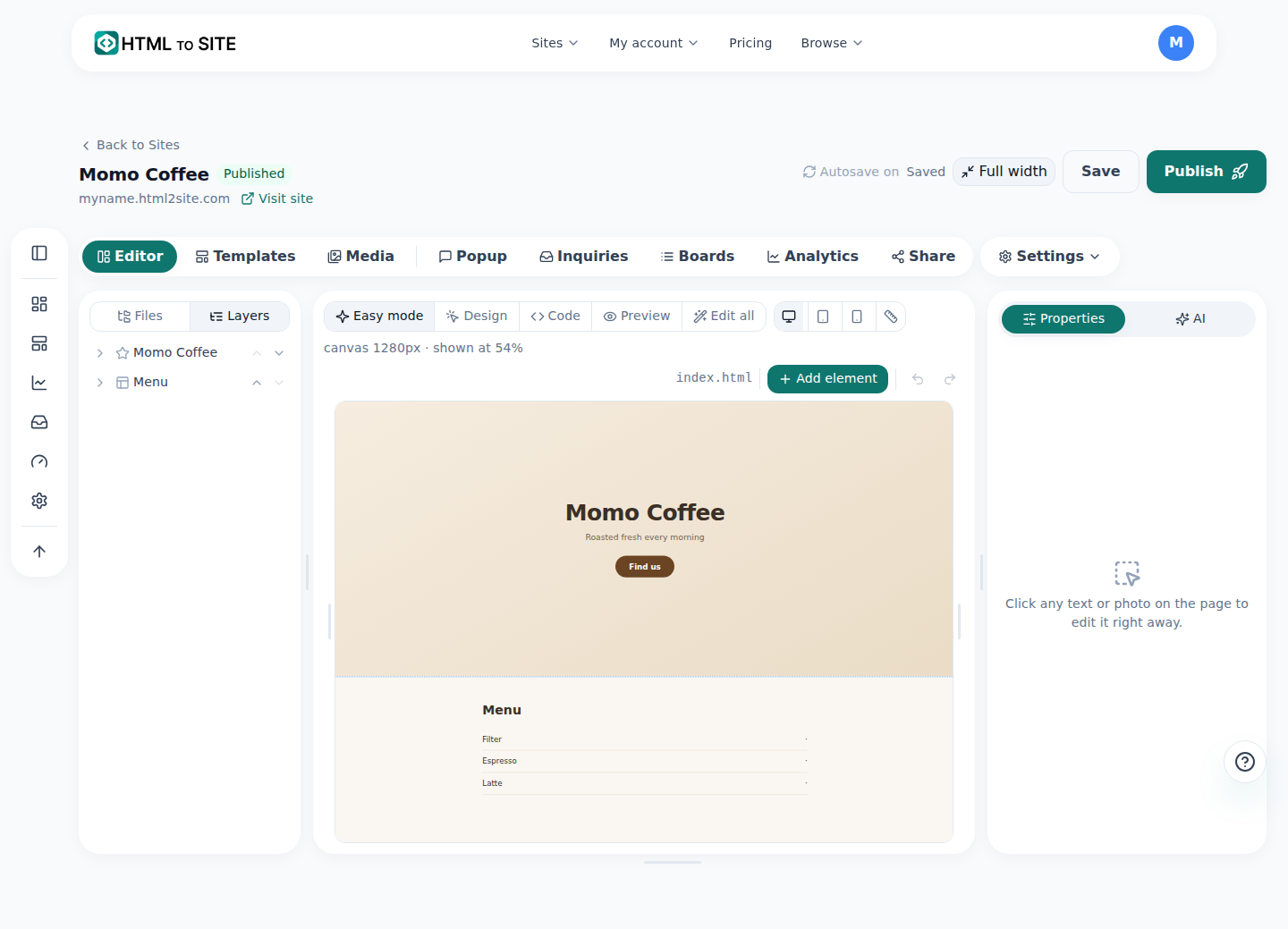
Saat Anda meminta dengan kata-kata di panel AI sebelah kanan, kanvas inilah yang berubah. - 3
Selesai memperbaiki? Tekan tombol Terbitkan
Hasil perbaikan AI langsung tampil hanya di pratinjau (draf). Situs yang dilihat pengunjung tetap seperti semula — pengunjung baru melihatnya sejak Anda menekan tombol Terbitkan. Tidak masalah memperbaiki beberapa kali sampai puas lalu menerbitkan sekaligus.
Status editorPratinjau (draf) Warna & teks tombol reservasi sudah diubahSitus yang dilihat pengunjung Masih tampilan lamaTerbitkan Harus ditekan agar terlihat oleh pengunjung - 4
Sebelum membatalkan, ketahui hal ini
Menekan batalkan (↺) pada gelembung edit AI tidak hanya membatalkan permintaan itu saja. Semuanya dipulihkan ke kondisi tepat sebelum permintaan tersebut, dan semua perubahan sesudahnya ikut hilang. Misalnya, Anda memperbaiki tiga kali berturut-turut lalu membatalkan yang kedua, maka perbaikan kedua dan ketiga hilang dan Anda kembali ke kondisi setelah perbaikan pertama.
Asisten editBatalkan perubahan yang tadi Semua perubahan sejak saat itu sudah saya batalkan.
Pertanyaan umum
Apakah membatalkan hanya membatalkan permintaan itu?
Tidak. Semua perubahan setelah titik itu ikut hilang. Jika Anda sempat memperbaiki hal lain sesudahnya, itu juga hilang.
Apakah hasil perbaikan AI langsung terlihat oleh pengunjung?
Tidak, baru masuk ke situs sungguhan setelah Anda menekan Terbitkan.
Apakah paket gratis bisa memakai edit AI?
Ya, bisa dipakai gratis hingga 50 kali per bulan.
Bagaimana jika jatahnya habis?
Anda bisa menambah dengan paket isi ulang, dan paket itu tidak kedaluwarsa selama Anda berlangganan.
Apakah boleh sama sekali tidak paham kode?
Boleh, cukup minta dengan satu kalimat atau tunjuk lokasinya dengan klik di layar.
Baca selanjutnya
- Kembali ke versi lama — terbit, cadangan, dan pemulihan Cara memulihkan terbitan lama dari tab Versi di editor dan membatalkan pengembalian (Bahasa Indonesia)
- Situs buatan ChatGPT, buka di alamat sungguhan Panduan langkah demi langkah menerbitkan HTML buatan ChatGPT ke alamat sungguhan dalam 60 detik tanpa server (Bahasa Indonesia)
- Periksa penggunaan — batas situs, penyimpanan, domain, dan AI di satu tempat Cara memeriksa penggunaan situs, penyimpanan, domain, dan AI per semua/pribadi/tim di /usage (Bahasa Indonesia)
- Menambahkan beberapa halaman ke situs Cara menambahkan beberapa halaman HTML (file) ke satu situs — termasuk paket gratis (Bahasa Indonesia)
Mencoba lebih cepat daripada membaca — tempel HTML Anda sekarang.