
Menampilkan pop-up di situs — cara mengumumkan info dan acara
Terakhir diperbarui: 2026-08-10
Singkatnya: isi judul dan teks tombol di tab "Pop-up" editor lalu simpan, dan pop-up langsung muncul untuk pengunjung. Di paket gratis posisinya tetap di tengah layar, sedangkan waktu tampil (langsung saat dimuat, setelah beberapa detik, saat menggulir) dan frekuensi tampil (setiap kali, sekali per kunjungan, sekali seumur hidup) bisa dipilih bebas, apa pun paketnya.
Sekilas
- Waktu yang dibutuhkan
- Sekitar 3 menit
- Paket yang dibutuhkan
- Gratis
- Pengetahuan kode
- Tidak perlu
- Tempat melakukannya
- Editor
Langkah demi langkah
- 1
Buat isi pop-up
Buka tab "Pop-up" di menu kiri editor lalu masuk ke subtab "Konten"; di sana ada kolom untuk judul, isi, dan tombol. Misalnya, Kafe Momo bisa mengisi judul "Menu baru minggu ini", teks tombol "Lihat menu", dan alamat halaman menu di tautan tombol. Anda juga bisa menambahkan gambar.
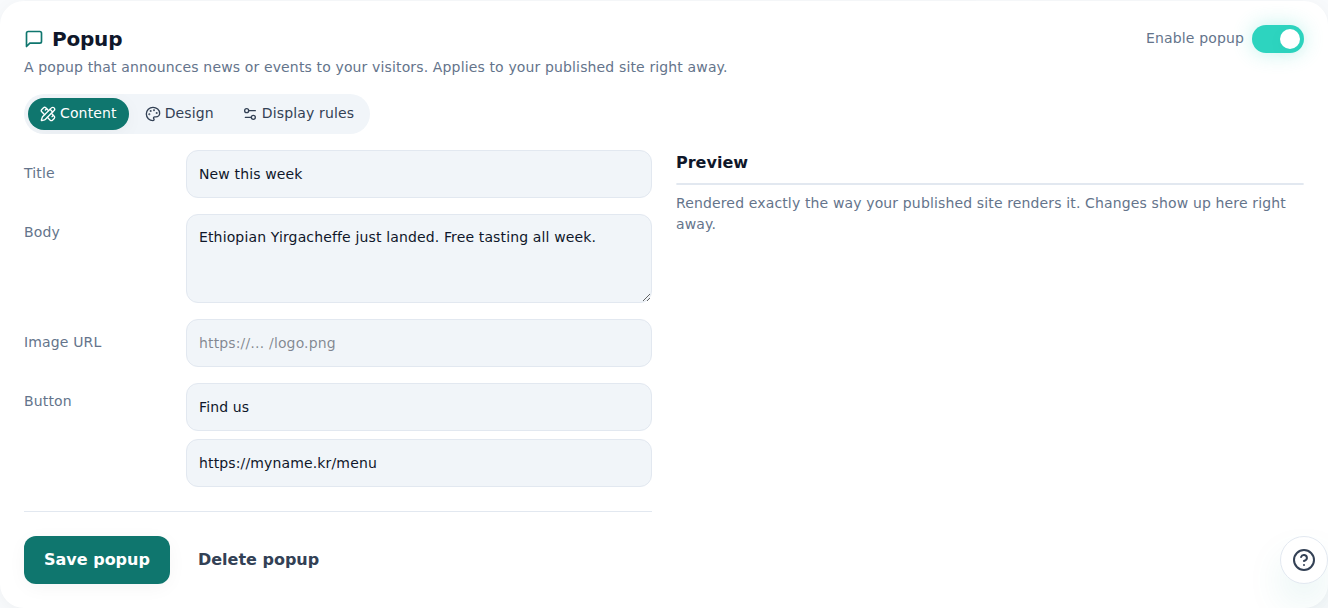
Teks pop-up dan waktu kemunculannya diatur bersama di sini. - 2
Pilih posisi dan desain (gratis tetap di tengah)
Di subtab "Desain" Anda bisa memilih latar kartu, warna tombol, kebulatan sudut, dan efek kemunculan. Posisi diatur di subtab "Aturan tampilan"; di paket gratis posisinya tetap di tengah layar (center), sedangkan posisi di sudut atau bawah bisa dipilih mulai paket berbayar. Alasannya agar pop-up tidak menimpa lencana kecil yang muncul di situs gratis.
Pop-up › Aturan tampilan · PosisiPosisi Tengah layarBilah bawah · kanan bawah Bisa dipilih mulai paket berbayarCatatan Paket gratis hanya bisa memakai tengah layar (agar tidak menimpa lencana) - 3
Tentukan aturan tampilan — kapan dan seberapa sering
Di subtab "Aturan tampilan" yang sama, Anda menentukan kapan pop-up muncul dan seberapa sering ditampilkan lagi. Waktu tampil bisa dipilih antara begitu halaman terbuka, setelah beberapa detik, atau saat menggulir; frekuensinya antara setiap kali, hanya sekali dalam kunjungan (sesi) ini, atau hanya sekali seumur hidup. Jika pelanggan tetap merasa terganggu karena selalu muncul, turunkan frekuensinya.
Pop-up › Aturan tampilan · Waktu/frekuensiWaktu tampil Setelah beberapa detikFrekuensi tampil Hanya sekali dalam kunjungan ini - 4
Begitu disimpan, langsung berlaku
Jika semua sudah terisi, tekan "Simpan pop-up". Saat disimpan, pop-up langsung berlaku bagi pengunjung sesuai pengaturan. Jika ingin mematikannya sebentar, cukup matikan sakelar "Gunakan pop-up", dan teks atau desainnya bisa diubah kapan saja di editor.
Pop-up › KontenGunakan pop-up AktifSimpan Pop-up disimpan
Pertanyaan umum
Bisakah paket gratis memakai pop-up?
Bisa, hanya saja posisinya tetap di tengah layar (posisi sudut dan bawah mulai paket berbayar).
Apakah pop-up terus muncul untuk pengunjung yang sama?
Bisa diatur dengan memilih frekuensi: setiap kali / sekali per kunjungan / sekali seumur hidup.
Mengapa posisi di paket gratis tetap di tengah?
Agar tidak bertumpuk dengan lencana kecil yang muncul di situs gratis.
Apakah berlaku untuk beberapa halaman sekaligus?
Ya, berlaku untuk seluruh situs.
Bisakah teks pop-up diubah lagi nanti?
Bisa, kapan saja di editor.
Baca selanjutnya
- Terima pesan pengunjung dengan satu formulir, periksa di kotak masuk terpadu Cara membuat formulir pesan pengunjung dan memeriksa pesan dari semua situs sekaligus di kotak masuk terpadu (Bahasa Indonesia)
- Cara melihat analitik kunjungan situs Anda Cara memeriksa statistik kunjungan di tab Analitik editor — kedalaman informasi yang berbeda tiap paket (Bahasa Indonesia)
- Memproteksi halaman tertentu dengan kata sandi (kunci halaman) Cara membatasi akses ke halaman tertentu dengan tab Enkripsi editor — namanya enkripsi, tetapi sebenarnya gerbang akses saat halaman disajikan, mulai paket Starter (Bahasa Indonesia)
- Buat situs yang diterbitkan juga ditemukan di pencarian dan jawaban AI Cara membuat situs yang diterbitkan muncul di mesin pencari dan jawaban AI (AEO) — dari pengaturan Branding hingga data terstruktur (Bahasa Indonesia)
Mencoba lebih cepat daripada membaca — tempel HTML Anda sekarang.