
Terima pesan pengunjung dengan satu formulir, periksa di kotak masuk terpadu
Terakhir diperbarui: 2026-08-10
Singkatnya: buat formulir di tab "Pesan" editor lalu pasang di halaman, maka pesan dari pengunjung akan terkumpul dengan perlindungan spam yang diterapkan otomatis. Jika mengelola beberapa situs, semuanya bisa diperiksa sekaligus di kotak masuk terpadu /inquiries.
Sekilas
- Waktu yang dibutuhkan
- Sekitar 5 menit
- Paket yang dibutuhkan
- Gratis
- Pengetahuan kode
- Tidak perlu
- Tempat melakukannya
- Editor
Langkah demi langkah
- 1
Buat formulir pesan
Buka tab "Pesan" di menu kiri editor lalu buat formulir baru di subtab "Formulir". Anda bisa menyusun kolom seperti nama, kontak, dan isi pesan dalam urutan yang diinginkan serta menentukan mana yang wajib. Jika ingin menerima lampiran, tambahkan kolom file; file yang diunggah disimpan secara privat dan hanya bisa dibuka di kotak masuk. Jumlah formulir yang bisa dibuat bergantung pada paket, dan paket gratis pun bisa membuat mulai 1 formulir.
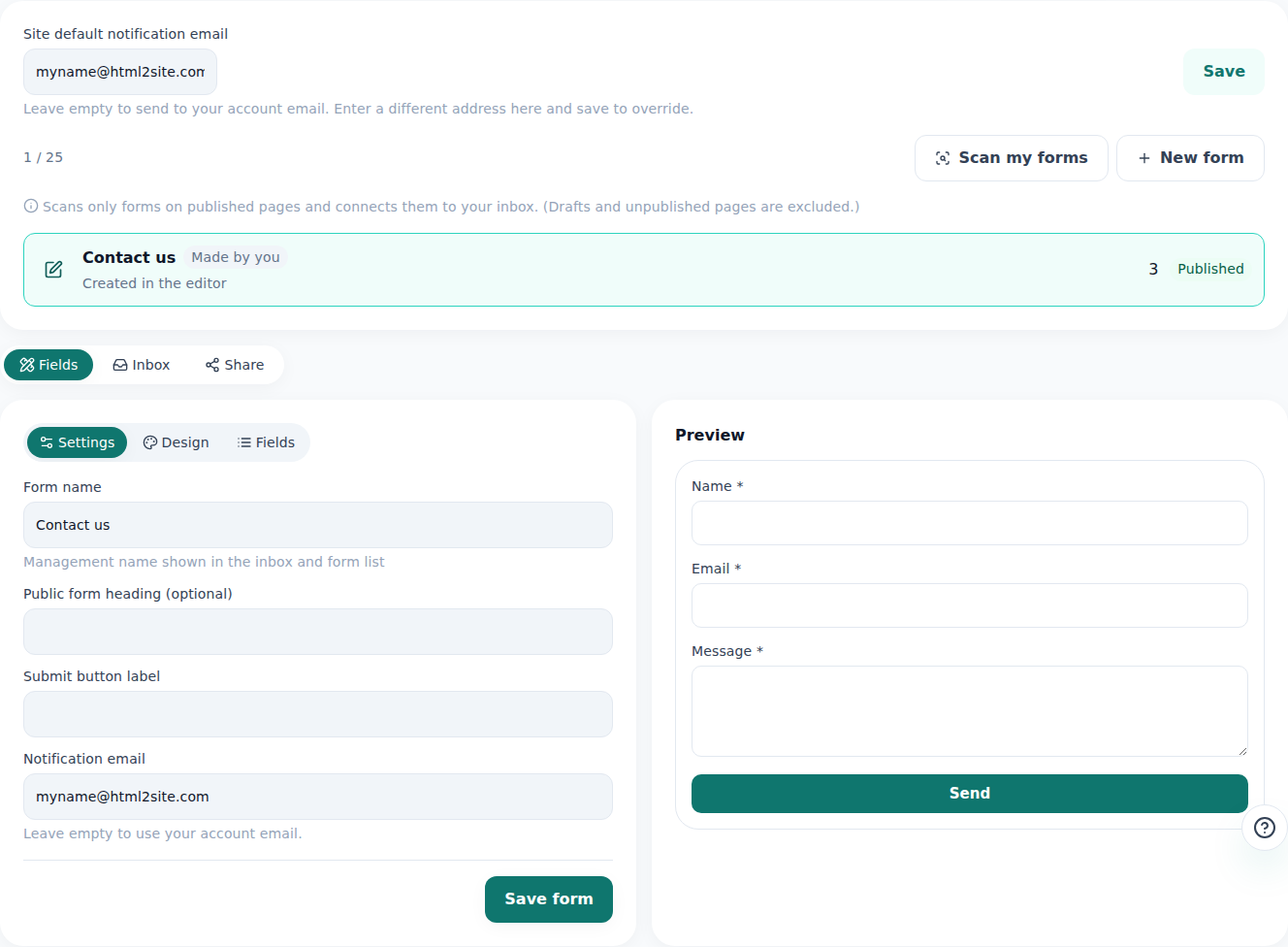
Setelah formulir dibuat, pesan yang diterima juga langsung terlihat di tab yang sama. - 2
Pasang formulir yang dibuat di halaman
Setelah formulir disimpan, saatnya memasangnya di halaman sungguhan. Cara paling mudah adalah menambahkan blok formulir pesan ke halaman di editor lalu memilih formulir yang baru dibuat untuk dihubungkan. Jika HTML yang sudah Anda miliki memuat tag form, editor bisa memindai halaman yang diterbitkan dan menghubungkannya ke kotak masuk secara otomatis. Jika ingin memasangnya di situs lain, salin kode inline atau kode iframe dari subtab "Bagikan" lalu tempelkan.
Pesan › Bagikan · Kafe MomoTautan publik myname.mklyr.com/f/bookingCara penyisipan Dipasang di halaman (situs yang sama)Cara lain Kode inline · kode iframeStatus Diterbitkan - 3
Periksa semuanya sekaligus di kotak masuk terpadu
Jika mengelola beberapa situs, tidak perlu bolak-balik antar editor — di kotak masuk terpadu /inquiries Anda bisa melihat pesan dari semua situs dalam satu daftar. Pesan baru ditandai "Baru", dan pesan yang sudah diperiksa bisa dipindahkan ke "Arsip" agar daftar tetap rapi. Asal situs dan formulirnya juga terlihat, dan dengan mengklik baris, detail serta lampirannya langsung terbuka.
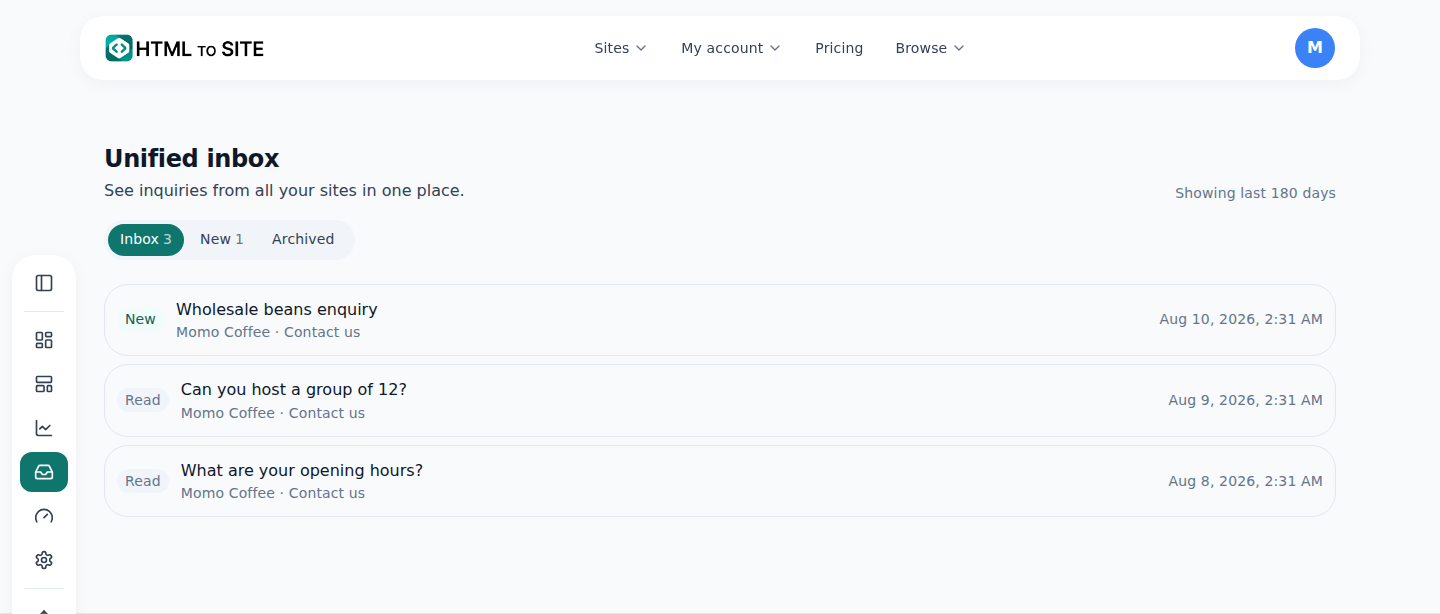
Meski punya beberapa situs, pesan terkumpul di satu tempat ini. - 4
Periode tampilan berbeda per paket (bukan periode penyimpanan)
Kotak masuk memiliki "periode tampilan" — paket gratis menampilkan 7 hari terakhir, dan makin tinggi paketnya, makin jauh ke belakang pesan yang bisa dilihat. Namun periode ini hanyalah jendela yang menentukan apa yang tampil di layar, bukan periode penyimpanan yang menghapus data. Pesan yang lewat periode tetap tersimpan di server dan bisa dilihat lagi begitu Anda menaikkan paket. Pesan di luar periode ditandai dengan ikon kunci di kotak masuk, dan bisa langsung dilihat lewat tautan upgrade.
Kotak masuk · Periode tampilanPaket gratis 7 hari terakhirJika paket dinaikkan Pesan yang lebih lama pun bisa dilihatPesan di luar periode Ikon kunci · data tidak dihapusUpgrade Langsung berlaku
Pertanyaan umum
Berapa formulir pesan yang bisa dibuat per situs?
Paket gratis bisa membuat mulai 1 formulir, dan makin tinggi paketnya, jumlah formulir per situs juga bertambah.
Bagaimana pesan spam dicegah?
Beberapa lapis perlindungan otomatis seperti honeypot (kolom palsu), nonce bertanda tangan, dan batas frekuensi permintaan per IP sudah terpasang, jadi tidak ada yang perlu diatur.
Apakah isi pesan dihapus setelah periode tampilan lewat?
Tidak. Tidak dihapus, hanya saja pesan yang melewati periode itu tidak lagi terlihat di layar kotak masuk. Datanya tetap ada, dan bisa dilihat lagi jika paket dinaikkan.
Apakah lampiran juga bisa diterima?
Bisa. File yang diunggah disimpan secara privat dan hanya bisa diunduh dari kotak masuk.
Apakah ada pemberitahuan saat pesan baru masuk?
Ya, saat pesan baru masuk, pemberitahuan dikirim lewat email.
Baca selanjutnya
- Cara melihat analitik kunjungan situs Anda Cara memeriksa statistik kunjungan di tab Analitik editor — kedalaman informasi yang berbeda tiap paket (Bahasa Indonesia)
- Menampilkan pop-up di situs — cara mengumumkan info dan acara Cara memberi tahu pengunjung tentang info dan acara dengan tab Pop-up editor — isi, desain, hingga aturan tampilan (Bahasa Indonesia)
- Buat situs yang diterbitkan juga ditemukan di pencarian dan jawaban AI Cara membuat situs yang diterbitkan muncul di mesin pencari dan jawaban AI (AEO) — dari pengaturan Branding hingga data terstruktur (Bahasa Indonesia)
- Pengaturan akun: yang bisa dan tidak bisa diubah di sini Panduan tentang apa yang benar-benar bisa diubah di layar pengaturan dan profil (/settings, /profile), dan apa yang hanya ditentukan di akun terpadu (Bahasa Indonesia)
Mencoba lebih cepat daripada membaca — tempel HTML Anda sekarang.