
Cara melihat analitik kunjungan situs Anda
Terakhir diperbarui: 2026-08-10
Singkatnya: buka tab "Analitik" di editor untuk melihat siapa yang mengunjungi situs Anda. Paket gratis hanya menampilkan total tayangan, mulai Starter ada jalur, sumber trafik, dan tren, mulai Advanced ada juga negara, perangkat, dan UTM; periode yang bisa dilihat maksimal 90 hari.
Sekilas
- Waktu yang dibutuhkan
- Sekitar 2 menit
- Paket yang dibutuhkan
- Gratis
- Pengetahuan kode
- Tidak perlu
- Tempat melakukannya
- Akun saya
Langkah demi langkah
- 1
Mulai dari total tayangan di tab Analitik
Buka "Analitik" di menu samping editor untuk melihat siapa yang mengunjungi Kafe Momo. Paket gratis pun langsung menampilkan total tayangan untuk periode yang Anda pilih. Angka yang terlihat di sini adalah tayangan (page view) — jumlah halaman dibuka, bukan "jumlah pengunjung unik" yang sudah dihilangkan duplikatnya.
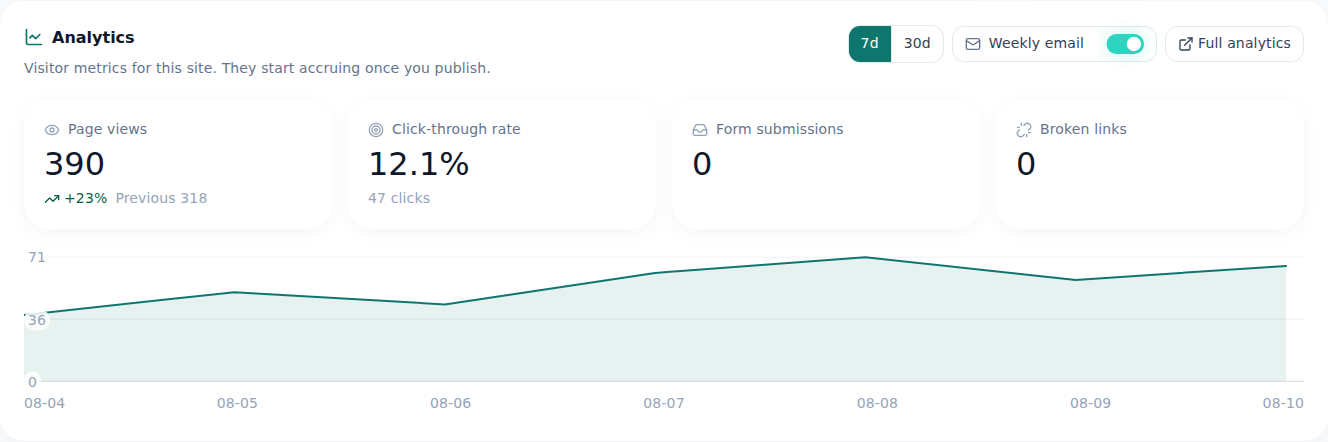
Inilah layar yang benar-benar tampil di paket gratis. Fitur gratisnya sampai di sini. - 2
Mulai paket Starter, lihat jalur dan sumber trafik
Setelah naik ke paket Starter, tab "Analitik" yang sama punya lebih banyak bagian: halaman mana yang paling banyak dilihat (tayangan per jalur), dari mana pengunjung datang (sumber trafik), dan bagaimana tayangan berubah sepanjang periode (tren). Layar yang di paket gratis hanya satu angka berkembang menjadi tabel dan grafik.
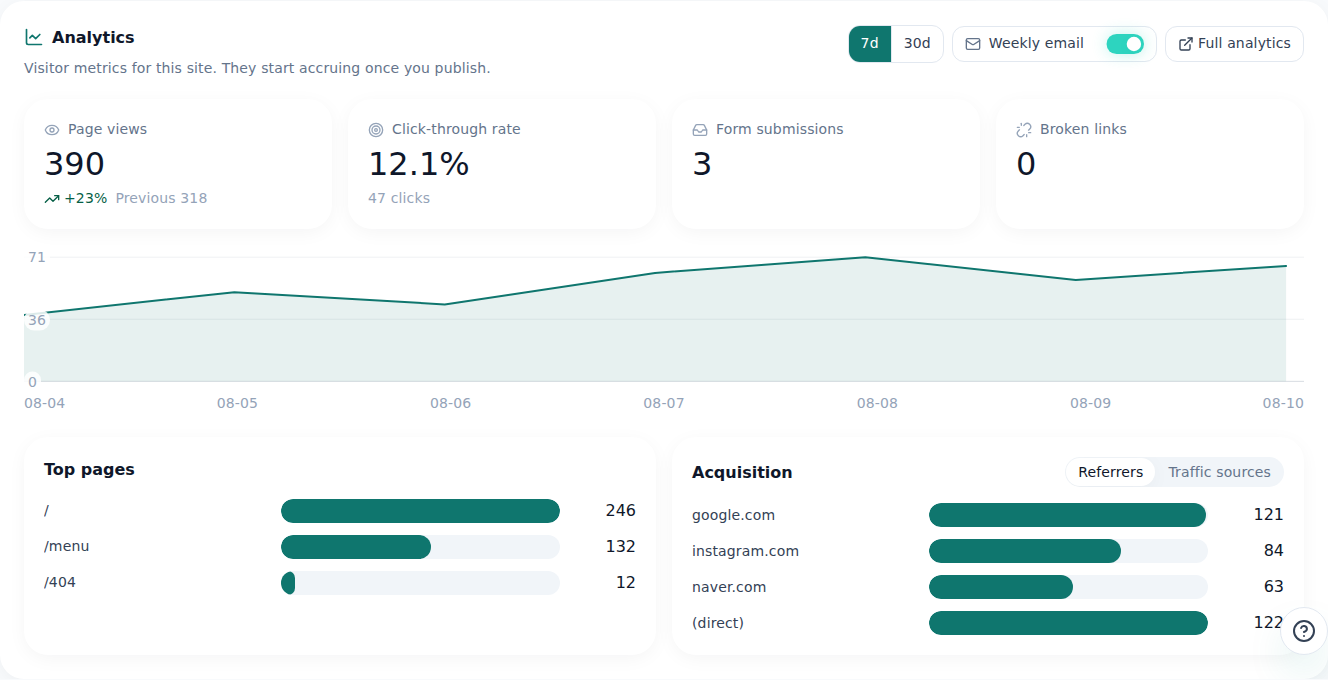
Mulai Starter ada tambahan tabel: halaman mana yang dibaca dan dari mana pengunjung datang. - 3
Mulai paket Advanced, lihat negara, perangkat, dan UTM
Mulai paket Advanced, terlihat juga dari negara dan kota mana pengunjung datang serta perangkat, browser, dan OS yang mereka pakai. Jika Anda menjalankan iklan dengan UTM, Anda bisa membedakan kampanye mana yang efektif, bahkan melihat alur perpindahan halaman (dari halaman mana ke halaman mana).
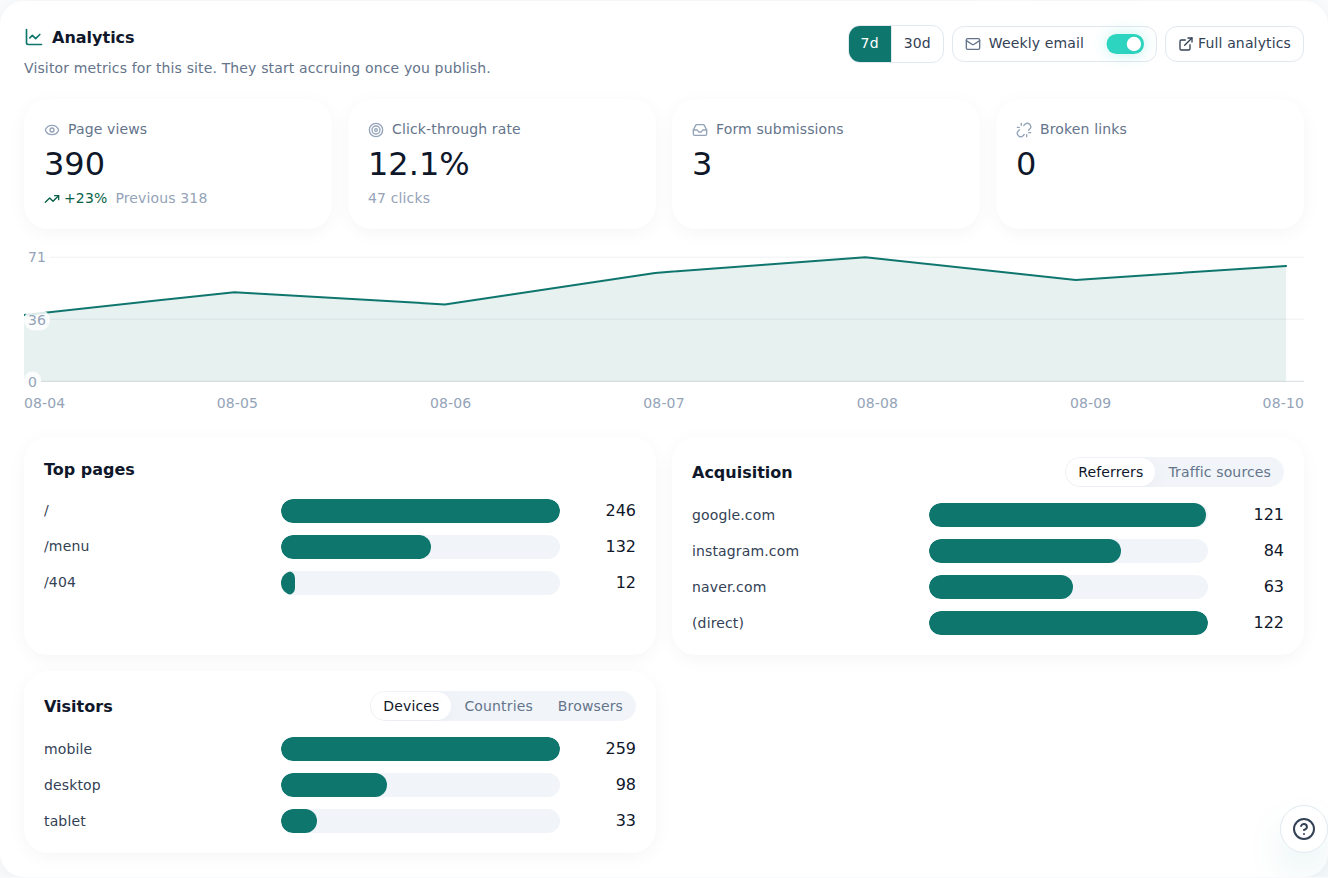
Mulai Advanced, pengunjung bisa dipilah per negara dan perangkat. - 4
Maksimal 90 hari; banyak situs, lihat sekaligus di /sites
Meski periode di tab "Analitik" diperpanjang, Anda hanya bisa melihat maksimal 90 hari — data yang lebih lama tidak tampil di layar. Jika mengelola beberapa situs, buka /sites untuk melihat tayangan semua situs di akun Anda dalam satu layar. Ukurannya tetap sama: tayangan (page view).
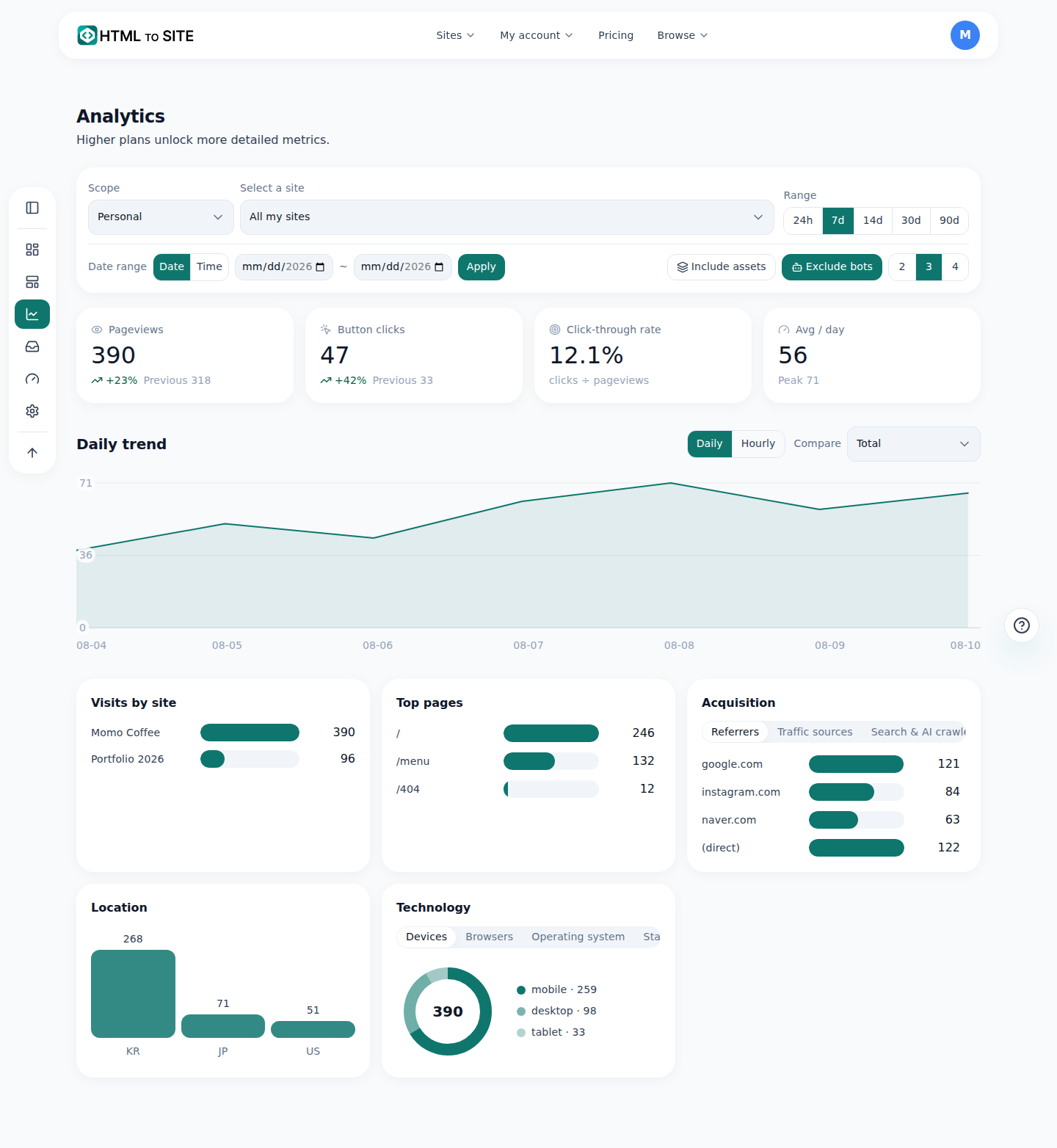
Punya beberapa situs? Lihat semuanya sekaligus di analitik seluruh akun.
Pertanyaan umum
Apakah paket gratis juga bisa melihat analitik kunjungan?
Ya, statistik dasar seperti total tayangan bisa dilihat. Informasi rinci seperti tayangan per jalur atau negara dan perangkat terbuka mulai paket yang lebih tinggi.
Apakah jumlah pengunjung unik (orang tanpa duplikat) ditampilkan?
Tidak, yang dihitung secara akurat adalah tayangan (page view). Jumlah pengunjung unik tidak disediakan.
Statistik per negara atau perangkat tersedia mulai paket apa?
Mulai paket Advanced. Sampai paket Starter, yang terlihat hanya tayangan per jalur, sumber trafik, dan tren per periode.
Bisakah melihat data yang lebih lama dari 90 hari?
Tidak, periode yang bisa dilihat maksimal 90 hari. Data sebelumnya tidak bisa dilihat di tab Analitik.
Bisakah melihat analitik beberapa situs sekaligus?
Ya, di /sites Anda bisa melihat seluruh akun sekaligus dan membandingkan tayangan dalam satu layar tanpa membuka tiap situs.
Baca selanjutnya
- Buat situs yang diterbitkan juga ditemukan di pencarian dan jawaban AI Cara membuat situs yang diterbitkan muncul di mesin pencari dan jawaban AI (AEO) — dari pengaturan Branding hingga data terstruktur (Bahasa Indonesia)
- Terima pesan pengunjung dengan satu formulir, periksa di kotak masuk terpadu Cara membuat formulir pesan pengunjung dan memeriksa pesan dari semua situs sekaligus di kotak masuk terpadu (Bahasa Indonesia)
- Menyisipkan kode ke head dan body Cara menempelkan skrip ke head/body lewat tab Sisipkan kode di editor — mulai paket Advanced, file asli tetap utuh (Bahasa Indonesia)
- Periksa penggunaan — batas situs, penyimpanan, domain, dan AI di satu tempat Cara memeriksa penggunaan situs, penyimpanan, domain, dan AI per semua/pribadi/tim di /usage (Bahasa Indonesia)
Mencoba lebih cepat daripada membaca — tempel HTML Anda sekarang.