
Memproteksi halaman tertentu dengan kata sandi (kunci halaman)
Terakhir diperbarui: 2026-08-10
Singkatnya: di tab "Selengkapnya → Enkripsi" editor, pilih halaman lalu aktifkan setidaknya satu dari kata sandi, PIN, atau tautan ajaib; sebelum lolos autentikasi, isi halaman itu bahkan tidak dikirim ke browser pengunjung. Namanya "Enkripsi", tetapi file tidak disimpan dalam bentuk terenkripsi; tepatnya ini fitur "pembatasan akses", tersedia mulai paket Starter.
Sekilas
- Waktu yang dibutuhkan
- Sekitar 2 menit
- Paket yang dibutuhkan
- Starter
- Pengetahuan kode
- Tidak perlu
- Tempat melakukannya
- Editor
Langkah demi langkah
- 1
Pilih halaman yang akan dikunci
Buka tab "Selengkapnya → Enkripsi" di editor, dan Anda bisa memilih cakupan "Seluruh situs" atau "Halaman tertentu". Misalnya, jika di situs Kafe Momo Anda hanya ingin mengunci halaman pratinjau menu baru yang belum diumumkan dan membiarkan halaman lain tetap terbuka, pilih "Halaman tertentu" lalu tulis jalurnya. Fitur ini tersedia mulai paket Starter; di paket gratis hanya muncul pemberitahuan kunci dan tidak bisa diaktifkan.
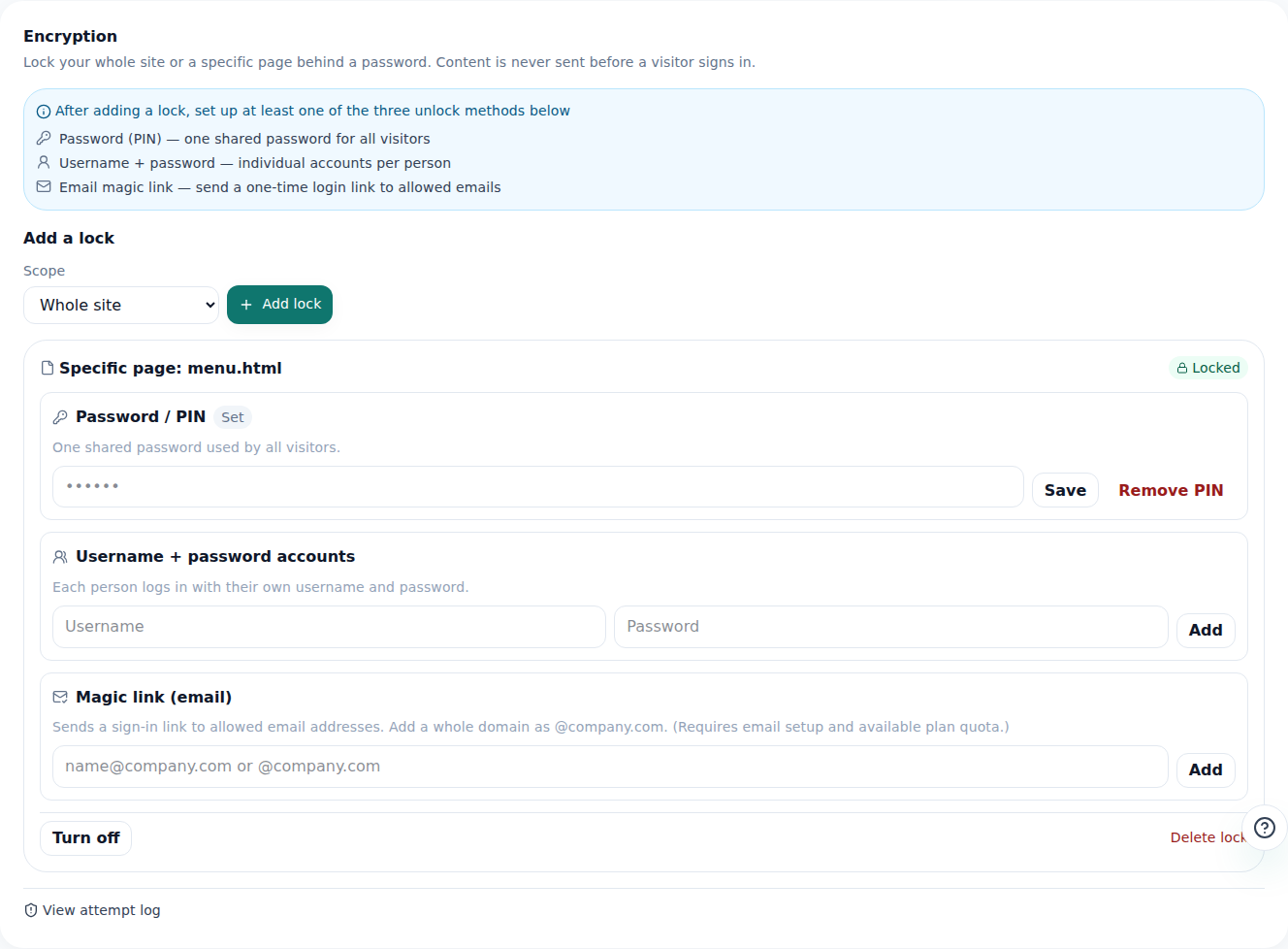
Anda juga bisa mengunci satu halaman saja, bukan seluruh situs. - 2
Pilih satu atau beberapa cara membuka kunci
Anda bisa memadukan dan mengaktifkan sesuai keinginan: ID + kata sandi (akun terpisah untuk tiap orang), PIN (kata sandi bersama untuk semua pengunjung), dan tautan ajaib (tautan autentikasi sekali pakai yang dikirim ke email yang diizinkan). Jika beberapa cara aktif bersamaan, pengunjung bisa lolos dengan salah satunya — misalnya pengunjung yang tidak menerima email tautan ajaib tetap bisa masuk jika tahu PIN-nya. Jika tidak ada cara yang diatur, kunci tidak bisa diaktifkan (pengaman agar tidak ada halaman yang tak bisa dibuka siapa pun).
Selengkapnya › Enkripsi · menu-preview.htmlID + kata sandi 1 akun terdaftarPIN Sudah diaturEmail yang diizinkan untuk tautan ajaib team@ (seluruh domain diizinkan)Status Aktif - 3
Salah kata sandi berkali-kali akan dikunci sementara
Jika pengunjung yang sama (tepatnya IP yang sama) salah memasukkan kata sandi atau PIN berkali-kali dalam waktu singkat, ia diblokir sementara dan tidak bisa lolos meski memasukkan jawaban yang benar — ini perlindungan terhadap serangan brute force (mencoba kata sandi terus-menerus). Pembatasan ini hanya berlaku untuk IP tersebut dan tidak memengaruhi pengunjung lain. Pemilik bisa memeriksa sendiri berapa kali salah dan percobaan tautan ajaib dengan email yang tidak diizinkan di "Lihat log percobaan".
Selengkapnya › Enkripsi · Log percobaanJenis Kunci brute forceKegagalan kumulatif 10 kaliKunci sementara 15 menitCakupan Hanya IP tersebut - 4
Begitu terautentikasi, langsung terbuka
Saat pengunjung berhasil autentikasi dengan salah satu cara yang aktif, ia langsung diarahkan ke halaman yang ingin dilihat. Setelah itu, selama beberapa waktu (di browser yang sama), halaman itu bisa dilihat tanpa autentikasi ulang. Alamat ini sama sekali tidak terekspos ke mesin pencari — halaman yang dikunci dikeluarkan dari daftar sitemap.xml.
myname.mklyr.com/menu-preview.html TerbitHalaman ini hanya terbuka setelah lolos autentikasi. Sebelum itu, meski alamat ini diminta, isinya tidak dikirim.
Pertanyaan umum
Namanya "Enkripsi", apakah file benar-benar disimpan terenkripsi?
Tidak. File disimpan apa adanya, dan isinya bahkan tidak dikirim ke pengunjung sebelum lolos autentikasi. Tepatnya ini fitur "pembatasan akses".
Bisakah dipakai di paket gratis?
Tidak, mulai paket Starter.
Apa yang terjadi jika kata sandi salah berkali-kali?
Jika salah berkali-kali dalam waktu singkat, percobaan berikutnya dikunci sementara. Pembatasan ini hanya berlaku untuk IP orang yang salah, jadi pengunjung lain tidak terpengaruh.
Bisakah halaman yang dikunci muncul di hasil pencarian?
Tidak, halaman yang dikunci dikeluarkan dari sitemap sehingga alamatnya tidak diketahui mesin pencari.
Bisakah beberapa halaman dalam satu situs dikunci dengan cara berbeda?
Bisa, tiap halaman bisa diatur terpisah.
Baca selanjutnya
- Menambahkan beberapa halaman ke situs Cara menambahkan beberapa halaman HTML (file) ke satu situs — termasuk paket gratis (Bahasa Indonesia)
- Kelola situs — folder, ganti nama, hapus, dan pulihkan Cara merapikan situs dengan folder, mengganti nama, dan memulihkan dalam 7 hari setelah dihapus dari dasbor /sites (Bahasa Indonesia)
- Buat tim dan undang anggota untuk mengelola bersama Cara membuat tim, mengundang anggota, dan membagi peran untuk mengelola situs bersama — termasuk alokasi sumber daya dan batas kursi (Bahasa Indonesia)
- Kembali ke versi lama — terbit, cadangan, dan pemulihan Cara memulihkan terbitan lama dari tab Versi di editor dan membatalkan pengembalian (Bahasa Indonesia)
Mencoba lebih cepat daripada membaca — tempel HTML Anda sekarang.