
विज़िटर की पूछताछ एक फ़ॉर्म से पाएँ, एकीकृत इनबॉक्स में देखें
आख़िरी अपडेट: 2026-08-10
संक्षेप में — एडिटर के "पूछताछ" टैब में फ़ॉर्म बनाकर पेज पर लगाएँ, तो विज़िटर की भेजी पूछताछ स्पैम सुरक्षा अपने-आप लागू होकर जमा होती है। कई साइटें चलाते हों, तो /inquiries एकीकृत इनबॉक्स में सब एक साथ देख सकते हैं।
एक नज़र में
- लगने वाला समय
- लगभग 5 मिनट
- ज़रूरी प्लान
- मुफ़्त
- कोड की जानकारी
- ज़रूरी नहीं
- कहाँ करें
- एडिटर
स्टेप बाय स्टेप
- 1
पूछताछ फ़ॉर्म बनाएँ
एडिटर के बाएँ मेन्यू में "पूछताछ" टैब खोलें और "फ़ॉर्म" सब-टैब में नया फ़ॉर्म बनाएँ। नाम, संपर्क, संदेश जैसे फ़ील्ड मनचाहे क्रम में रख सकते हैं और तय कर सकते हैं कि कौन-से ज़रूरी हैं। अटैचमेंट लेना हो तो फ़ाइल फ़ील्ड जोड़ें — अपलोड हुई फ़ाइलें निजी रूप से सेव होती हैं और सिर्फ़ इनबॉक्स में खोली जा सकती हैं। कितने फ़ॉर्म बना सकते हैं यह प्लान पर निर्भर है, मुफ़्त प्लान में भी 1 से शुरुआत कर सकते हैं।
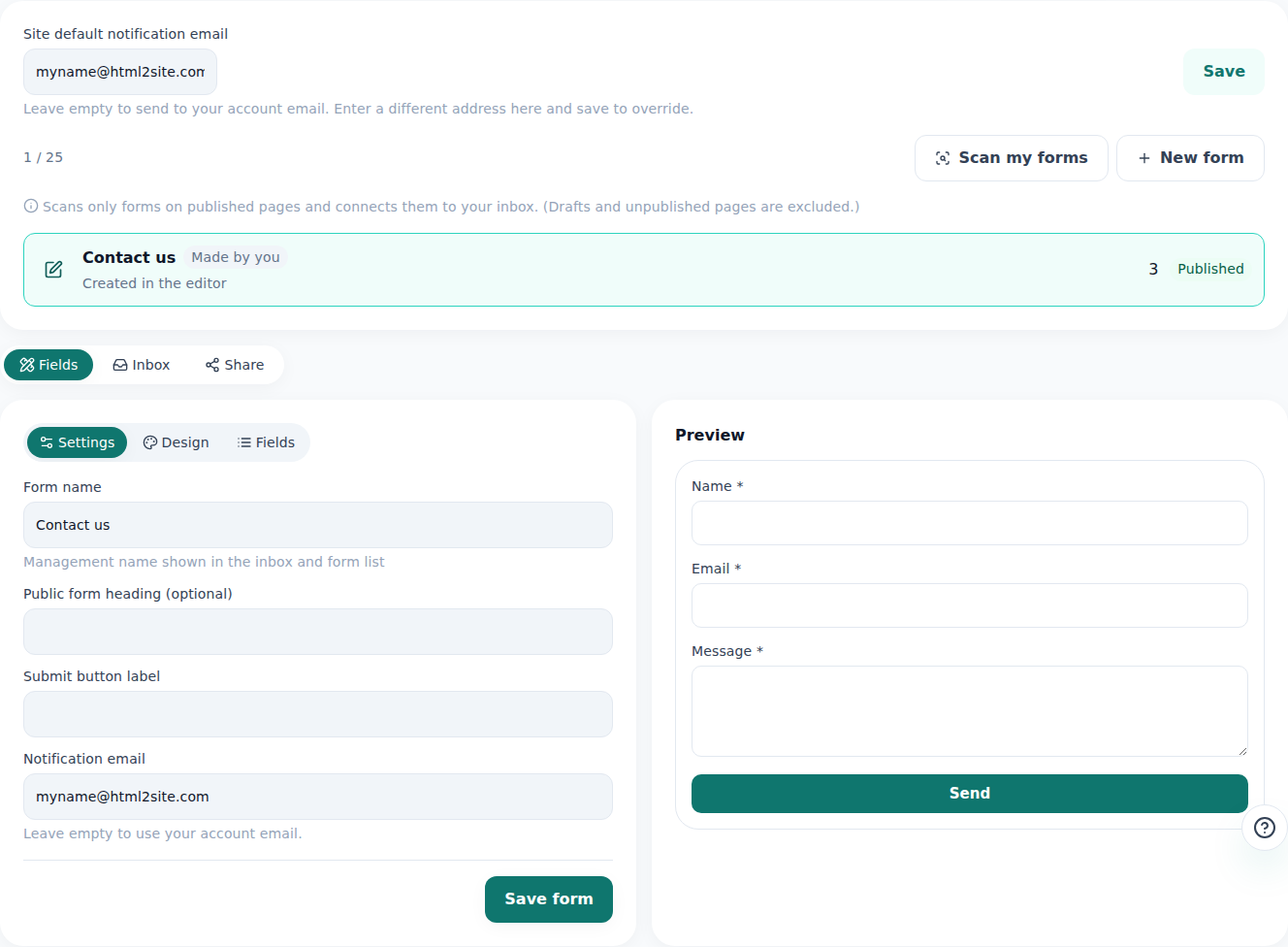
फ़ॉर्म बनाते ही उसी टैब में मिली पूछताछ भी तुरंत देख सकते हैं। - 2
बनाया फ़ॉर्म पेज पर लगाएँ
फ़ॉर्म सेव हो गया, तो अब उसे असली पेज पर लगाने की बारी है। सबसे आसान तरीका है एडिटर में पेज पर पूछताछ फ़ॉर्म ब्लॉक डालना और अभी बनाया फ़ॉर्म चुनकर जोड़ना। अगर आपके मौजूदा HTML में पहले से form टैग है, तो एडिटर पब्लिश पेज को स्कैन करके उसे इनबॉक्स से अपने-आप जोड़ भी देता है। किसी दूसरी साइट पर लगाना हो, तो "शेयर" सब-टैब से इनलाइन कोड या iframe कोड कॉपी करके पेस्ट करें।
पूछताछ › शेयर · कैफ़े मोमोसार्वजनिक लिंक myname.mklyr.com/f/bookingलगाने का तरीका पेज पर लगाया (उसी साइट पर)दूसरे तरीके इनलाइन कोड · iframe कोडस्थिति प्रकाशित - 3
एकीकृत इनबॉक्स में सब एक साथ देखें
कई साइटें चलाते हों, तो एडिटर बदलते रहने की ज़रूरत नहीं — /inquiries एकीकृत इनबॉक्स में सभी साइटों की पूछताछ एक सूची में दिखती है। नई पूछताछ "नई" के रूप में दिखती है, और देख चुकी पूछताछ को "संग्रहित" में ले जाकर सूची साफ़ रख सकते हैं। कौन-सी साइट और कौन-से फ़ॉर्म से आई, यह भी साथ दिखता है, और पंक्ति पर क्लिक करते ही पूरा विवरण और अटैचमेंट दिख जाते हैं।
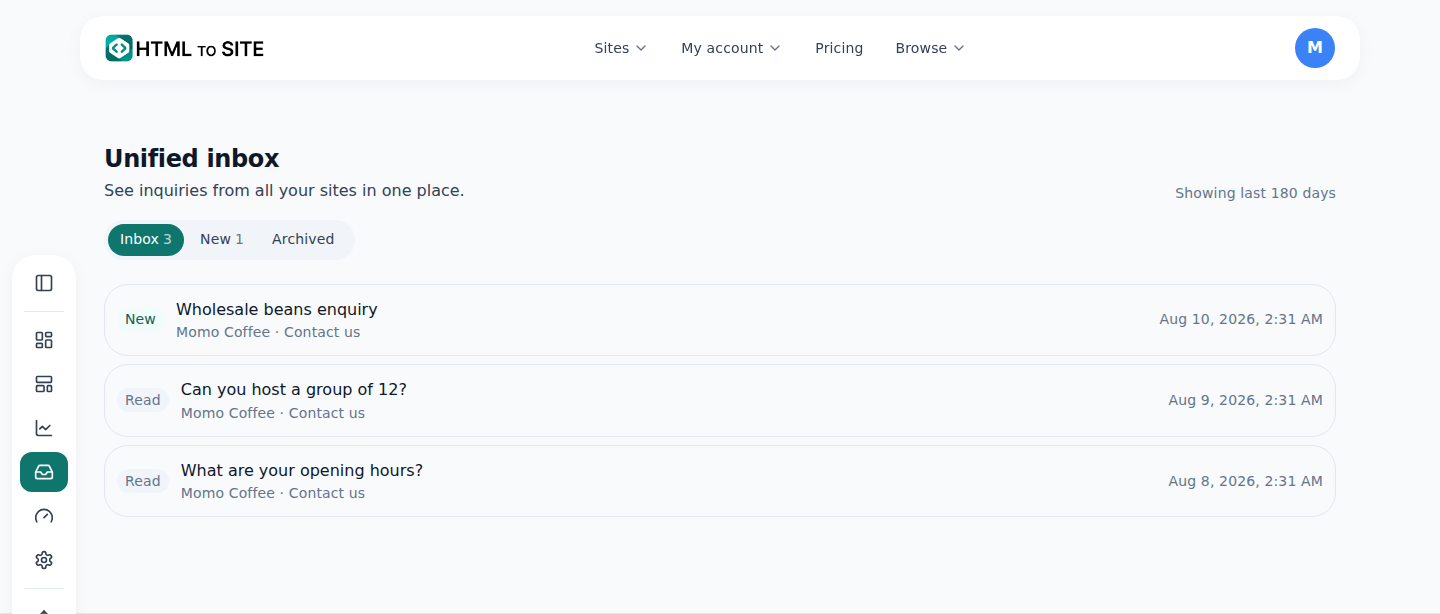
साइटें कितनी भी हों, पूछताछ इसी एक जगह जमा होती है। - 4
देखने की अवधि प्लान के हिसाब से है (यह रखने की अवधि नहीं है)
इनबॉक्स में "देखने की अवधि" होती है — मुफ़्त प्लान में पिछले 7 दिन दिखते हैं, और प्लान बढ़ने के साथ और पुरानी पूछताछ तक देख सकते हैं। लेकिन यह अवधि सिर्फ़ यह तय करने वाली खिड़की है कि स्क्रीन पर क्या दिखे, यह डेटा मिटाने वाली रखने की अवधि नहीं है। अवधि से बाहर की पूछताछ भी सर्वर पर वैसे ही रहती है, और प्लान बढ़ाते ही दोबारा देखी जा सकती है। अवधि से बाहर की पूछताछ इनबॉक्स में लॉक चिह्न के साथ दिखती है, और अपग्रेड लिंक दबाते ही तुरंत दिख जाती है।
इनबॉक्स · देखने की अवधिमुफ़्त प्लान पिछले 7 दिनप्लान बढ़ाने पर और पुरानी पूछताछ भी देख सकते हैंअवधि से बाहर की पूछताछ लॉक चिह्न · डेटा मिटता नहींअपग्रेड दबाते ही लागू
अक्सर पूछे जाने वाले सवाल
हर साइट में कितने पूछताछ फ़ॉर्म बना सकते हैं?
मुफ़्त प्लान में 1 से शुरुआत कर सकते हैं, और प्लान बढ़ने पर हर साइट में बनाए जा सकने वाले फ़ॉर्म की संख्या भी बढ़ती है।
स्पैम पूछताछ कैसे रोकी जाती है?
हनीपॉट (नकली फ़ील्ड), साइन किया हुआ नॉन्स और हर IP पर रिक्वेस्ट की सीमा जैसी कई परतों वाली अपने-आप सुरक्षा पहले से लगी है, इसलिए अलग से कुछ सेट करने की ज़रूरत नहीं।
देखने की अवधि बीतने पर क्या पूछताछ की सामग्री मिट जाती है?
नहीं। मिटती नहीं, बस उस अवधि से पुरानी पूछताछ इनबॉक्स स्क्रीन पर दिखनी बंद हो जाती है। डेटा ख़ुद वैसा ही रहता है, और प्लान बढ़ाने पर दोबारा देख सकते हैं।
क्या अटैचमेंट भी ले सकते हैं?
हाँ, ले सकते हैं। अपलोड हुई फ़ाइलें निजी रूप से सेव होती हैं और सिर्फ़ इनबॉक्स से डाउनलोड की जा सकती हैं।
नई पूछताछ आने पर क्या सूचना मिलती है?
हाँ, नई पूछताछ आते ही ईमेल से सूचना जाती है।
आगे पढ़ें
- अपनी साइट के विज़िट एनालिटिक्स कैसे देखें एडिटर के एनालिटिक्स टैब में विज़िट के आँकड़े देखने का तरीका — प्लान के हिसाब से जानकारी की गहराई (हिन्दी)
- साइट पर पॉपअप दिखाना — सूचना और इवेंट बताने का तरीका एडिटर के पॉपअप टैब से विज़िटर को सूचना और इवेंट बताने का तरीका — सामग्री, डिज़ाइन और दिखाने के नियम तक (हिन्दी)
- पब्लिश की गई साइट को सर्च और AI जवाबों में भी खोजने लायक बनाएँ पब्लिश की गई साइट को सर्च इंजन और AI जवाबों (AEO) में दिखाने का तरीका — ब्रांडिंग सेटिंग से स्ट्रक्चर्ड डेटा तक (हिन्दी)
- खाता सेटिंग्स: यहाँ क्या बदल सकते हैं और क्या नहीं सेटिंग्स और प्रोफ़ाइल स्क्रीन (/settings, /profile) में असल में क्या बदल सकते हैं और क्या सिर्फ़ एकीकृत खाते में तय होता है, इसकी गाइड (हिन्दी)
पढ़ने से तेज़ है आज़माना — अभी अपना HTML पेस्ट करें।