
अपना डोमेन जोड़ें — बस CNAME और TXT दर्ज करें
आख़िरी अपडेट: 2026-08-10
संक्षेप में — एडिटर के "सेटिंग्स" मेन्यू में "डोमेन" खोलें और CNAME रिकॉर्ड व स्वामित्व पुष्टि वाला TXT रिकॉर्ड साथ में दर्ज करें, तो सत्यापन से लेकर HTTPS सर्टिफ़िकेट जारी होने तक सब अपने-आप पूरा हो जाता है। दोनों में से सिर्फ़ एक डालने पर कनेक्शन पूरा नहीं होता, इसलिए असली बात दोनों रिकॉर्ड साथ में दर्ज करना है।
एक नज़र में
- लगने वाला समय
- लगभग 10 मिनट
- ज़रूरी प्लान
- Starter
- कोड की जानकारी
- ज़रूरी नहीं
- कहाँ करें
- एडिटर
स्टेप बाय स्टेप
- 1
सबसे पहले CNAME रिकॉर्ड दर्ज करें
एडिटर में साइट खोलें, "सेटिंग्स" मेन्यू के "डोमेन" टैब में जाएँ और अपना डोमेन (जैसे momocoffee.com) डालें। यह सुविधा Starter प्लान से मिलती है, इसलिए मुफ़्त प्लान पर हों तो पहले अपग्रेड करना होगा। डोमेन डालते ही रजिस्ट्रार की DNS मैनेजमेंट स्क्रीन पर जस का तस जोड़ने वाली CNAME वैल्यू दिखाई जाती है — होस्ट वह नाम है जिसे जोड़ना है (जैसे www), और टारगेट हमारे सर्वर का पता है।
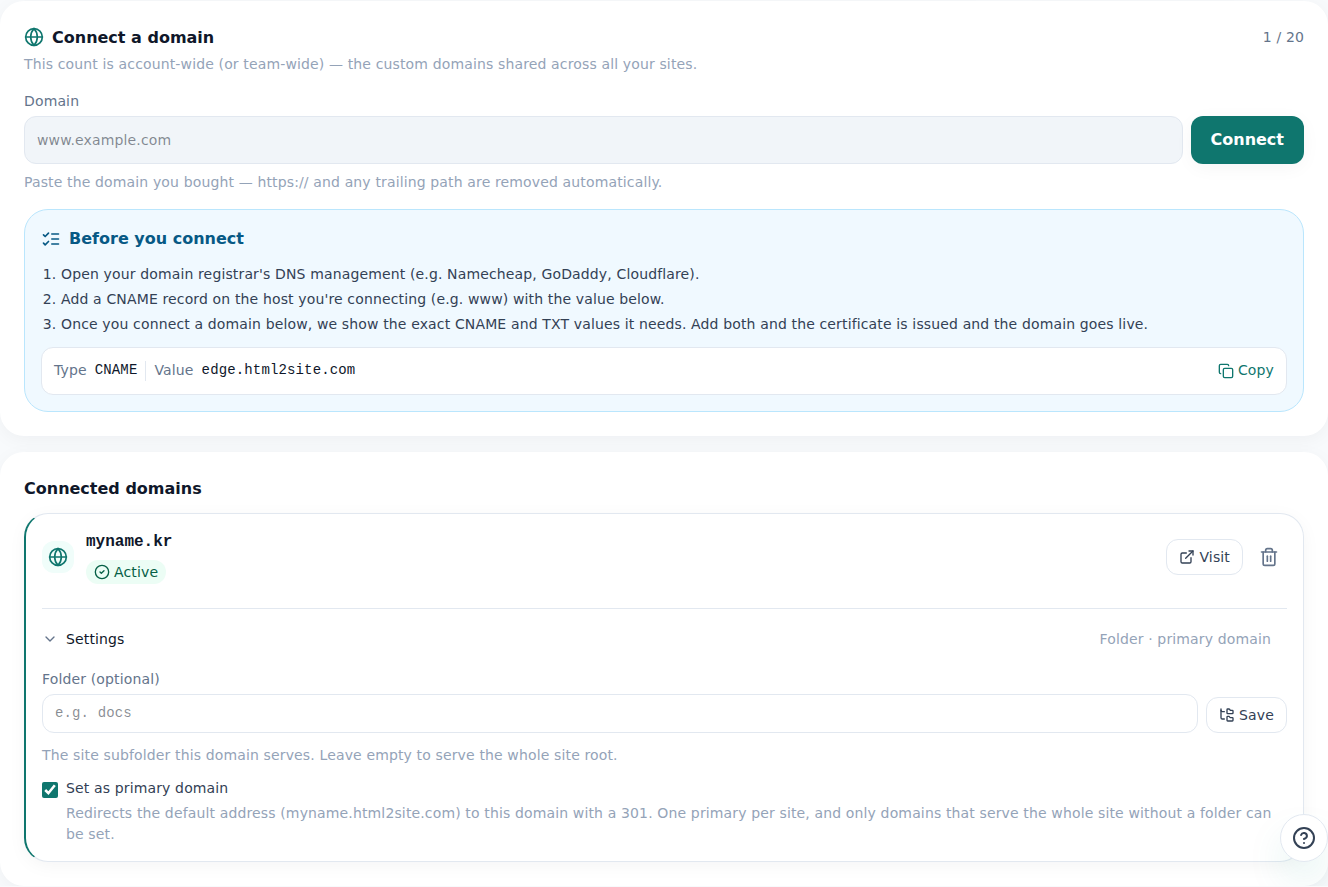
डोमेन टैब में कनेक्शन की स्थिति और डालने वाली DNS वैल्यू एक साथ देख सकते हैं। - 2
स्वामित्व पुष्टि वाला TXT रिकॉर्ड भी दर्ज करें
सिर्फ़ CNAME से यह पक्का नहीं होता कि डोमेन सचमुच आपका है, इसलिए स्वामित्व पुष्टि के लिए एक और TXT रिकॉर्ड चाहिए। इसका नाम "_makelayer." के बाद आपका डोमेन होता है (momocoffee.com के लिए _makelayer.momocoffee.com), और वैल्यू वह यूनिक स्ट्रिंग है जो डोमेन टैब उसी समय जारी करता है। CNAME और TXT दोनों रिकॉर्ड एक ही DNS मैनेजमेंट स्क्रीन पर जोड़ें।
सेटिंग्स › डोमेनप्रकार TXTनाम _makelayer.momocoffee.comवैल्यू makelayer-domain-verification=8f2a1c93b6d0 - 3
सेव करने के बाद सत्यापन अपने-आप होता है
दोनों रिकॉर्ड दर्ज करने के बाद आपको कुछ और नहीं करना — डोमेन टैब में "सत्यापन बाकी" दिखता है, और DNS को छोटे अंतराल से शुरू करके धीरे-धीरे लंबे अंतराल पर अपने-आप दोबारा जाँचा जाता है। DNS फैलने में समय लग सकता है, इसलिए दर्ज करते ही शायद पकड़ में न आए, लेकिन वैल्यू सही हो तो स्क्रीन देखते रहे बिना भी यह अपने-आप जुड़ जाता है।
सेटिंग्स › डोमेनCNAME रिकॉर्ड सत्यापितTXT रिकॉर्ड (स्वामित्व) जाँच हो रही हैअगली जाँच अपने-आप दोबारा कोशिश (अंतराल धीरे-धीरे बढ़ता है) - 4
पूरा होते ही HTTPS भी अपने-आप लग जाता है
CNAME और TXT दोनों सत्यापित होते ही डोमेन सक्रिय हो जाता है, और HTTPS सर्टिफ़िकेट भी अलग से आवेदन किए बिना अपने-आप जारी हो जाता है। अब आपकी साइट momocoffee.com जैसे आपके डोमेन पर सीधे खुलती है।
momocoffee.com लाइवकनेक्शन पूरा होते ही ताले के आइकन के साथ आपके डोमेन पर तुरंत खुलती है — HTTPS सर्टिफ़िकेट अलग से आवेदन किए बिना अपने-आप जारी होता है।
अक्सर पूछे जाने वाले सवाल
क्या सिर्फ़ CNAME दर्ज करने से काम हो जाता है?
नहीं। CNAME रूटिंग और सर्टिफ़िकेट जारी करने के लिए है, और डोमेन सचमुच आपका है यह पक्का करने के लिए अलग से स्वामित्व TXT रिकॉर्ड चाहिए। दोनों दर्ज होने पर ही सत्यापन पूरा होकर सक्रिय होता है।
इसमें कितना समय लगता है?
हर रजिस्ट्रार की DNS फैलने की गति अलग होती है, इसलिए सटीक समय बताना मुश्किल है। अपने-आप बार-बार दोबारा जाँच होती है, इसलिए वैल्यू सही डाली हो तो स्क्रीन देखते रहे बिना बस इंतज़ार करें, यह अपने-आप जुड़ जाएगा।
क्या HTTPS सर्टिफ़िकेट के लिए अलग से आवेदन करना होगा?
नहीं। CNAME और TXT का सत्यापन पूरा होते ही HTTPS सर्टिफ़िकेट अपने-आप जारी हो जाता है। अलग से सर्टिफ़िकेट माँगने या फ़ाइल अपलोड करने की ज़रूरत नहीं।
क्या मुफ़्त प्लान में भी हो सकता है?
नहीं। कस्टम डोमेन जोड़ना Starter प्लान से उपलब्ध है। मुफ़्त प्लान में मिला mklyr.com पता ही इस्तेमाल होता है।
क्या जोड़ा हुआ डोमेन अचानक खुलना बंद हो सकता है?
सर्टिफ़िकेट की तरफ़ कोई अस्थायी समस्या आए, तब भी कनेक्शन तुरंत नहीं टूटता। अपने-आप दोबारा जाँच होती है और ज़्यादातर मामलों में यह ख़ुद ठीक हो जाता है; जब तक आप ख़ुद डोमेन कनेक्शन नहीं हटाते, यह मनमाने ढंग से नहीं टूटता।
आगे पढ़ें
- पब्लिश की गई साइट को सर्च और AI जवाबों में भी खोजने लायक बनाएँ पब्लिश की गई साइट को सर्च इंजन और AI जवाबों (AEO) में दिखाने का तरीका — ब्रांडिंग सेटिंग से स्ट्रक्चर्ड डेटा तक (हिन्दी)
- साइट मैनेजमेंट — फ़ोल्डर, नाम बदलना, हटाना और बहाल करना /sites डैशबोर्ड में साइटों को फ़ोल्डर में व्यवस्थित करने, नाम बदलने और हटाने के बाद 7 दिन तक बहाल करने का तरीका (हिन्दी)
- प्लान बदलना और सब्सक्रिप्शन रद्द करना — असल में कब लागू होता है /plan में प्लान बढ़ाने-घटाने और सब्सक्रिप्शन रद्द करने का तरीका — अपग्रेड तुरंत, डाउनग्रेड और रद्द करना अगली बिलिंग तारीख से (हिन्दी)
- अपनी साइट के विज़िट एनालिटिक्स कैसे देखें एडिटर के एनालिटिक्स टैब में विज़िट के आँकड़े देखने का तरीका — प्लान के हिसाब से जानकारी की गहराई (हिन्दी)
पढ़ने से तेज़ है आज़माना — अभी अपना HTML पेस्ट करें।