
साइट पर पॉपअप दिखाना — सूचना और इवेंट बताने का तरीका
आख़िरी अपडेट: 2026-08-10
संक्षेप में — एडिटर के "पॉपअप" टैब में शीर्षक और बटन का टेक्स्ट भरकर सेव करें, तो विज़िटर को तुरंत दिखने लगता है। मुफ़्त प्लान में स्थिति स्क्रीन के बीच में तय रहती है, और दिखाने का समय (लोड होते ही, कुछ सेकंड बाद, स्क्रॉल करने पर) और बारंबारता (हर बार, हर विज़िट में एक बार, सिर्फ़ एक बार) प्लान से अलग, अपनी मर्ज़ी से चुन सकते हैं।
एक नज़र में
- लगने वाला समय
- लगभग 3 मिनट
- ज़रूरी प्लान
- मुफ़्त
- कोड की जानकारी
- ज़रूरी नहीं
- कहाँ करें
- एडिटर
स्टेप बाय स्टेप
- 1
पॉपअप की सामग्री बनाएँ
एडिटर के बाएँ मेन्यू में "पॉपअप" टैब खोलें और "सामग्री" सब-टैब में जाएँ, वहाँ शीर्षक, मुख्य टेक्स्ट और बटन भरने के खाने हैं। उदाहरण के लिए, कैफ़े मोमो शीर्षक में "इस हफ़्ते के नए आइटम", बटन टेक्स्ट में "मेन्यू देखें" डालकर बटन लिंक में मेन्यू पेज का पता लिख सकता है। इमेज भी जोड़ सकते हैं।
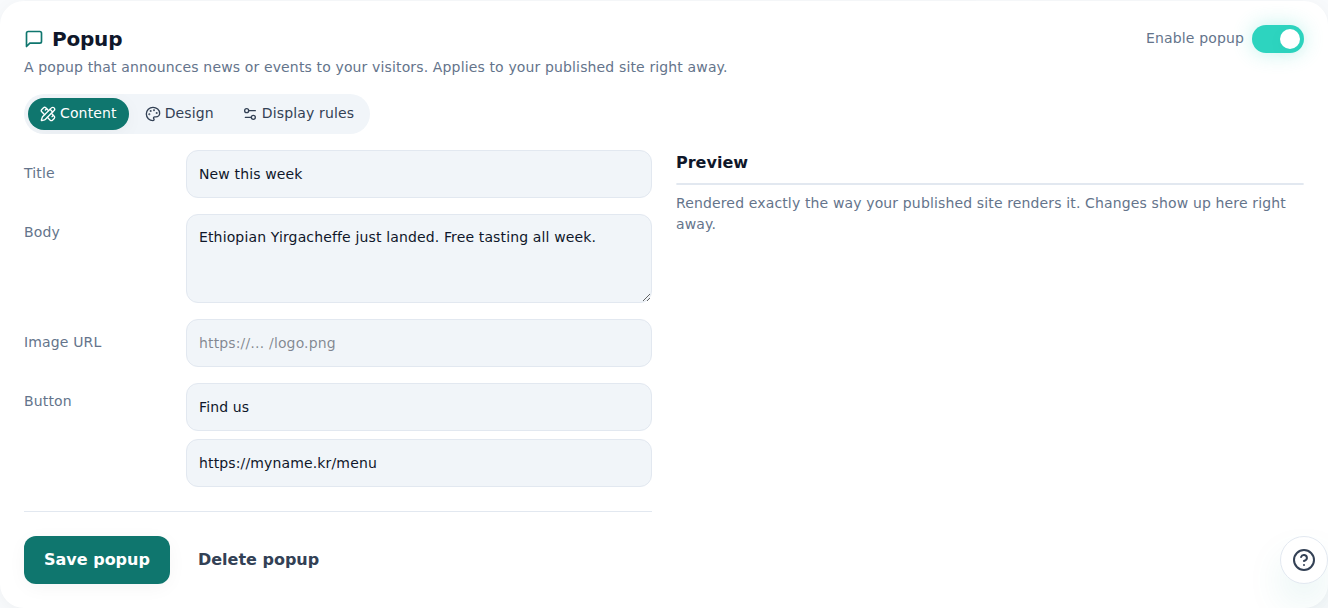
पॉपअप का टेक्स्ट और वह कब दिखे, दोनों यहीं साथ में तय होते हैं। - 2
स्थिति और डिज़ाइन चुनें (मुफ़्त में बीच में तय)
"डिज़ाइन" सब-टैब में कार्ड का बैकग्राउंड, बटन का रंग, कोनों की गोलाई और आने का इफ़ेक्ट जैसे रूप चुन सकते हैं। स्थिति "दिखाने के नियम" सब-टैब में तय होती है; मुफ़्त प्लान में यह स्क्रीन के बीच (center) में तय रहती है, कोने या नीचे की स्थिति पेड प्लान से चुनी जा सकती है। ऐसा इसलिए रखा गया है ताकि मुफ़्त साइटों पर दिखने वाला छोटा बैज और पॉपअप एक-दूसरे पर न चढ़ें।
पॉपअप › दिखाने के नियम · स्थितिस्थिति स्क्रीन के बीच मेंनीचे की पट्टी · नीचे दाईं ओर पेड प्लान से चुन सकते हैंसूचना मुफ़्त प्लान में सिर्फ़ स्क्रीन का बीच इस्तेमाल होता है (बैज पर न चढ़े, इसलिए) - 3
दिखाने के नियम तय करें — कब, और कितनी बार
उसी "दिखाने के नियम" सब-टैब में तय करें कि पॉपअप कब दिखे और कितनी बार दोबारा दिखे। दिखाने का समय पेज खुलते ही, कुछ सेकंड बाद या स्क्रॉल करने पर में से चुनें, और बारंबारता हर बार, इस विज़िट (सेशन) में सिर्फ़ एक बार या सिर्फ़ एक बार में से चुन सकते हैं। बार-बार आने वाले ग्राहकों को हर बार दिखना भारी लगे, तो बारंबारता कम कर दें।
पॉपअप › दिखाने के नियम · समय/बारंबारतादिखाने का समय कुछ सेकंड बादबारंबारता इस विज़िट में सिर्फ़ एक बार - 4
सेव करते ही लागू
सब भर लिया हो तो "पॉपअप सहेजें" दबाएँ। सेव करते ही सेटिंग के मुताबिक़ विज़िटर पर लागू हो जाता है। पॉपअप को थोड़ी देर बंद करना हो तो बस "पॉपअप इस्तेमाल करें" स्विच बंद कर दें, और टेक्स्ट या डिज़ाइन कभी भी एडिटर में दोबारा बदल सकते हैं।
पॉपअप › सामग्रीपॉपअप इस्तेमाल करें चालूसहेजें पॉपअप सहेज लिया गया
अक्सर पूछे जाने वाले सवाल
क्या मुफ़्त प्लान में पॉपअप इस्तेमाल कर सकते हैं?
हाँ, बस स्थिति स्क्रीन के बीच में तय रहती है (कोने और नीचे की स्थिति पेड प्लान से)।
क्या एक ही विज़िटर को पॉपअप बार-बार दिखता है?
बारंबारता हर बार / हर विज़िट में 1 बार / सिर्फ़ 1 बार में से चुनकर इसे नियंत्रित कर सकते हैं।
मुफ़्त प्लान में स्थिति बीच में ही क्यों तय है?
ताकि मुफ़्त साइटों पर दिखने वाले छोटे बैज से जगह न टकराए।
क्या यह कई पेजों पर एक साथ लागू होता है?
हाँ, यह पूरी साइट पर लागू होता है।
क्या पॉपअप का टेक्स्ट बाद में दोबारा बदल सकते हैं?
हाँ, कभी भी एडिटर में बदल सकते हैं।
आगे पढ़ें
- विज़िटर की पूछताछ एक फ़ॉर्म से पाएँ, एकीकृत इनबॉक्स में देखें विज़िटर पूछताछ फ़ॉर्म बनाकर सभी साइटों की पूछताछ एकीकृत इनबॉक्स में एक साथ देखने का तरीका (हिन्दी)
- अपनी साइट के विज़िट एनालिटिक्स कैसे देखें एडिटर के एनालिटिक्स टैब में विज़िट के आँकड़े देखने का तरीका — प्लान के हिसाब से जानकारी की गहराई (हिन्दी)
- सिर्फ़ कुछ पेजों को पासवर्ड से रोकना (पेज लॉक) एडिटर के एन्क्रिप्शन टैब से किसी ख़ास पेज की पहुँच सीमित करने का तरीका — नाम एन्क्रिप्शन है, पर असल में पेज भेजते समय का एक्सेस गेट, Starter प्लान से (हिन्दी)
- पब्लिश की गई साइट को सर्च और AI जवाबों में भी खोजने लायक बनाएँ पब्लिश की गई साइट को सर्च इंजन और AI जवाबों (AEO) में दिखाने का तरीका — ब्रांडिंग सेटिंग से स्ट्रक्चर्ड डेटा तक (हिन्दी)
पढ़ने से तेज़ है आज़माना — अभी अपना HTML पेस्ट करें।