
अपनी साइट के विज़िट एनालिटिक्स कैसे देखें
आख़िरी अपडेट: 2026-08-10
सीधी बात — एडिटर का "एनालिटिक्स" टैब खोलें, तो दिखेगा कि आपकी साइट कौन देख रहा है। मुफ़्त में सिर्फ़ कुल व्यू, Starter से पाथ, ट्रैफ़िक स्रोत और ट्रेंड, Advanced और उससे ऊपर देश, डिवाइस और UTM भी दिखते हैं; ज़्यादा से ज़्यादा 90 दिन पीछे तक देख सकते हैं।
एक नज़र में
- लगने वाला समय
- लगभग 2 मिनट
- ज़रूरी प्लान
- मुफ़्त
- कोड की जानकारी
- ज़रूरी नहीं
- कहाँ करें
- मेरा खाता
स्टेप बाय स्टेप
- 1
एनालिटिक्स टैब में पहले कुल व्यू देखें
एडिटर के साइड मेन्यू से "एनालिटिक्स" खोलें, तो दिखेगा कि कैफ़े मोमो कौन देख रहा है। मुफ़्त प्लान में भी चुनी गई अवधि के कुल व्यू तुरंत दिखते हैं। यहाँ दिखने वाली संख्या व्यू (पेज व्यू) है — यानी पेज कितनी बार खुला, न कि दोहराव हटाकर गिने गए "यूनिक विज़िटर"।
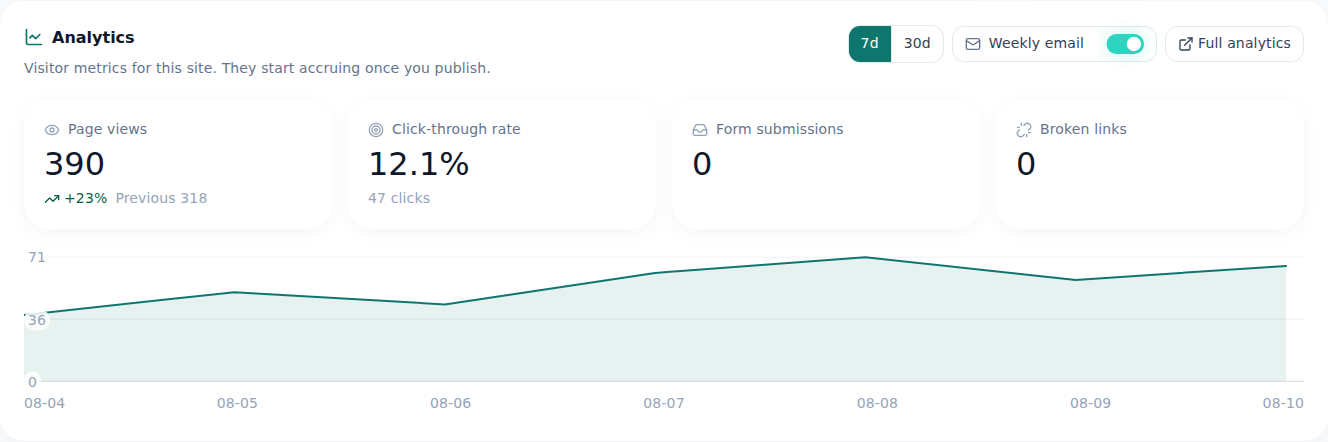
मुफ़्त प्लान में असल में यही स्क्रीन दिखती है। मुफ़्त सुविधा यहीं तक है। - 2
Starter प्लान से पाथ और ट्रैफ़िक स्रोत देखें
Starter प्लान लेने पर उसी "एनालिटिक्स" टैब में और आइटम जुड़ जाते हैं: कौन-से पेज ज़्यादा देखे गए (पाथ-वार व्यू), विज़िटर कहाँ से आए (ट्रैफ़िक स्रोत) और अवधि के हिसाब से व्यू कैसे बदले (ट्रेंड)। मुफ़्त प्लान में जो स्क्रीन बस एक संख्या थी, वह टेबल और ग्राफ़ में बदल जाती है।
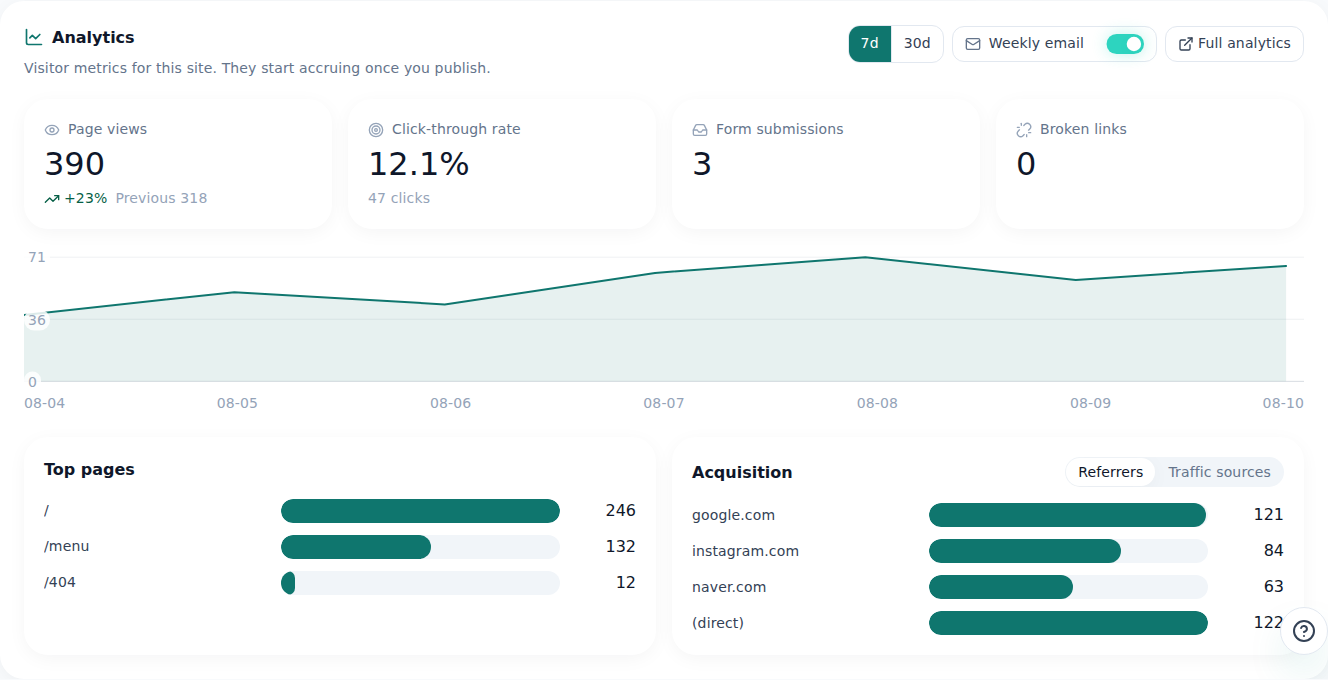
Starter से टेबल जुड़ जाती हैं: कौन-से पेज पढ़े जा रहे हैं और लोग कहाँ से आए। - 3
Advanced प्लान से देश, डिवाइस और UTM देखें
Advanced प्लान से यह भी दिखता है कि विज़िटर किस देश और शहर से आए और कौन-सा डिवाइस, ब्राउज़र और OS इस्तेमाल करते हैं। अगर आप UTM लगाकर विज्ञापन चलाते हैं, तो अलग-अलग देख सकते हैं कि कौन-सा कैंपेन असरदार रहा, और पेज बदलने का क्रम (किस पेज से किस पेज पर गए) भी देख सकते हैं।
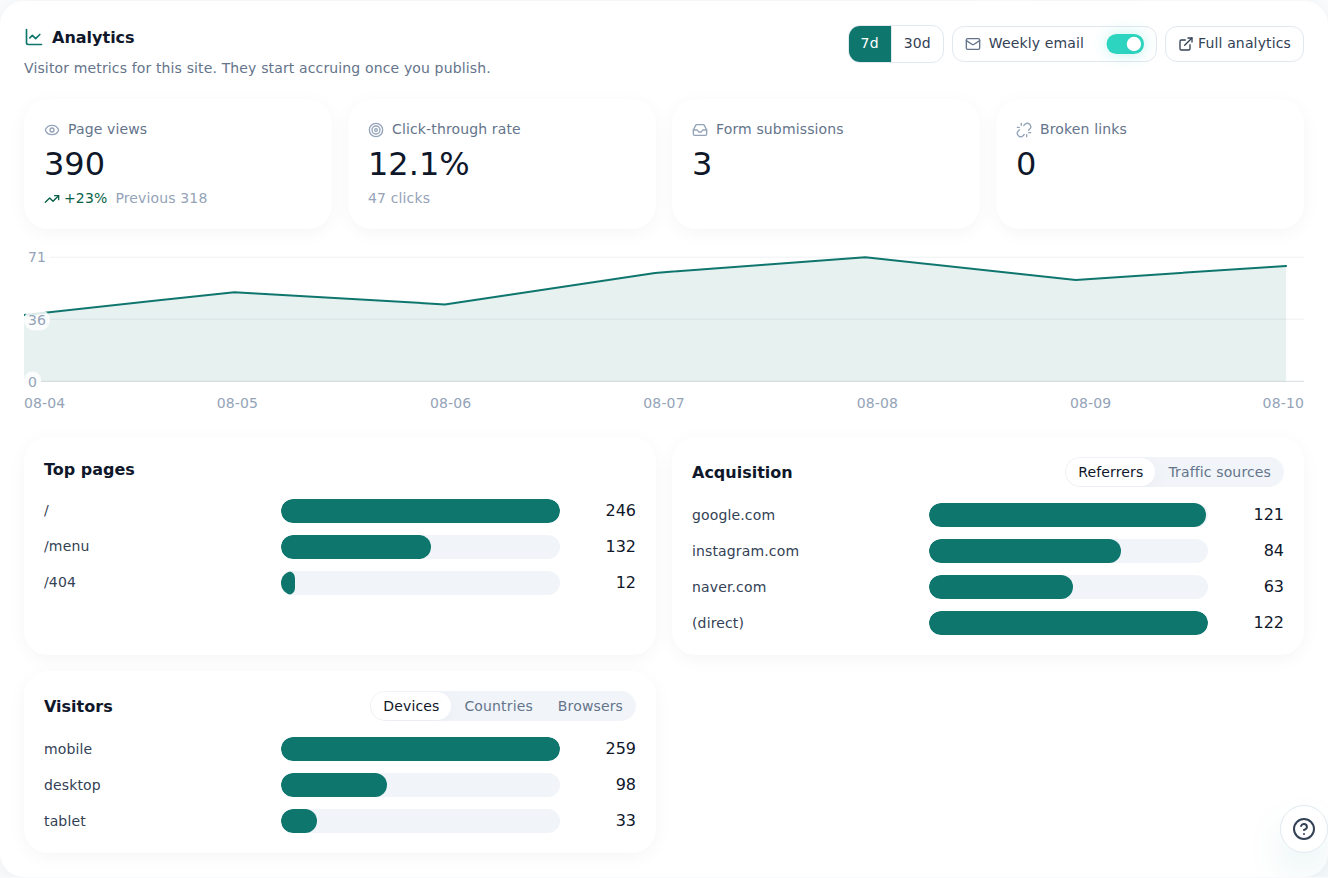
Advanced से विज़िटर को देश और डिवाइस के हिसाब से बाँटकर देख सकते हैं। - 4
अधिकतम 90 दिन; कई साइटें /sites पर एक साथ
"एनालिटिक्स" टैब में अवधि बढ़ाने पर भी ज़्यादा से ज़्यादा 90 दिन तक ही दिखता है — उससे पुराना डेटा स्क्रीन पर नहीं आता। अगर आप कई साइटें चलाते हैं, तो /sites पर जाकर खाते की सभी साइटों के व्यू एक ही स्क्रीन पर देख सकते हैं। यहाँ भी पैमाना वही है: व्यू (पेज व्यू)।
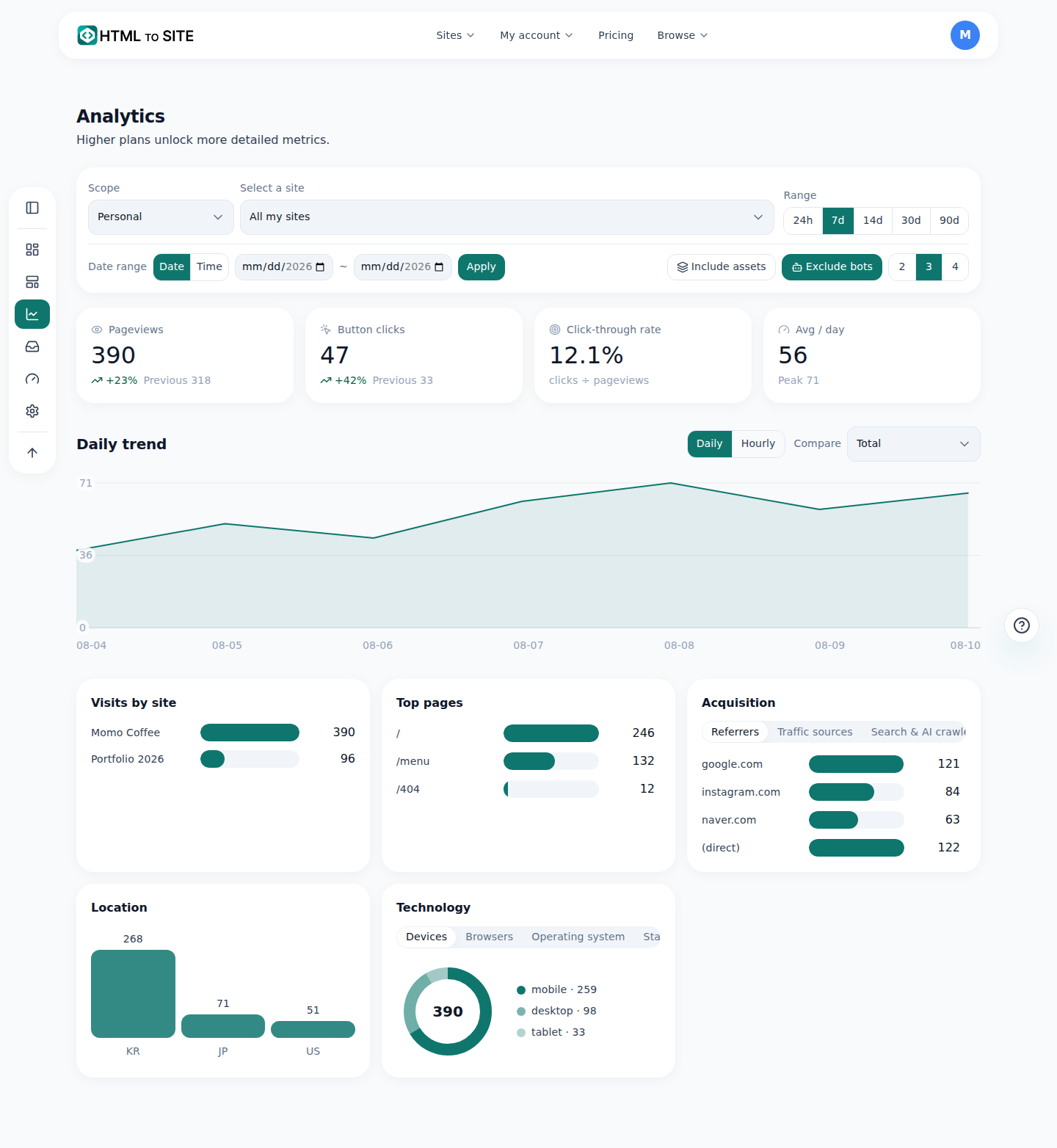
कई साइटें हों तो पूरे खाते के एनालिटिक्स में सब एक साथ दिखती हैं।
अक्सर पूछे जाने वाले सवाल
क्या मुफ़्त प्लान में भी विज़िट एनालिटिक्स दिखते हैं?
हाँ, कुल व्यू जैसे बुनियादी आँकड़े देख सकते हैं। पाथ-वार व्यू या देश और डिवाइस जैसी विस्तृत जानकारी ऊँचे प्लान से खुलती है।
क्या यूनिक विज़िटर (दोहराव हटाकर लोगों की संख्या) भी दिखते हैं?
नहीं, सटीक रूप से गिने जाने वाले सिर्फ़ व्यू (पेज व्यू) हैं। यूनिक विज़िटर की संख्या नहीं दी जाती।
देश या डिवाइस के आँकड़े किस प्लान से दिखते हैं?
Advanced प्लान से। Starter प्लान तक सिर्फ़ पाथ-वार व्यू, ट्रैफ़िक स्रोत और अवधि के हिसाब से ट्रेंड दिखते हैं।
क्या 90 दिन से पुराना डेटा देख सकते हैं?
नहीं, देखी जा सकने वाली अवधि ज़्यादा से ज़्यादा 90 दिन है। उससे पहले का डेटा एनालिटिक्स टैब में नहीं दिखता।
क्या कई साइटों के एनालिटिक्स एक साथ देख सकते हैं?
हाँ, /sites पर पूरे खाते का डेटा एक साथ देख सकते हैं। हर साइट में अलग से जाए बिना एक ही स्क्रीन पर व्यू की तुलना कर सकते हैं।
आगे पढ़ें
- पब्लिश की गई साइट को सर्च और AI जवाबों में भी खोजने लायक बनाएँ पब्लिश की गई साइट को सर्च इंजन और AI जवाबों (AEO) में दिखाने का तरीका — ब्रांडिंग सेटिंग से स्ट्रक्चर्ड डेटा तक (हिन्दी)
- विज़िटर की पूछताछ एक फ़ॉर्म से पाएँ, एकीकृत इनबॉक्स में देखें विज़िटर पूछताछ फ़ॉर्म बनाकर सभी साइटों की पूछताछ एकीकृत इनबॉक्स में एक साथ देखने का तरीका (हिन्दी)
- head और body में कोड डालना एडिटर के कोड डालें टैब से head/body में स्क्रिप्ट पेस्ट करने का तरीका — Advanced प्लान से, मूल फ़ाइल वैसी ही (हिन्दी)
- इस्तेमाल देखें — साइट, स्टोरेज, डोमेन और AI की सीमा एक जगह /usage में साइट, स्टोरेज, डोमेन और AI इस्तेमाल को कुल/निजी/टीम के हिसाब से देखने का तरीका (हिन्दी)
पढ़ने से तेज़ है आज़माना — अभी अपना HTML पेस्ट करें।