
एडिटर का AI संपादन सहायक: शब्दों में बताएँ, कोड तक ठीक कर देगा
आख़िरी अपडेट: 2026-08-10
सीधी बात — "एडिटर" टैब के दाईं ओर AI पैनल में लिखें कि क्या बदलना है, AI कोड ढूँढ़कर ठीक करता है और प्रीव्यू में दिखा देता है। विज़िटर को यह तभी से दिखेगा जब आप पब्लिश बटन दबाएँगे।
एक नज़र में
- लगने वाला समय
- लगभग 2 मिनट
- ज़रूरी प्लान
- मुफ़्त
- कोड की जानकारी
- ज़रूरी नहीं
- कहाँ करें
- एडिटर
स्टेप बाय स्टेप
- 1
जो चाहिए, शब्दों में बताएँ
ऊपर "एडिटर" टैब खोलें, दाईं ओर AI पैनल मिलेगा। जो बदलना है, उसे ऐसे लिखें जैसे किसी व्यक्ति से कह रहे हों — जैसे "बुकिंग बटन को और ज़्यादा उभारो"। AI अनुरोध से ठीक पहले की स्थिति सहेज लेता है, कोड ढूँढ़कर ठीक करता है और फिर छोटे में बताता है कि क्या बदला।
संपादन सहायकबुकिंग बटन को और ज़्यादा उभारो बटन का रंग और टेक्स्ट 2 जगह बदल दिए। - 2
बताना मुश्किल हो तो क्लिक करके दिखाएँ
स्क्रीन (कैनवस) पर जिस एलिमेंट को बदलना है उस पर क्लिक करें, वह चुन लिया जाएगा। इसी स्थिति में AI से अनुरोध करें, तो जगह शब्दों में बताए बिना ही वह उसी एलिमेंट के आधार पर ठीक कर देगा। कोड न आता हो तब भी स्क्रीन देखकर बस इशारा कर देना काफ़ी है।
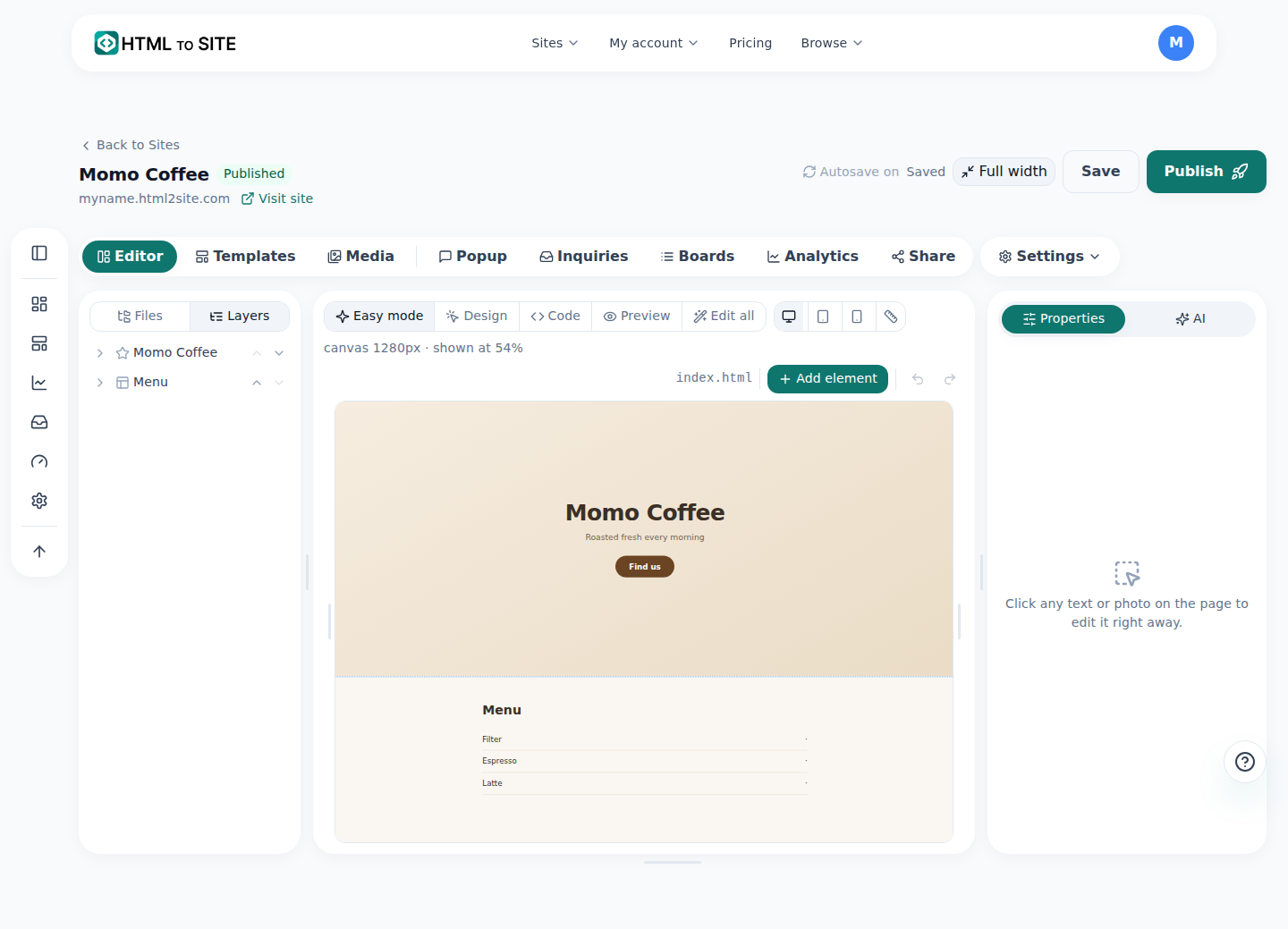
एडिटर के दाईं ओर AI पैनल में शब्दों में अनुरोध करने पर यही कैनवस बदलता है। - 3
ठीक हो जाए तो पब्लिश बटन दबाएँ
AI जो ठीक करता है वह तुरंत सिर्फ़ प्रीव्यू (ड्राफ़्ट) में दिखता है। विज़िटर जो असली साइट देखते हैं, वह वैसी ही रहती है — पब्लिश बटन दबाने के पल से ही विज़िटर को भी दिखेगा। पसंद आने तक कई बार ठीक करके एक साथ पब्लिश करना भी ठीक है।
एडिटर की स्थितिप्रीव्यू (ड्राफ़्ट) बुकिंग बटन का रंग और टेक्स्ट बदल गयाविज़िटर को दिखने वाली साइट अब भी पहले जैसीपब्लिश विज़िटर को दिखाने के लिए दबाना ज़रूरी - 4
पूर्ववत करने से पहले यह जान लें
AI संपादन बबल में पूर्ववत (↺) दबाने से सिर्फ़ वही अनुरोध रद्द नहीं होता। सब कुछ उस अनुरोध से ठीक पहले की स्थिति में लौट जाता है, और उसके बाद के सभी बदलाव भी मिट जाते हैं। जैसे, लगातार तीन बार ठीक करके दूसरे को पूर्ववत करें, तो दूसरा और तीसरा दोनों बदलाव मिट जाएँगे और आप पहले बदलाव वाली स्थिति में लौट आएँगे।
संपादन सहायकअभी वाला बदलाव पूर्ववत करो उस समय के बाद के सभी बदलाव पूर्ववत कर दिए।
अक्सर पूछे जाने वाले सवाल
क्या पूर्ववत करने से सिर्फ़ वही अनुरोध रद्द होता है?
नहीं। उस समय के बाद के सभी बदलाव साथ में मिट जाते हैं। अगर बाद में कुछ और ठीक किया था, तो वह भी मिट जाएगा।
क्या AI के बदलाव तुरंत विज़िटर को दिखते हैं?
नहीं, पब्लिश दबाने पर ही असली साइट पर आते हैं।
क्या मुफ़्त प्लान में AI संपादन इस्तेमाल कर सकते हैं?
हाँ, हर महीने 50 बार तक मुफ़्त।
ख़त्म हो जाए तो क्या होगा?
रिचार्ज पैक से और इस्तेमाल कर सकते हैं, और सदस्यता चलने तक यह एक्सपायर नहीं होता।
क्या बिल्कुल कोड न आए तब भी चलेगा?
हाँ, एक वाक्य में अनुरोध करें या स्क्रीन पर क्लिक करके जगह दिखा दें, बस।
आगे पढ़ें
- पुराने संस्करण पर लौटना — पब्लिश, बैकअप और बहाली एडिटर के संस्करण टैब से पुराना पब्लिश संस्करण बहाल करने और वापसी रद्द करने का तरीका (हिन्दी)
- ChatGPT से बनी वेबसाइट को असली पते पर कैसे खोलें ChatGPT से बने HTML को बिना सर्वर के 60 सेकंड में असली पते पर पब्लिश करने की स्टेप-बाय-स्टेप गाइड (हिन्दी)
- इस्तेमाल देखें — साइट, स्टोरेज, डोमेन और AI की सीमा एक जगह /usage में साइट, स्टोरेज, डोमेन और AI इस्तेमाल को कुल/निजी/टीम के हिसाब से देखने का तरीका (हिन्दी)
- साइट में कई पेज जोड़ना एक साइट में कई HTML पेज (फ़ाइलें) जोड़ने का तरीका — मुफ़्त प्लान सहित (हिन्दी)
पढ़ने से तेज़ है आज़माना — अभी अपना HTML पेस्ट करें।