
टीम बनाएँ और सदस्यों को आमंत्रित करके साथ मिलकर मैनेज करें
आख़िरी अपडेट: 2026-08-10
सीधी बात — Team और Ultra प्लान में टीम प्रबंधन (/team) स्क्रीन से टीम बनाकर सदस्यों को आमंत्रित करें, तो भूमिका (स्वामी, व्यवस्थापक, संपादक, दर्शक) के हिसाब से साइटें साथ मिलकर मैनेज कर सकते हैं। टीम को दी जाने वाली साइटें, स्टोरेज और डोमेन अलग से नहीं मिलते, बल्कि आपके प्लान की कुल सीमा का हिस्सा होते हैं — बस याद रखें कि जितना बाँटेंगे, उतना आपके निजी हिस्से से कम होगा।
एक नज़र में
- लगने वाला समय
- लगभग 5 मिनट
- ज़रूरी प्लान
- Team
- कोड की जानकारी
- ज़रूरी नहीं
- कहाँ करें
- मेरा खाता
स्टेप बाय स्टेप
- 1
टीम बनाएँ — Team और Ultra प्लान से
टीम प्रबंधन (/team) स्क्रीन हर प्लान में दिखती है, लेकिन असल में टीम बनाने और सदस्य सीटें इस्तेमाल करने की सुविधा Team और Ultra प्लान से खुलती है। मुफ़्त, Starter या Advanced प्लान पर स्क्रीन में अपग्रेड का संदेश दिखता है, और टीम बनाने का बटन उसके बाद ही सक्रिय होता है। उदाहरण के लिए, कैफ़े मोमो की मालकिन Ultra प्लान लेकर "कैफ़े मोमो" टीम बनाती हैं।
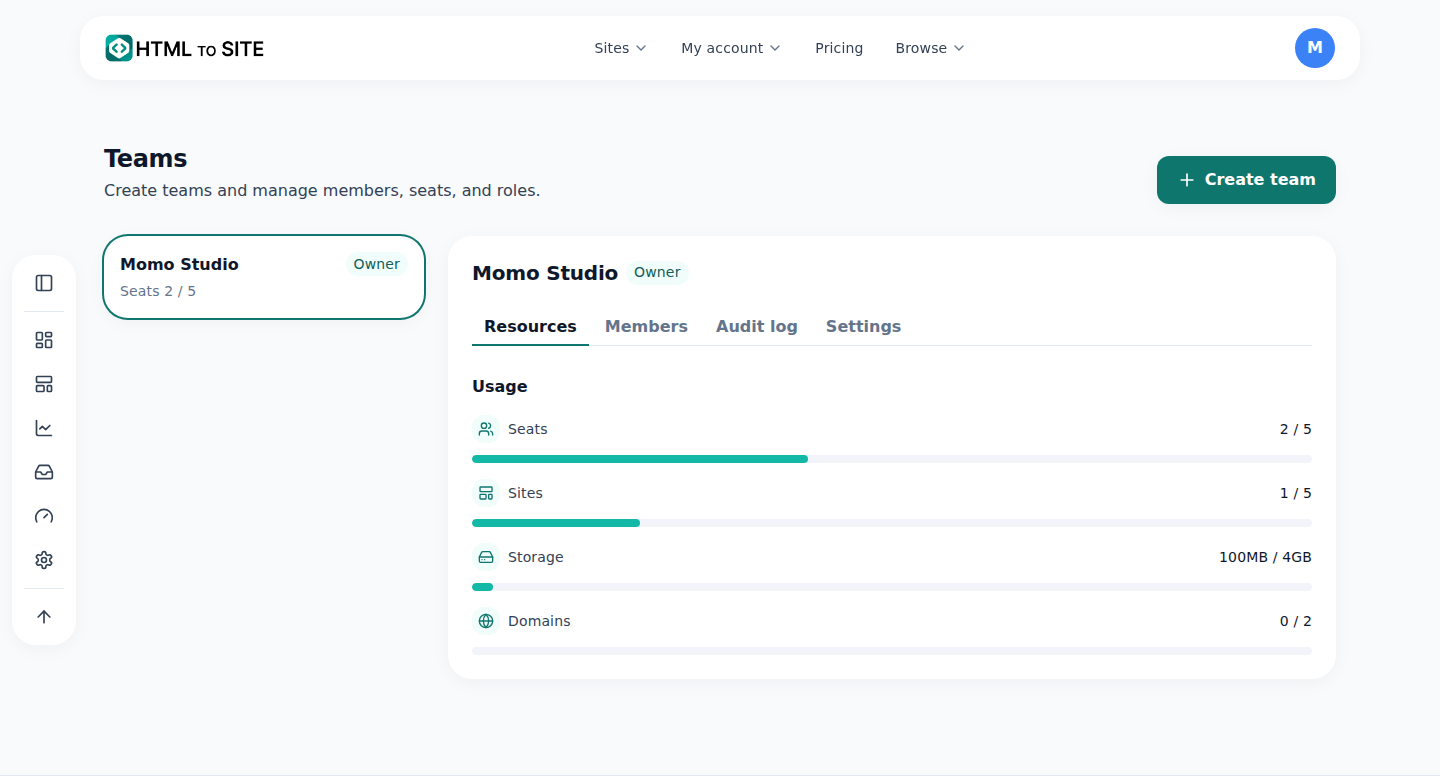
टीम बनाने पर आपके प्लान की सीमा का एक हिस्सा उस टीम को मिल जाता है। - 2
सदस्यों को आमंत्रित करें और उनकी भूमिका तय करें
टीम बनने के बाद "सदस्य" टैब से ईमेल द्वारा आमंत्रण भेज सकते हैं। भूमिकाएँ 4 स्तर की हैं: स्वामी > व्यवस्थापक > संपादक > दर्शक। स्वामी हमेशा वही होता है जिसने टीम बनाई; बाकी भूमिकाएँ स्वामी और व्यवस्थापक बदल सकते हैं। व्यवस्थापक आमंत्रण, सदस्य हटाने और संसाधन बँटवारे को मैनेज करते हैं; संपादक टीम की साइटें संपादित और पब्लिश कर सकते हैं; दर्शक सिर्फ़ देख सकते हैं। जैसे कैफ़े मोमो की मालकिन साइट का काम बाँटने के लिए 2 कर्मचारियों को संपादक के रूप में आमंत्रित करती हैं।
टीम प्रबंधन › सदस्यमैं (कैफ़े मोमो) स्वामीकर्मचारी 1 संपादक के रूप में आमंत्रितकर्मचारी 2 संपादक के रूप में आमंत्रितइस्तेमाल हुई सीटें 3 / 5 - 3
संसाधन आपके प्लान से बँटते हैं — अलग से नहीं जुड़ते
यही हिस्सा सबसे ज़्यादा उलझाता है। टीम को दी गई साइटें, स्टोरेज और डोमेन कहीं और से अतिरिक्त नहीं आते, बल्कि आप (स्वामी) अपने प्लान की कुल सीमा टीम के साथ बाँटते हैं। इसलिए आपका निजी हिस्सा हमेशा "कुल सीमा − टीम को दिया गया हिस्सा" रह जाता है। संख्या से समझें — अगर आपके प्लान में कुल 30 साइटों की सीमा है, तो कैफ़े मोमो टीम को 10 देते ही आपका निजी हिस्सा 20 रह जाता है। स्टोरेज और डोमेन भी इसी तरह काम करते हैं।
टीम प्रबंधन › संसाधन (उदाहरण संख्याएँ)साइटें (कुल 30 में से) टीम 10 · निजी हिस्सा 20स्टोरेज (कुल 20GB में से) टीम 5GB · निजी हिस्सा 15GBकस्टम डोमेन (कुल 5 में से) टीम 2 · निजी हिस्सा 3 - 4
आमंत्रित लोगों की संख्या (सीटें) संसाधन बँटवारे से अलग सीमित है
जैसा ऊपर देखा, साइटें, स्टोरेज और डोमेन "बाँटी जाने वाली पाई" हैं, लेकिन आमंत्रित किए जा सकने वाले सदस्यों की संख्या (सीटें) इस पाई का हिस्सा नहीं, बल्कि एक अलग सीमा है। डिफ़ॉल्ट 5 है और प्लान के हिसाब से बदलती है; टीम को कितने संसाधन दिए हैं, इससे फ़र्क़ नहीं पड़ता — सदस्यों से सीटें भर जाने पर और आमंत्रण नहीं भेजे जा सकते। अगर कैफ़े मोमो टीम में 2 कर्मचारी + मालकिन हैं, तो 3 सीटें इस्तेमाल हो रही हैं: ऊपर के संसाधन बँटवारे से अलग, 5 में से 3 सीटें भरी हैं।
टीम प्रबंधन › संसाधन › सीटेंइस्तेमाल हुई सीटें 3 / 5सीट सीमा डिफ़ॉल्ट 5 लोग (प्लान के हिसाब से बदलती है)संसाधन बँटवारे से संबंध अलग सीमा — साइट, स्टोरेज और डोमेन की पाई में शामिल नहीं
अक्सर पूछे जाने वाले सवाल
क्या मुफ़्त प्लान में टीम बना सकते हैं?
नहीं, यह Team और Ultra प्लान से है। मुफ़्त, Starter और Advanced प्लान में टीम प्रबंधन स्क्रीन पर सिर्फ़ अपग्रेड का संदेश दिखता है।
टीम को साइटें देने पर क्या मेरे निजी हिस्से की साइटें बढ़ जाती हैं?
नहीं। आप अपने प्लान की कुल सीमा का एक हिस्सा टीम को देते हैं, इसलिए जितना देते हैं उतना निजी हिस्से से कम हो जाता है। यह कहीं और से मिलने वाला नया संसाधन नहीं है।
भूमिकाएँ कितने स्तरों में बँटी हैं?
4 स्तरों में: स्वामी, व्यवस्थापक, संपादक और दर्शक।
कितने सदस्यों को आमंत्रित कर सकते हैं?
डिफ़ॉल्ट 5 है, और यह प्लान के हिसाब से बदलता है। यह सीमा संसाधन बँटवारे से अलग है।
क्या टीम में किसने क्या किया, इसका रिकॉर्ड देख सकते हैं?
हाँ, Team और Ultra प्लान से टीम स्तर का ऑडिट लॉग भी देख सकते हैं।
आगे पढ़ें
- ऑडिट लॉग — देखें कि आपके खाते में किसने कब क्या बदला सेटिंग्स › ऑडिट लॉग में खाते की गतिविधि देखने और CSV में एक्सपोर्ट करने का तरीका — निजी लॉग हर प्लान में मुफ़्त, टीम लॉग Team और Ultra से (हिन्दी)
- स्वामित्व हस्तांतरण — साइट किसी दूसरे व्यक्ति या टीम को सौंपना साइट का स्वामित्व किसी दूसरे व्यक्ति या टीम को सौंपने का तरीका — सत्यापन कोड, सहमति और 24 घंटे की मोहलत तक (हिन्दी)
- साइट मैनेजमेंट — फ़ोल्डर, नाम बदलना, हटाना और बहाल करना /sites डैशबोर्ड में साइटों को फ़ोल्डर में व्यवस्थित करने, नाम बदलने और हटाने के बाद 7 दिन तक बहाल करने का तरीका (हिन्दी)
- भुगतान इतिहास देखें और रिफ़ंड का अनुरोध करें /billing में भुगतान इतिहास देखने और 24 घंटे के भीतर इस्तेमाल न हुए भुगतान का YavePay में रिफ़ंड माँगने का तरीका (हिन्दी)
पढ़ने से तेज़ है आज़माना — अभी अपना HTML पेस्ट करें।