
खाता सेटिंग्स: यहाँ क्या बदल सकते हैं और क्या नहीं
आख़िरी अपडेट: 2026-08-10
सीधी बात — नाम, पासवर्ड, दो-चरणीय सत्यापन और भाषा उस एकीकृत खाते से सिर्फ़ दिखाए जाते हैं जिससे आप लॉग इन करते हैं। /settings और /profile में आप सीधे सिर्फ़ दो चीज़ें बदल सकते हैं: डिवाइस-वार सूचनाएँ (वेब पुश) और API एक्सेस टोकन।
एक नज़र में
- लगने वाला समय
- लगभग 3 मिनट
- ज़रूरी प्लान
- मुफ़्त
- कोड की जानकारी
- ज़रूरी नहीं
- कहाँ करें
- मेरा खाता
स्टेप बाय स्टेप
- 1
नाम और पासवर्ड एकीकृत खाते में हैं — यहाँ सिर्फ़ दिखते हैं
सेटिंग्स (/settings) या प्रोफ़ाइल (/profile) पेज खोलने पर नाम, ईमेल और भाषा दिखते हैं, लेकिन इन्हें सीधे बदलने का कोई फ़ील्ड नहीं है। भले ही आप कैफ़े मोमो चला रहे हों, नाम या पासवर्ड इस स्क्रीन से नहीं बदल सकते; ये उस एकीकृत खाते की स्क्रीन में मैनेज होते हैं जिससे लॉग इन करते समय गुज़रते हैं। "सुरक्षा" कार्ड में भी यही लिखा है — नाम, पासवर्ड और दो-चरणीय सत्यापन एकीकृत खाते के ज़िम्मे हैं।
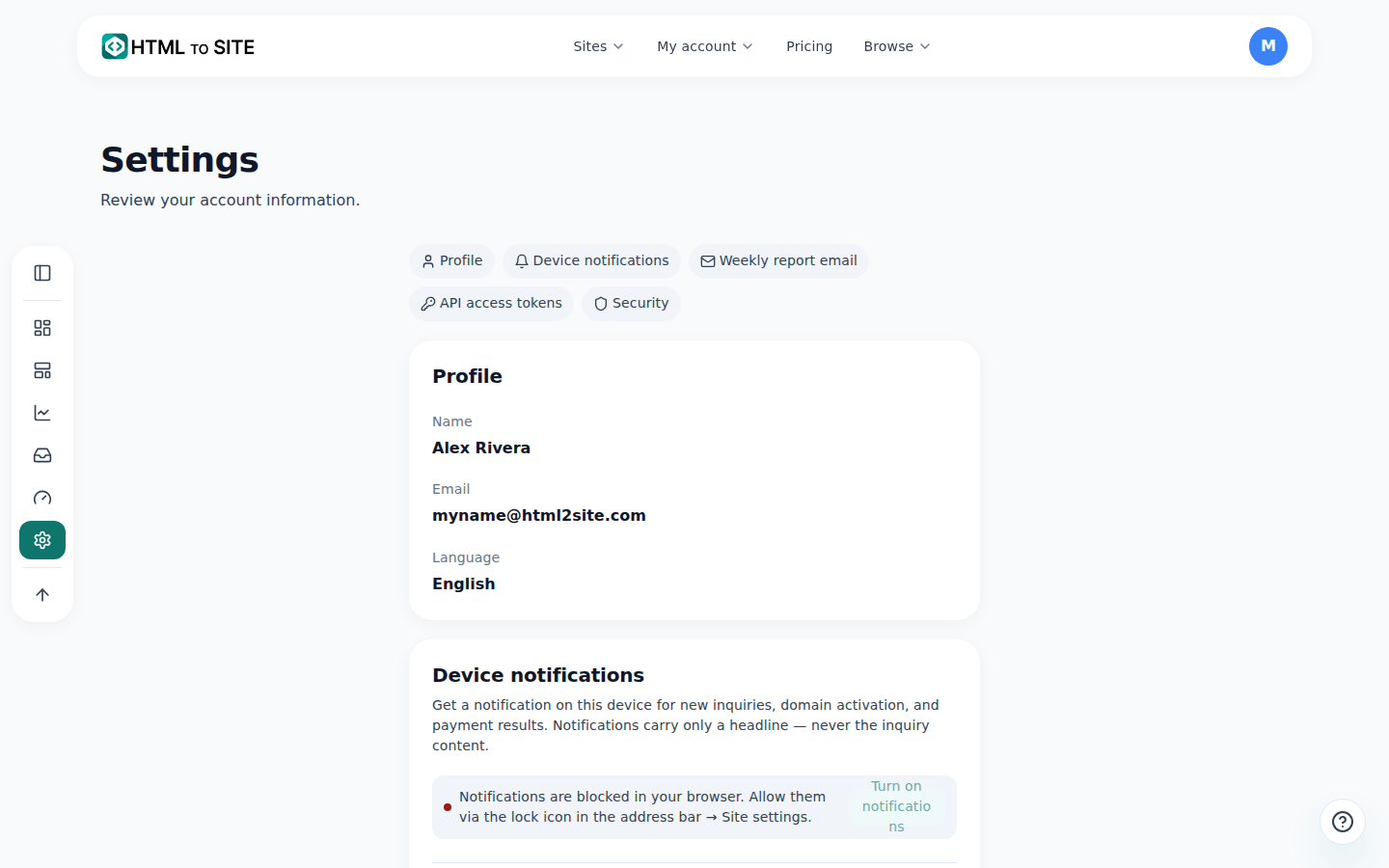
जो सेटिंग्स किसी साइट पर नहीं बल्कि खाते पर लागू होती हैं, वे सब इसी स्क्रीन पर हैं। - 2
भाषा भी एकीकृत खाते का मान है, यहाँ सिर्फ़ दिखती है
सेटिंग्स पेज पर भाषा का विकल्प है, लेकिन नाम और पासवर्ड की तरह यह कोई चुनाव-बॉक्स नहीं है जिसे यहाँ बदला जा सके। लॉग इन करते समय जिस एकीकृत खाते से गुज़रते हैं, उसमें सहेजी गई भाषा ही दिखती है। अगर कैफ़े मोमो का डैशबोर्ड अंग्रेज़ी में चाहिए, तो एडिटर या डैशबोर्ड में नहीं, लॉग इन वाले खाते की सेटिंग बदलनी होगी।
सेटिंग्स › भाषाभाषा हिन्दी · सिर्फ़ प्रदर्शनमान का स्रोत एकीकृत खाता (लॉग इन के समय तय)यहाँ सीधे चुनें नहीं - 3
डिवाइस सूचनाएँ (वेब पुश) हर डिवाइस के लिए अलग से चालू या बंद करें
"डिवाइस सूचनाएँ" कार्ड में आप तय कर सकते हैं कि यह डिवाइस नई पूछताछ, कोटेशन अनुरोध, बुकिंग और डोमेन जुड़ने की सूचना दे या नहीं। पूछताछ की सामग्री सूचना में शामिल नहीं होती। अगर कई डिवाइस पर लॉग इन किया है, तो रजिस्टर्ड डिवाइस की सूची में हर डिवाइस को अलग से चालू-बंद कर सकते हैं, और खोए हुए डिवाइस को यहीं से दूर से बंद कर सकते हैं।
सेटिंग्स › डिवाइस सूचनाएँसूचना के प्रकार नई पूछताछ · कोटेशन अनुरोध · बुकिंग · डोमेन जुड़ायह डिवाइस चालूरजिस्टर्ड डिवाइस 2 - 4
API एक्सेस टोकन जारी करें (MCP कनेक्शन के लिए)
Claude या Cursor जैसे MCP सपोर्ट वाले टूल को इस सेवा से जोड़ने के लिए API एक्सेस टोकन चाहिए। मिसाल के तौर पर, कैफ़े मोमो की साइट संभालने वाला व्यक्ति Claude से मेन्यू पेज बनाकर तुरंत पब्लिश करना चाहे, तब भी यही टोकन चाहिए। टोकन का नाम लिखकर "पुष्टि कोड पाएँ" दबाएँ, तो ईमेल पर 6 अंकों का कोड आएगा; वह कोड डालकर "टोकन जारी करें" दबाएँ, तो पूरा टोकन उसी जगह सिर्फ़ एक बार दिखेगा — विंडो बंद करने के बाद दोबारा नहीं दिखेगा, इसलिए तुरंत कॉपी कर लें। भुगतान या साइट हटाने जैसे जोखिम वाले काम टोकन से नहीं हो सकते (सिर्फ़ वेब पर), और जो टूल अब इस्तेमाल नहीं करते उसका कनेक्शन "टोकन रद्द करें" से तुरंत काट सकते हैं।
सेटिंग्स › API एक्सेस टोकनटोकन का नाम Claude Desktopपुष्टि कोड ईमेल पर मिले 6 अंकजारी करने का नतीजा सिर्फ़ अभी दिखेगा · कॉपी के बाद दोबारा नहीं दिखेगाजोखिम वाले काम भुगतान और हटाना संभव नहीं (सिर्फ़ वेब पर)
अक्सर पूछे जाने वाले सवाल
क्या मैं यहाँ पासवर्ड बदल सकता हूँ?
नहीं, पासवर्ड लॉग इन वाले एकीकृत खाते की स्क्रीन में बदलना होगा। यहाँ सिर्फ़ दिखता है।
दो-चरणीय सत्यापन कहाँ सेट करें?
उसी एकीकृत खाते की स्क्रीन में, जिससे लॉग इन करते समय गुज़रते हैं।
API टोकन की ज़रूरत क्यों है?
Claude या Cursor जैसे MCP सपोर्ट वाले टूल जोड़ने के लिए।
क्या सूचनाएँ हर डिवाइस के लिए अलग से बंद कर सकते हैं?
हाँ, हर डिवाइस को अलग से चालू-बंद कर सकते हैं।
क्या भाषा यहाँ बदल सकते हैं?
नहीं, यहाँ सिर्फ़ दिखती है। लॉग इन वाले एकीकृत खाते में जो भाषा सेट है, वही दिखती है।
आगे पढ़ें
- भुगतान इतिहास देखें और रिफ़ंड का अनुरोध करें /billing में भुगतान इतिहास देखने और 24 घंटे के भीतर इस्तेमाल न हुए भुगतान का YavePay में रिफ़ंड माँगने का तरीका (हिन्दी)
- इस्तेमाल देखें — साइट, स्टोरेज, डोमेन और AI की सीमा एक जगह /usage में साइट, स्टोरेज, डोमेन और AI इस्तेमाल को कुल/निजी/टीम के हिसाब से देखने का तरीका (हिन्दी)
- ऑडिट लॉग — देखें कि आपके खाते में किसने कब क्या बदला सेटिंग्स › ऑडिट लॉग में खाते की गतिविधि देखने और CSV में एक्सपोर्ट करने का तरीका — निजी लॉग हर प्लान में मुफ़्त, टीम लॉग Team और Ultra से (हिन्दी)
- टीम बनाएँ और सदस्यों को आमंत्रित करके साथ मिलकर मैनेज करें टीम बनाने, सदस्यों को आमंत्रित करने और भूमिकाएँ बाँटकर साइटों को साथ मिलकर मैनेज करने का तरीका — संसाधन बँटवारे और सीट सीमा के साथ (हिन्दी)
पढ़ने से तेज़ है आज़माना — अभी अपना HTML पेस्ट करें।