
Tu página web hecha con Qwen, en una dirección real
Última actualización: 2026-11-11
En resumen: guarda el HTML que te dio Qwen como index.html, pulsa “Empieza gratis” en makelayer.com, elígelo con “Empezar con mi archivo”, escoge una dirección y publica. Gratis, sin tarjeta y en línea al instante.
De un vistazo
- Tiempo necesario
- Unos 1 min
- Plan necesario
- Gratis
- Conocimientos de código
- Ninguno
- Dónde se hace
- “Importar mis archivos” en la página de inicio
Paso a paso
- 1
Pídele la página a Qwen
Describe con palabras la página que quieres y Qwen la escribirá en HTML. Si añades «hazlo en un solo archivo HTML», hasta el CSS quedará reunido en un archivo y el siguiente paso se resolverá con un solo pegado. Solo tienes que pulsar el botón «Copiar» del bloque de código de la respuesta y listo.
Qwen
Haz la página de presentación de la cafetería para mascotas del barrio en un solo archivo HTML. Incluye la información de uso, la ubicación y un botón para consultar reservas.index.html Copiar<section class="hero"> <h1>…</h1></section> - 2
Guárdalo como archivo HTML y ábrelo en MakeLayer
Si tu IA muestra un botón de descarga, úsalo para obtener el archivo HTML: es lo más fácil. Si no, pega el código copiado en el Bloc de notas y, al guardar, cambia “Tipo” a “Todos los archivos (*.*)” y ponle de nombre index.html; si no, se guardará como index.html.txt y no aparecerá al elegir el archivo. Luego, en la página de inicio de makelayer.com, pulsa “Empieza gratis”, elige “Empezar con mi archivo” (la primera tarjeta de la lista de plantillas) y selecciona ese archivo: la página se abre en una vista previa tal como se verá.
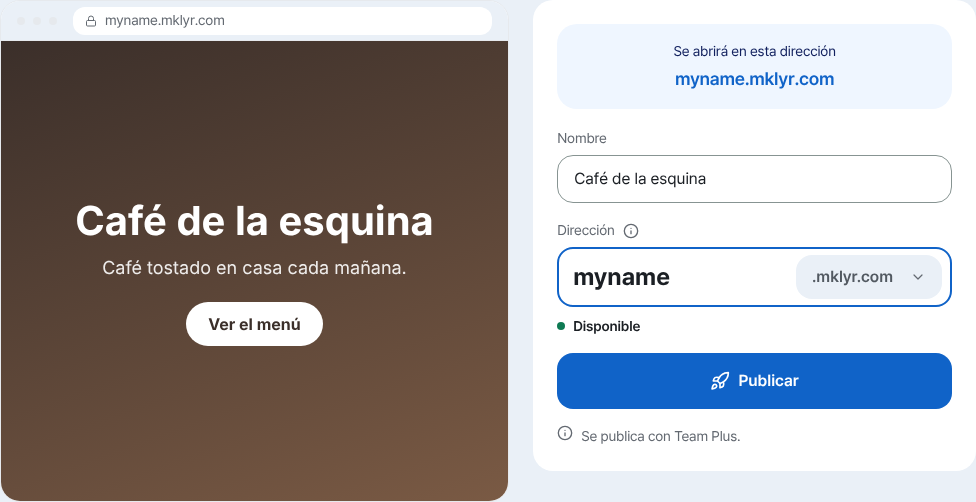
Mira cómo queda de verdad y, justo después, elige nombre y dirección. - 3
Elige una dirección y publica
Ponle un nombre a tu dirección y pulsa “Empezar y publicar”. Inicia sesión una vez y se publica con el mismo archivo y la misma dirección: desde ese momento tu sitio está en internet. El plan gratuito incluye 5 sitios y nunca pide tarjeta.
myname.mklyr.com PublicadoEn cuanto publicas, se crea una dirección como esta. Puedes conectar un dominio que ya tengas desde el plan Plus, y el HTTPS se aplica automáticamente.
- 4
La próxima vez, edita con palabras
Si después de publicar quieres cambiar algo, no hace falta volver a Qwen. En el editor, pide con palabras lo que quieres: la IA encuentra y corrige el código correspondiente y te muestra primero qué cambia. Si no te gusta el resultado, lo deshaces al instante.
Asistente de ediciónHaz que el botón de reserva destaque más Corregí dos partes. Si no te gusta, lo deshago enseguida.
Preguntas frecuentes
¿De verdad es gratis?
Sí. Hasta 5 sitios son gratis de forma continua y no pedimos registrar tarjeta. Eso sí, los sitios gratuitos llevan una pequeña insignia «Made with MakeLayer», que desaparece a partir del plan Plus.
¿El código que hizo Qwen funciona tal cual?
Sí. El archivo HTML que abres se publica tal cual. En la vista previa antes de publicar, los scripts escritos en la página no se ejecutan; en el sitio publicado todo funciona con normalidad.
¿Puedo crear un sitio de varias páginas?
Sí, subir varios archivos juntos, como subpáginas o carpetas de imágenes, también funciona con el plan gratis. Lo que limita el plan gratis no es la cantidad de archivos, sino el almacenamiento y el número de sitios. Para subir una carpeta entera, comprímela en ZIP, pulsa “Empieza gratis” en la página de inicio y elige el ZIP en “Empezar con mi archivo” (la primera tarjeta de la lista de plantillas).
¿Puedo conectar mi propio dominio?
Sí. Desde el plan Plus, al conectar un dominio que ya tengas, el certificado HTTPS también se emite automáticamente. Con el plan gratis, basta con seguir usando la dirección mklyr.com que recibiste.
¿Puedo hacer cambios sin saber programar?
Sí. En el editor pide con palabras algo como «cambia el texto del botón de reserva» y la IA encontrará y corregirá el código adecuado. También puedes señalar con un clic dónde corregir. Incluso en el plan gratuito se conservan tu último guardado y una copia de seguridad automática por cada día en que guardas (las 3 más recientes), así que puedes volver atrás desde «Versiones». Conservar aparte las versiones publicadas y las manuales es posible desde el plan Plus.
¿Necesito un servidor, GitHub o una cuenta de hosting?
No. No hace falta un servidor, GitHub, la línea de comandos ni una cuenta de hosting aparte. Abre tu archivo HTML en makelayer.com, elige una dirección y publica: eso es todo.
¿En qué se diferencia del enlace para compartir de Qwen?
El enlace para compartir de un chat deja la página dentro del sitio de la propia herramienta de IA. Al publicar con MakeLayer, la página tiene su propia dirección (una de mklyr.com en el plan gratuito, tu dominio desde Plus) y se convierte en un sitio web real que puedes editar, respaldar y restaurar.
Sigue leyendo
- Tu página web hecha con ChatGPT, en una dirección real Guía paso a paso para publicar en una dirección real, sin servidor y gratis, el HTML creado con ChatGPT (Español)
- Tu página web hecha con DeepSeek, en una dirección real Guía paso a paso para publicar en una dirección real, sin servidor y gratis, el HTML creado con DeepSeek (Español)
- Tu página web hecha con Claude, en una dirección real Guía paso a paso para publicar en una dirección real, sin servidor y gratis, el HTML creado con Claude (Español)
- Cómo abrir en una dirección real un archivo HTML que ya tienes Guía paso a paso para publicar en una dirección real, sin servidor y gratis, un archivo HTML que ya tienes (Español)
Probarlo es más rápido que leerlo: crea tu sitio ahora, gratis.