
Tu página web hecha con DeepSeek, en una dirección real
Última actualización: 2026-08-10
En pocas palabras: pega el HTML que te dio DeepSeek en la página de inicio de makelayer.com y haz clic en «Crear mi dirección»; en 60 segundos estará disponible en una dirección real. No necesitas configurar servidores, instalar programas aparte ni registrar una tarjeta.
De un vistazo
- Tiempo necesario
- Unos 1 min
- Plan necesario
- Gratis
- Conocimientos de código
- Ninguno
- Dónde se hace
- Cuadro de pegado de la página de inicio
Paso a paso
- 1
Pídele la página a DeepSeek
Describe con frases naturales la página que quieres crear y DeepSeek te responderá con código HTML. Si añades «hazlo en un solo archivo HTML», los estilos CSS irán en el mismo archivo y el siguiente paso será mucho más sencillo. Un clic en el icono de copiar, arriba a la derecha del bloque de código de la respuesta, y ya está todo listo.
DeepSeek
Haz la página de presentación del estudio de fotografía de mi barrio en un solo archivo HTML. Incluye los paquetes de sesiones, la ubicación y un botón para reservar.index.html Copiar<section class="hero"> <h1>…</h1></section> - 2
Pégalo en MakeLayer
Pega el código copiado en el cuadro de la página de inicio y, justo al lado, la página aparecerá tal como se verá en realidad. Todavía no hay que guardar nada ni registrarse: este paso es para comprobar el resultado con tus propios ojos. Los scripts incluidos directamente en la página solo se detienen un momento en la vista previa y, al publicar, funcionan con normalidad.
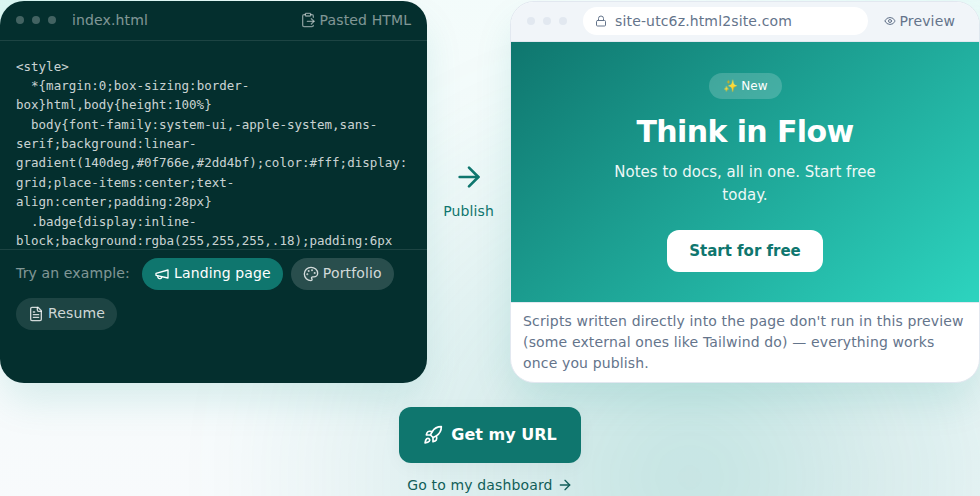
La vista previa aparece a la derecha en cuanto pegas: no es una imagen de montaje, es la pantalla real. - 3
Pulsa «Crear mi dirección» y elige tu dirección
Si te gustó la vista previa, pulsa el botón para continuar. Tras iniciar sesión una vez (el código que pegaste no se pierde), eliges el nombre que quieras, publicas y queda abierto en internet al instante. Hasta 2 sitios son gratis y no pedimos tarjeta.
myname.mklyr.com PublicadoAl terminar de publicar, se crea al instante una dirección como esta. Puedes conectar un dominio que ya tengas desde Starter, y el HTTPS se aplica automáticamente.
- 4
Haz los próximos cambios con palabras
Si después de publicar quieres corregir algo, no hace falta volver a DeepSeek. En el editor, escribe con una frase el cambio que quieres: la IA encuentra y modifica el código correspondiente y te muestra primero qué cambió. Si no te gusta el resultado, vuelves al estado anterior con un clic.
Asistente de ediciónHaz que el texto del botón de reserva destaque más Modifiqué dos partes. Si quieres, lo deshago enseguida.
Preguntas frecuentes
¿De verdad es gratis?
Sí, puedes usar hasta 2 sitios gratis para siempre y no pedimos datos de tarjeta. Eso sí, los sitios gratuitos muestran una pequeña insignia «Made with MakeLayer», que desaparece a partir de Starter.
¿El código que hizo DeepSeek funciona tal cual?
Sí, el HTML que pegas se publica tal cual, sin modificaciones. En la vista previa antes de publicar, los scripts de la página no se ejecutan por un momento, pero en el sitio publicado todo funciona con normalidad.
¿Puedo crear un sitio de varias páginas?
Sí. Los sitios con varios archivos, como subpáginas o carpetas de imágenes, también funcionan con el plan gratis. Lo que limita el plan gratis no es la cantidad de archivos, sino el almacenamiento y el número de sitios.
¿Puedo conectar un dominio que ya tengo?
Sí, desde Starter puedes conectar tu dominio y el certificado HTTPS se emite automáticamente. Con el plan gratis, simplemente sigue usando la dirección mklyr.com que recibiste al principio.
¿Puedo hacer cambios sin saber programar?
Sí, en el editor pide con palabras algo como «cambia el color del botón de reserva» y la IA corregirá el código por ti. También puedes señalar el lugar con un clic en la pantalla, y cada publicación deja una instantánea para volver al estado anterior cuando quieras.
Sigue leyendo
- Tu página web hecha con ChatGPT, en una dirección real Guía paso a paso para publicar en una dirección real, sin servidor y en 60 segundos, el HTML creado con ChatGPT (Español)
- Tu página web hecha con Claude, en una dirección real Guía paso a paso para publicar en una dirección real, sin servidor y en 60 segundos, el HTML creado con Claude (Español)
- Tu página web hecha con Qwen, en una dirección real Guía paso a paso para publicar en una dirección real, sin servidor y en 60 segundos, el HTML creado con Qwen (Español)
- Cómo abrir en una dirección real un archivo HTML que ya tienes Guía paso a paso para publicar en una dirección real, sin servidor y en 60 segundos, un archivo HTML que ya tienes (Español)
Probarlo es más rápido que leerlo: pega tu HTML ahora.