
在 head · body 插入代码
最后更新: 2026-11-11
先说结论 —— 在编辑器打开“设置”的“网站设置”,切到“高级”标签页,在“添加分析 · 广告代码”的 head、body 输入框分别粘贴要放的代码,就会自动保存,并在访客请求页面时自动合并进去。原始 HTML 文件完全不会被动到,Pro 套餐起即可使用。
要点速览
- 所需时间
- 约 3 分钟
- 所需套餐
- Pro
- 代码知识
- 需要一点
- 操作位置
- 编辑器
操作步骤
- 1
在“网站设置”的“高级”标签页打开“添加分析 · 广告代码”
点编辑器左侧的“设置”打开“网站设置”,切到“高级”标签页,在“安装为应用”之后就是“添加分析 · 广告代码”卡片。免费和 Plus 套餐在这张卡片上只会看到 Pro 套餐起才能使用的提示,输入框不会打开。Pro 套餐起输入框才会打开。
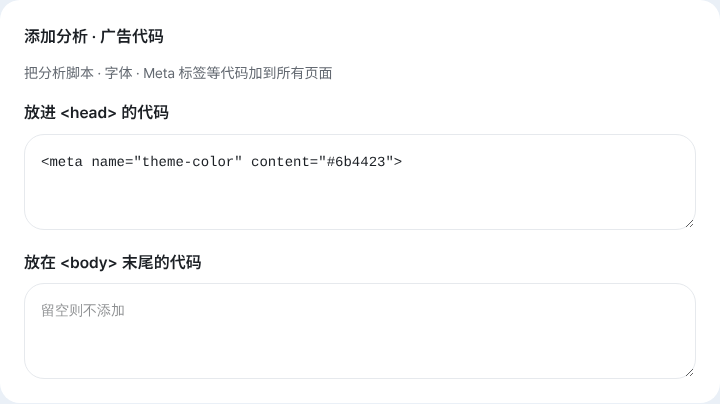
放在这里的代码,会插入所有已发布页面的同一个位置。 - 2
粘贴到 head
像结构化数据(JSON-LD)这种需要放在 head 里的标记,直接原样粘贴即可。下面是适合 Momo 咖啡页面的简短示例 —— 在 script 标签里以 JSON 形式写下店名等事实,搜索引擎和 AI 就能更准确地读懂这个页面讲的是什么。
放进 <head> 的代码<script type="application/ld+json">{ "@type": "CafeOrCoffeeShop", "name": "Momo 咖啡"}</script> - 3
粘贴到 body
分析脚本这类要放在 body 的代码,另外粘贴到 body 输入框。之所以把 head 和 body 分开接收,是因为实际的服务要求的脚本插入位置各不相同 —— 按照说明写的位置放入即可。
放在 <body> 末尾的代码<script> console.log("analytics loaded");</script> - 4
粘贴的代码会自动保存,并在访客浏览时自动合并
没有保存按钮 —— 粘贴代码后就会自动保存。这段代码不会写进原始 HTML 文件,而是单独保存,在访客请求页面的那一刻才合并进 head、body。所以就算打开编辑器的“代码”标签页(显示原始文件),也看不到这里放的内容,AI 编辑助手也不会直接动它。每个输入框(head、body)最多可放 20,000 个字符。
网站设置 › 高级 › 添加分析 · 广告代码head 字符上限 20,000 个字符body 字符上限 20,000 个字符原始 HTML 文件 不变生效时机 每次访客请求时自动合并
常见问题
免费或 Plus 套餐也能使用吗?
不行,Pro 套餐起提供。
粘贴在这里的代码会存进原始 HTML 文件吗?
不会,会另外保存,只在提供页面时合并。在编辑器的代码标签页中看不到。
有字符数限制吗?
有,head、body 各最多 20,000 个字符。
可以用 AI 编辑助手修改这些内容吗?
不行,这是另外保存的区域,不在 AI 编辑的范围内。
这里可以放哪些东西?
分析脚本或结构化数据(JSON-LD)这类要放进 head、body 的标记,都可以直接原样粘贴。