
让网站能以 App 形式安装(PWA)
最后更新: 2026-08-10
先说结论 —— 在编辑器设置的“App(安装)”标签页开启“可安装为 App”(Team 套餐起),访客就能把网站像 App 一样安装到手机主屏幕。安装只能从一个主地址进行,而且之后即使关闭功能,已安装的 App 也会继续正常运行。
要点速览
- 所需时间
- 约 3 分钟
- 所需套餐
- Team
- 代码知识
- 不需要
- 操作位置
- 编辑器
操作步骤
- 1
开启“可安装为 App”—— Team 套餐起
在编辑器打开网站,进入设置菜单的“App(安装)”标签页,会看到一个开关。开启之后,从那一刻起访客的浏览器就会把这个网站识别为可安装的 App。在 Free、Personal、Advanced 套餐中开关是锁定的,只会显示“Team 套餐及以上可用。”的提示 —— 想使用就需要升级到 Team 及以上。
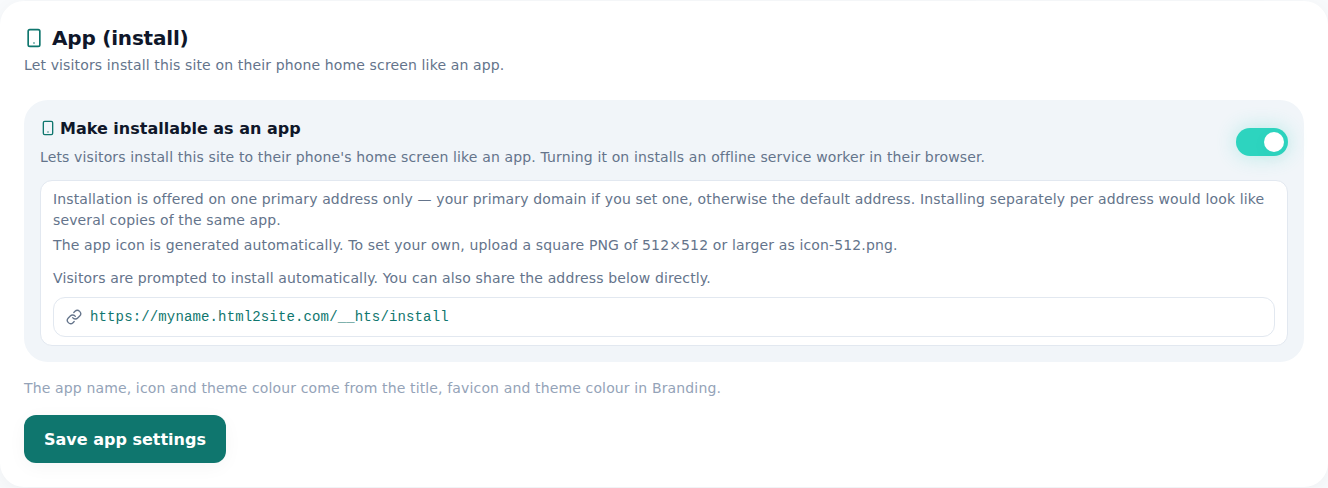
开启后,访客的浏览器就会出现“安装”提示。 - 2
图标会自动生成 —— 也可以自己指定
App 图标并不是直接沿用品牌的网站图标(favicon)—— 可安装的 App 图标需要另外一张尺寸经过校验的图片。什么都不上传的话会自动帮你生成,想自己指定的话,上传 512×512 及以上的正方形 PNG 就会直接使用。
设置 › App(安装)图标 自动生成若要自己指定 512×512 及以上的正方形 PNG(icon-512.png) - 3
只能从一个主地址安装
即使一个网站可以同时通过子域名和多个自定义域名打开,安装也只能从指定为主地址的那一个网址进行。另外指定了主域名的话就是该域名,没有指定的话默认地址就是主地址。其余地址上连安装相关的路径都不会开放 —— 因为每个地址各自安装的话,访客会看到同一个 App 变成好几个。
设置 › App(安装)可安装的地址 myname.mklyr.com(主地址)其他拥有的域名 不开放安装路径 - 4
离线时也能显示画面(Service Worker)
开启后,访客的浏览器也会一并安装离线用的 Service Worker。所以即使网络暂时中断,画面也不会白屏卡住,而是照样显示已保存的画面。这是让访客第一次打开 App 的体验不会中断的关键。
设置 › App(安装)离线画面 由 Service Worker 自动显示网络中断时 已安装的画面照样打开
常见问题
免费套餐也可以吗?
不行,Team 套餐起提供。在 Free、Personal、Advanced 中,“App(安装)”标签页的开关是锁定的,只会看到“Team 套餐及以上可用。”的提示。
有多个域名的话,全部都能安装吗?
不行,只能从指定为主地址的那一个网址安装。指定了主域名的话就是该域名,没有指定的话默认地址就是主地址,其余地址上连安装路径都不会开放。
可以自己指定图标吗?
可以,上传 512×512 及以上的正方形 PNG 即可。不上传的话会自动生成。
之后关闭功能的话,已经安装的人的 App 会消失吗?
不会,已安装的 App 会继续正常运行。只会阻止新的安装。
网络中断时 App 也能打开吗?
可以,Service Worker 会显示离线用的画面。