
Cho phép cài trang web như ứng dụng (PWA)
Cập nhật lần cuối: 2026-08-10
Nói ngắn gọn: bật "Cho phép cài như ứng dụng" trong thẻ "Ứng dụng (cài đặt)" ở phần cài đặt của trình chỉnh sửa (từ gói Team), khách truy cập có thể cài trang web lên màn hình chính điện thoại như một ứng dụng. Chỉ cài được từ một địa chỉ chính, và dù sau này bạn tắt tính năng, các ứng dụng đã cài vẫn hoạt động bình thường.
Tóm tắt nhanh
- Thời gian
- Khoảng 3 phút
- Gói cần có
- Team
- Kiến thức lập trình
- Không cần
- Thực hiện ở đâu
- Trình chỉnh sửa
Làm theo từng bước
- 1
Bật "Cho phép cài như ứng dụng" — từ gói Team
Mở trang web trong trình chỉnh sửa rồi vào thẻ "Ứng dụng (cài đặt)" trong menu cài đặt, ở đó có một công tắc. Bật lên là từ lúc đó trình duyệt của khách nhận trang web này là ứng dụng có thể cài đặt. Ở các gói Free, Personal, Advanced, công tắc bị khóa và chỉ hiện thông báo "Có từ gói Team trở lên." — muốn dùng thì phải nâng lên Team trở lên.
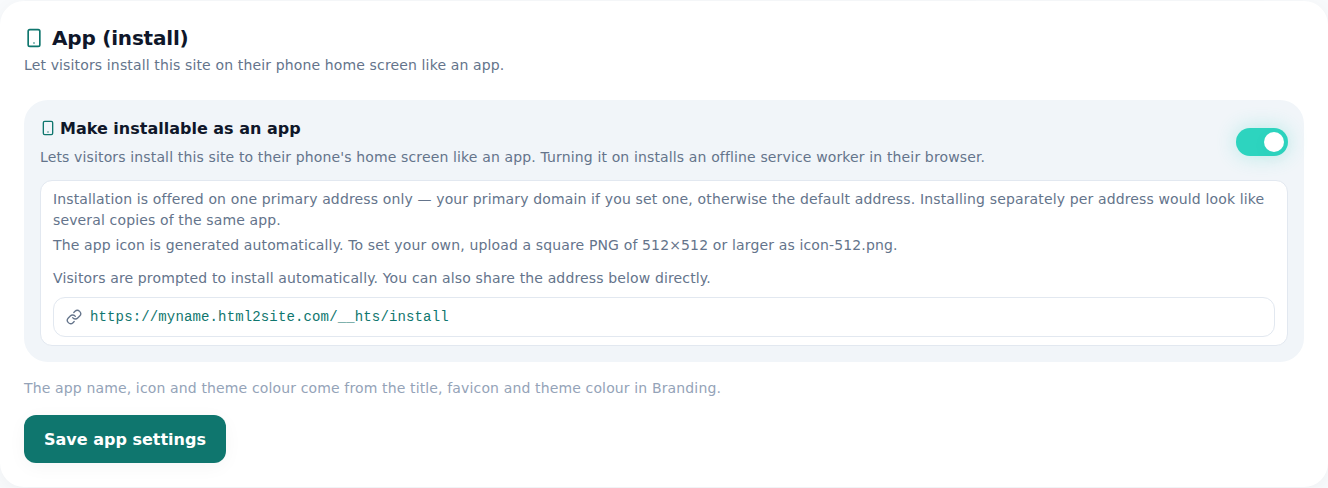
Bật lên là trình duyệt của khách sẽ hiện lời mời "cài đặt". - 2
Biểu tượng được tạo tự động — bạn cũng có thể tự chọn
Biểu tượng ứng dụng không dùng nguyên favicon trong phần thương hiệu — biểu tượng ứng dụng cài đặt cần một ảnh riêng đã được kiểm tra kích thước. Nếu không tải gì lên, hệ thống sẽ tự tạo; nếu muốn tự chọn, hãy tải lên ảnh PNG vuông từ 512×512 trở lên, ảnh đó sẽ được dùng nguyên vẹn.
Cài đặt › Ứng dụng (cài đặt)Biểu tượng Tạo tự độngNếu muốn tự chọn PNG vuông từ 512×512 trở lên (icon-512.png) - 3
Chỉ cài được từ một địa chỉ chính
Dù một trang web có thể mở cùng lúc bằng tên miền phụ và nhiều tên miền riêng, việc cài đặt chỉ thực hiện được ở một địa chỉ được chọn làm địa chỉ chính. Nếu bạn đã chỉ định tên miền chính thì đó là tên miền chính, nếu chưa thì địa chỉ mặc định là địa chỉ chính. Ở các địa chỉ còn lại, đường dẫn cài đặt hoàn toàn không mở — vì nếu mỗi địa chỉ cài riêng, khách sẽ thấy cùng một ứng dụng thành nhiều cái.
Cài đặt › Ứng dụng (cài đặt)Địa chỉ cài được myname.mklyr.com (địa chỉ chính)Các tên miền khác bạn có Không mở đường dẫn cài đặt - 4
Vẫn hiện màn hình khi ngoại tuyến (service worker)
Khi bật, một service worker dùng ngoại tuyến cũng được cài vào trình duyệt của khách. Nhờ vậy, dù internet tạm mất kết nối, thay vì màn hình trắng xóa đứng im, màn hình đã lưu sẵn vẫn hiện như cũ. Đây là phần giúp lần đầu khách mở ứng dụng không bị gián đoạn.
Cài đặt › Ứng dụng (cài đặt)Màn hình ngoại tuyến Service worker tự động hiển thịKhi mất kết nối Màn hình đã cài vẫn mở như thường
Câu hỏi thường gặp
Gói miễn phí có dùng được không?
Không, từ gói Team. Ở Free, Personal, Advanced, công tắc trong thẻ "Ứng dụng (cài đặt)" bị khóa và chỉ hiện thông báo "Có từ gói Team trở lên.".
Có nhiều tên miền thì cài được ở tất cả không?
Không, chỉ cài được ở một địa chỉ được chọn làm địa chỉ chính. Nếu bạn đã chỉ định tên miền chính thì đó là tên miền chính, nếu chưa thì địa chỉ mặc định là địa chỉ chính, và ở các địa chỉ còn lại đường dẫn cài đặt hoàn toàn không mở.
Có tự chọn biểu tượng được không?
Có, chỉ cần tải lên ảnh PNG vuông từ 512×512 trở lên. Nếu không tải, biểu tượng sẽ được tạo tự động.
Nếu sau này tắt tính năng, ứng dụng của người đã cài có biến mất không?
Không, các ứng dụng đã cài vẫn hoạt động bình thường. Chỉ việc cài mới bị chặn.
Mất internet thì ứng dụng có mở được không?
Có, service worker sẽ hiển thị màn hình dùng ngoại tuyến.
Đọc tiếp
- Thêm nhiều trang vào trang web Cách thêm nhiều trang HTML (tệp) vào một trang web — kể cả gói miễn phí (Tiếng Việt)
- Giúp trang web đã xuất bản được tìm thấy cả trên tìm kiếm lẫn câu trả lời của AI Cách để trang web đã xuất bản xuất hiện trên công cụ tìm kiếm và câu trả lời của AI (AEO) — từ cài đặt Thương hiệu đến dữ liệu có cấu trúc (Tiếng Việt)
- Kết nối tên miền của bạn — chỉ cần đăng ký CNAME và TXT Cách kết nối tên miền đang có với trang web đã xuất bản và được cấp HTTPS tự động (Tiếng Việt)
- Cách xem phân tích lượt truy cập trang web Cách xem thống kê truy cập ở thẻ Phân tích của trình chỉnh sửa — mức độ chi tiết thay đổi theo từng gói (Tiếng Việt)
Làm thử nhanh hơn đọc — hãy dán HTML của bạn ngay bây giờ.