
Kiểm tra website trên điện thoại trông thế nào và sửa lại
Cập nhật lần cuối: 2026-11-11
Tóm lại: mở tab “Di động” ở cột bên phải của trình chỉnh sửa để xem website theo chiều rộng điện thoại, và dùng các nút kích thước màn hình của một mẫu để xem bản di động ngay cả trước khi chọn mẫu. Nếu chữ, nút hay hình ảnh trông chưa ổn, hãy mô tả ở tab “AI”, và sau khi xuất bản, mở website thêm một lần trên điện thoại của chính bạn.
Tóm tắt nhanh
- Thời gian
- Khoảng 3 phút
- Gói cần có
- Miễn phí
- Kiến thức lập trình
- Không cần
- Thực hiện ở đâu
- Trình chỉnh sửa
Làm theo từng bước
- 1
Xem bản di động của một mẫu trước khi chọn
Ở trang chi tiết của mẫu, bấm “Di động” trong các nút kích thước màn hình phía trên bản xem trước, bản xem trước sẽ được vẽ lại theo chiều rộng điện thoại. Máy tính bảng và máy tính nằm cùng chỗ. Bản xem trước được vẽ ở chiều rộng thật của thiết bị đã chọn rồi thu nhỏ lại, nên bạn thấy đúng bố cục di động, như menu thu gọn hay các cột xếp chồng lên nhau. Không cần đăng nhập, nên hãy kiểm tra trước xem mẫu bạn thích có ổn trên điện thoại không.
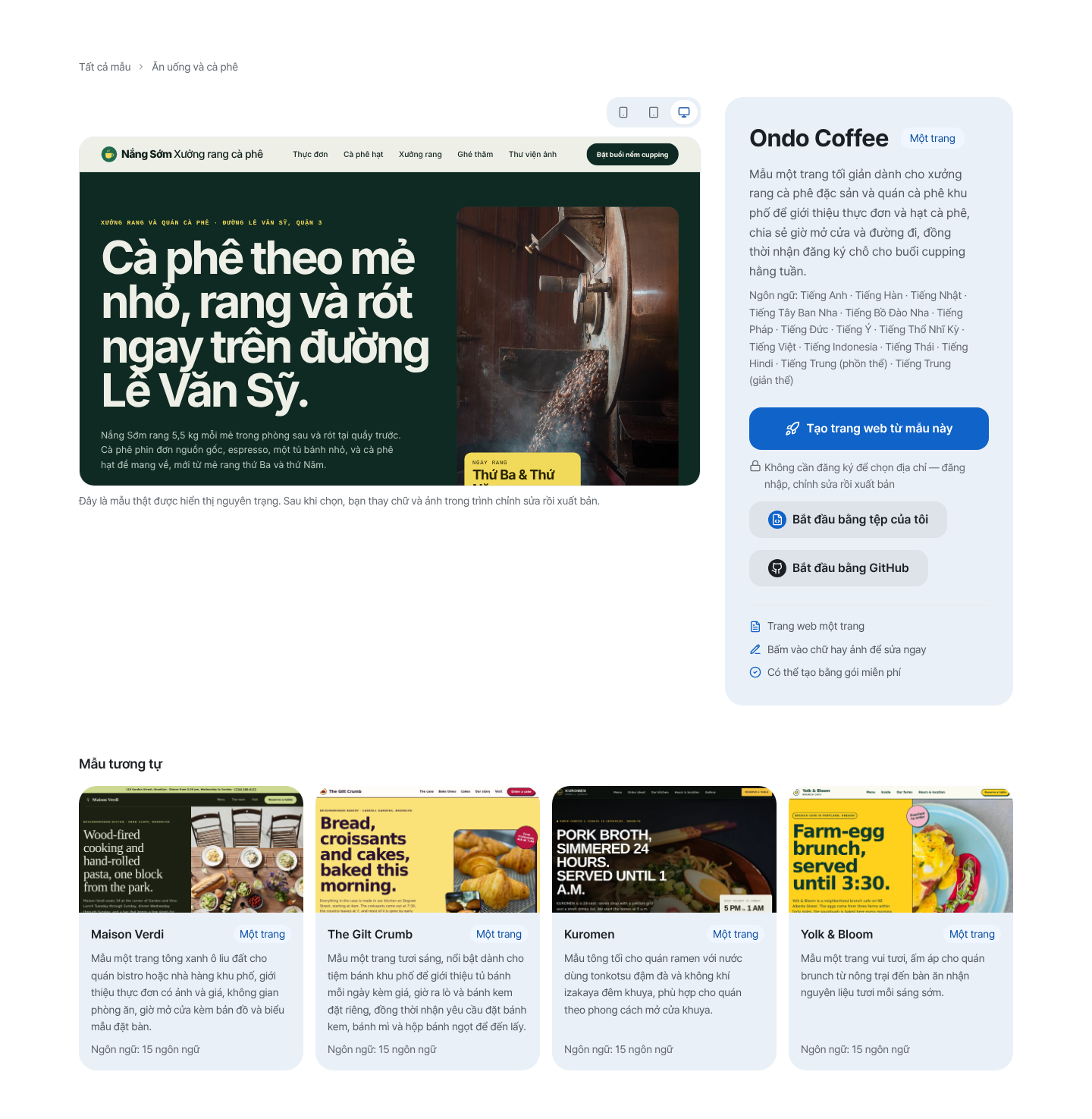
Các nút kích thước màn hình ở góc trên bên phải bản xem trước giúp đổi chiều rộng. - 2
Xem chiều rộng điện thoại ở tab “Di động” của trình chỉnh sửa
Trên màn hình rộng, mở tab “Di động” ở cột bên phải của trình chỉnh sửa, một khung “Điện thoại” hiện ra, cho thấy trang bạn đang chọn ở chiều rộng điện thoại (390 px). Khung này cập nhật theo chỉnh sửa của bạn sau một lát và chỉ để xem. Bấm “Xem lớn hơn” thì chính khung canvas ở giữa chuyển sang chiều rộng điện thoại, và bạn bấm sửa ngay tại đó được. “Xem trước” ở phía trên cho thấy diện mạo sẽ xuất bản, kèm các nút “PC” và “Di động”; còn trên thiết bị hẹp, các nút chiều rộng giống vậy nằm ở hàng “Công cụ” phía dưới.
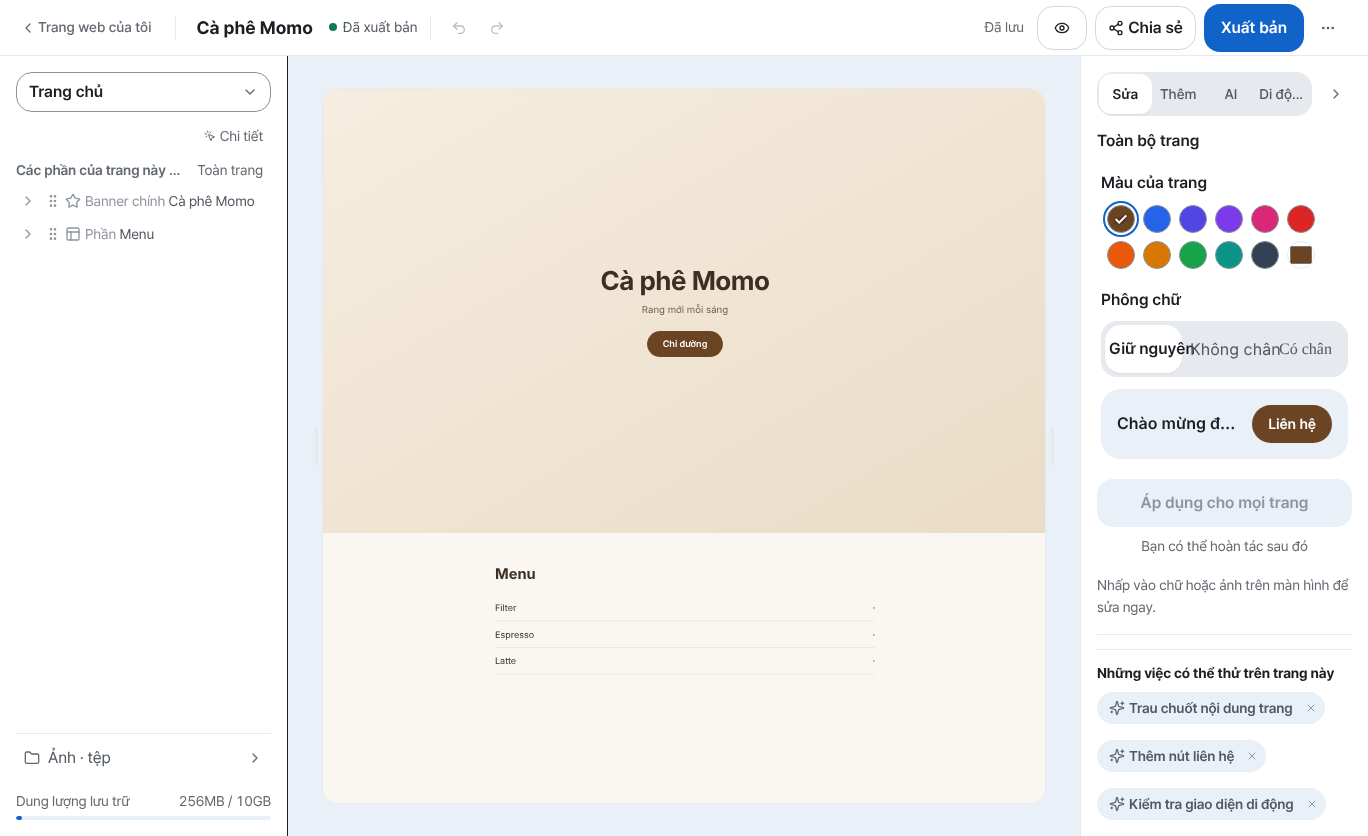
Tab “Di động” ở cột bên phải mở khung nhìn theo chiều rộng điện thoại. - 3
Nhờ AI sửa chỗ chưa ổn
Ở tab “AI”, hãy mô tả vấn đề trong ô “Chỉnh sửa bằng AI” rồi bấm “Yêu cầu AI”. Cứ viết đúng như bạn thấy: nút quá nhỏ để chạm, chữ bị cắt, ảnh tràn ra ngoài màn hình. Nếu chưa biết viết gì, thử gợi ý “Kiểm tra giao diện di động”; khi chọn một phần duy nhất còn có gợi ý như “Ngắn hơn trên di động”. AI sẽ cho xem “Thay đổi được đề xuất” trước, bấm “Áp dụng” thì các thay đổi được đưa vào bản nháp. Sau đó hãy kiểm tra lại ở tab “Di động”.
Chỉnh sửa bằng AITrên điện thoại nút đặt bàn quá nhỏ và tên quán bị ngắt thành hai dòng bị cắt. Sửa cho dễ chạm hơn Mình sẽ sửa kích thước nút và chỗ ngắt dòng của tiêu đề: 2 chỗ. - 4
Sau khi xuất bản, mở trên điện thoại của chính bạn
Màn hình hiện ra sau khi bấm “Xuất bản” cho thấy địa chỉ của bạn và một mã QR nhỏ (“Mở trên điện thoại”). Hãy quét bằng camera điện thoại, hoặc bấm “Sao chép địa chỉ” rồi gửi liên kết cho chính mình qua tin nhắn. Khung điện thoại trong trình chỉnh sửa là bản xem trước khớp theo chiều rộng, nên các chi tiết như phông chữ hay thanh địa chỉ của thiết bị thật có thể khác đôi chút. Kiểm tra lần cuối trên điện thoại thật là chính xác nhất, và nếu cần chỉnh gì thì quay lại trình chỉnh sửa, sửa theo cách tương tự rồi xuất bản lại.
myname.mklyr.com Đã xuất bảnSau khi xuất bản, hãy mở địa chỉ này trên điện thoại của chính bạn để kiểm tra.
Câu hỏi thường gặp
Tôi kiểm tra website trên điện thoại trông thế nào ở đâu?
Trên màn hình rộng, tab “Di động” ở cột bên phải của trình chỉnh sửa hiển thị khung nhìn theo chiều rộng điện thoại, nút “Di động” trong “Xem trước” cũng vậy. Trên thiết bị hẹp, dùng các nút chiều rộng ở hàng “Công cụ” phía dưới.
Tôi có xem được bản di động của một mẫu trước khi chọn không?
Có: bấm “Di động” trong các nút kích thước màn hình ở trang chi tiết của mẫu để xem theo chiều rộng điện thoại. Không cần đăng nhập.
Không biết code thì có sửa được giao diện di động không?
Được. Hãy mô tả chỗ chưa ổn ở tab “AI”, AI sẽ cho xem “Thay đổi được đề xuất” trước. Gói miễn phí có hạn mức AI hằng tháng để dùng cho việc này.
Sửa trên PC thì giao diện điện thoại có đổi theo không?
Đó là một website duy nhất nên một lần sửa áp dụng cho cả PC và điện thoại. HTML do bạn tự mang vào thì tùy việc nó có được làm sẵn cho chiều rộng điện thoại hay không, nên hãy luôn kiểm tra ở tab “Di động”.
Bản xem trước di động trong trình chỉnh sửa có thể khác điện thoại thật không?
Chiều rộng khớp nhưng phông chữ và thanh địa chỉ khác nhau tùy thiết bị, nên có thể lệch đôi chút. Mở website đã xuất bản trên điện thoại của chính bạn là cách kiểm tra chính xác nhất.
Đọc tiếp
- Trợ lý chỉnh sửa bằng AI: yêu cầu bằng lời, AI sửa cả mã Cách dùng trợ lý chỉnh sửa bằng AI trong trình chỉnh sửa — yêu cầu bằng lời, nhấp để chỉ vị trí, vì sao phải xuất bản mới hiển thị và cách hoàn tác hoạt động (Tiếng Việt)
- Thư viện mẫu: xem không cần đăng nhập, chỉnh sửa rồi xuất bản Cách dùng thư viện mẫu (/templates) — từ xem không cần đăng nhập đến bản nháp, chỉnh sửa và xuất bản (Tiếng Việt)
- Website cho cửa hàng, miễn phí: chọn mẫu có sẵn, nhờ AI chỉnh rồi xuất bản Cách tự làm website cho cửa hàng miễn phí — chọn mẫu, sửa trên màn hình hoặc bằng AI, biểu mẫu liên hệ, xuất bản, tên miền riêng (Tiếng Việt)
- Giúp trang web đã xuất bản được tìm thấy cả trên tìm kiếm lẫn câu trả lời của AI Cách để trang web đã xuất bản xuất hiện trên công cụ tìm kiếm và câu trả lời của AI (AEO) — từ cài đặt trang đến dữ liệu có cấu trúc (Tiếng Việt)
Làm thử nhanh hơn đọc — tạo trang web của bạn ngay, miễn phí.