
Trang web tạo bằng Copilot, mở trên địa chỉ thật
Cập nhật lần cuối: 2026-08-10
Nói ngắn gọn: dán HTML do Copilot tạo vào trang chủ makelayer.com rồi nhấn "Tạo địa chỉ của tôi". Trong vòng 60 giây, địa chỉ thật sẽ hoạt động. Không cần thiết lập máy chủ, cài phần mềm hay đăng ký thẻ.
Tóm tắt nhanh
- Thời gian
- Khoảng 1 phút
- Gói cần có
- Miễn phí
- Kiến thức lập trình
- Không cần
- Thực hiện ở đâu
- Ô dán trên trang chủ
Làm theo từng bước
- 1
Nhờ Copilot tạo trang
Mô tả trang bạn muốn bằng một câu, Copilot sẽ tạo HTML. Nếu thêm câu "làm thành một tệp HTML duy nhất", CSS cũng nằm chung một tệp và bước tiếp theo sẽ dễ hơn nhiều. Chỉ cần nhấn nút sao chép ở góc trên bên phải khối mã trong câu trả lời.
Copilot
Hãy làm trang giới thiệu tiệm cắt tỉa lông chó trong khu phố của tôi thành một tệp HTML duy nhất. Thêm danh sách dịch vụ, vị trí và nút đặt lịch.index.html Sao chép<section class="hero"> <h1>…</h1></section> - 2
Dán vào MakeLayer
Dán mã vừa sao chép vào ô nhập ở trang chủ, trang thật sẽ hiển thị ngay bên cạnh. Chưa cần lưu tệp hay đăng ký — hãy kiểm tra bằng mắt trước. Script đặt trực tiếp trong trang chỉ tạm dừng ở bản xem trước và chạy bình thường ngay khi bạn xuất bản.
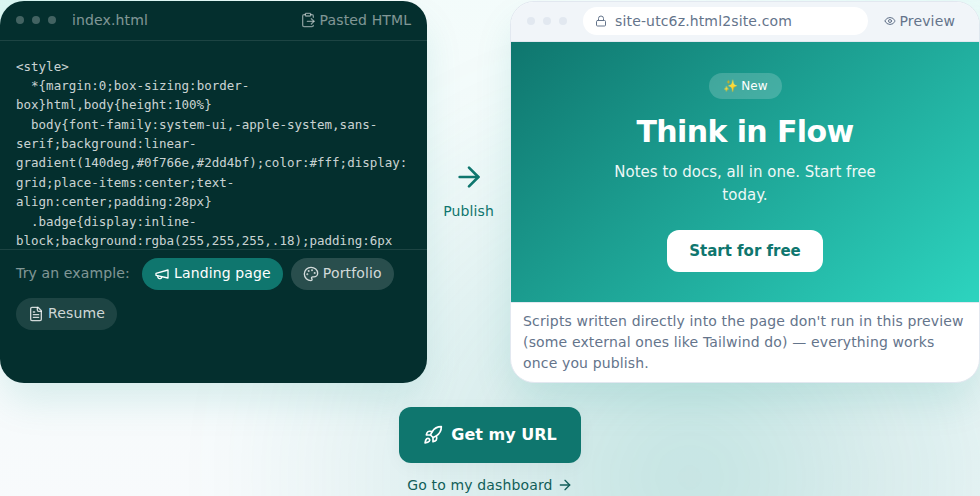
Dán vào là bản xem trước hiện ngay — giống hệt màn hình thật. - 3
Nhấn "Tạo địa chỉ của tôi" để chọn địa chỉ
Nếu ưng bản xem trước, hãy nhấn nút. Sau một lần đăng nhập (mã đã dán vẫn được giữ nguyên), bạn có thể chọn tên mình muốn cho địa chỉ, và từ lúc đó trang web đã mở trên internet. Ngay cả gói miễn phí cũng tạo được tối đa 2 trang web ngay, không cần đăng ký thẻ.
myname.mklyr.com Đã xuất bảnKhi xuất bản, bạn có ngay một địa chỉ dạng như thế này. Tên miền bạn đã có có thể kết nối từ gói Starter, và HTTPS được áp dụng tự động.
- 4
Lần sửa sau, hãy sửa bằng lời
Dù sau khi xuất bản có chỗ cần sửa, bạn cũng không cần quay lại Copilot. Trong trình chỉnh sửa, hãy yêu cầu bằng lời điều bạn muốn, AI sẽ tìm và sửa đúng đoạn mã, cho bạn xem trước những gì sẽ thay đổi. Kết quả không ưng thì có thể hoàn tác một lần là xong.
Trợ lý chỉnh sửaLàm nút đặt lịch nổi bật hơn Mình đã sửa nội dung và màu nút. Nếu không ưng, mình hoàn tác ngay.
Câu hỏi thường gặp
Có thật sự miễn phí không?
Có, tối đa 2 trang web luôn miễn phí và không yêu cầu đăng ký thẻ. Chỉ là trang miễn phí sẽ có huy hiệu nhỏ "Made with MakeLayer", từ gói Starter huy hiệu này sẽ biến mất.
Mã do Copilot tạo có chạy nguyên vẹn không?
Có, HTML bạn dán được xuất bản nguyên vẹn, không chỉnh sửa. Ở bản xem trước trước khi xuất bản, script viết trong trang tạm dừng một chút, nhưng trên trang đã xuất bản mọi thứ đều chạy bình thường.
Có tạo được trang web nhiều trang không?
Có, tải nhiều tệp cùng lúc như trang con hay thư mục ảnh cũng làm được ở gói miễn phí. Gói miễn phí giới hạn dung lượng lưu trữ và số trang web, không phải số tệp.
Có kết nối được tên miền riêng không?
Có, từ gói Starter bạn có thể kết nối tên miền đã có và chứng chỉ HTTPS cũng được cấp tự động. Ở gói miễn phí, bạn dùng luôn địa chỉ mklyr.com được cấp.
Không biết lập trình có sửa được không?
Có, trong trình chỉnh sửa hãy yêu cầu bằng lời như "đổi màu nút đặt lịch", AI sẽ tìm và sửa mã. Bạn cũng có thể nhấp vào màn hình để chỉ vị trí cần sửa, và mỗi lần xuất bản đều lưu một bản chụp để quay lại trạng thái trước bất cứ lúc nào.
Đọc tiếp
- Trang web tạo bằng ChatGPT, mở trên địa chỉ thật Hướng dẫn từng bước xuất bản HTML tạo bằng ChatGPT lên địa chỉ thật trong 60 giây mà không cần máy chủ (Tiếng Việt)
- Trang web tạo bằng Claude, mở trên địa chỉ thật Hướng dẫn từng bước xuất bản HTML tạo bằng Claude lên địa chỉ thật trong 60 giây mà không cần máy chủ (Tiếng Việt)
- Chèn mã vào head · body Cách dán script vào head/body bằng thẻ Chèn mã của trình chỉnh sửa — từ gói Advanced, tệp gốc giữ nguyên (Tiếng Việt)
- Cách mở tệp HTML có sẵn trên địa chỉ thật Hướng dẫn từng bước xuất bản tệp HTML có sẵn lên địa chỉ thật trong 60 giây mà không cần máy chủ (Tiếng Việt)
Làm thử nhanh hơn đọc — hãy dán HTML của bạn ngay bây giờ.