
Küçük işletme web sitesinde olması gereken 10 şey ve her birinin yeri
Son güncelleme: 2026-11-12
İçindekiler · 7
- 1. Önce ziyaretten önce aranan beş şeyi doldurun
- 2. Güven veren ve harekete geçiren beş şeyi kontrol edin
- 3. Bu on yeri zaten hazır olan sektör şablonunu seçin
- 4. Müşterilere size yazacakları bir yol verin — iletişim formu
- 5. Arama ve paylaşım ayarlarını doldurup “Yayınla”ya basın
- Sık sorulan sorular
- Sıradaki okuma
Kısaca: çalışma saatleri, yol tarifi, bir iletişim yolu, ne sunduğunuz ve ne kadar olduğu, fotoğraflar, müşteri yorumları, basılacak tek bir düğme, telefonda rahat okunan bir sayfa, arama için başlık ve açıklama ve kendi adresiniz. Bu on şey varsa küçük bir işletmenin sitesi tamamdır. Listeyi kaydedin, tek tek işaretleyin; MakeLayer'da sektör şablonlarında her birinin yeri hazırdır, siz yalnızca kendi bilgilerinizi yazarsınız.
Bir bakışta
- Gereken süre
- Yaklaşık 10 dk
- Gereken plan
- Ücretsiz
- Kod bilgisi
- Gerekmez
- Nerede yapılır
- Şablon galerisi
Adım adım
- 1
Önce ziyaretten önce aranan beş şeyi doldurun
Müşteri birkaç saniyede şunu öğrenmek ister: açık mısınız, neredesiniz, size nasıl ulaşır, ne satıyorsunuz ve kaça, burası nasıl bir yer. Bulamazsa geri döner. Bu beşini ilk ekrana ya da hemen altına koyun; her “→” işaretinden sonrası MakeLayer'da nerede yapılacağını gösterir.
Liste 1/2 · Ziyaretten önce aranan şeyler1 Çalışma saatleri Günlere göre saatler, tatil günleri, son sipariş ya da son randevu. Değiştiği gün düzeltin. → Şablondaki saat yazısına tıklayın ya da “YZ” sekmesinde isteyin2 Yol tarifi Adres yazısı, bir harita ve “metroya iki dakika, binanın arkasında otopark” gibi tek satır. → “Hızlı menü”deki “Yol tarifi” düğmesi ya da “Ekle” › “Bölüm” ile açılan “Bölüm ekle” penceresinde “harita” araması3 İletişim yolu Müşterilerinizin gerçekten kullandığı yolu öne çıkarın: telefon, WhatsApp, bir form. → “Hızlı menü”deki “Ara” ve “WhatsApp” düğmeleri, ayrıca bir “İletişim formu”4 Sunduklarınız ve fiyatlar Ad, tek satırlık açıklama, fiyat. Fiyat yoksa çoğu kişi sormadan çıkar. → “Bölüm ekle” içindeki “Menü · fiyatlar” türü5 Fotoğraflar Dış görünüş (tanımaları için), iç mekân ve en iyi ürününüz ya da sonucunuz: üç tür yeter, kendi fotoğraflarınız hazır görsellerden iyidir. → sayfadaki bir fotoğrafa tıklayıp “Fotoğrafı değiştir” - 2
Güven veren ve harekete geçiren beş şeyi kontrol edin
İlk beş “gitmeye değer mi?” sorusunu yanıtlar. Bu beşi ise “güvenebilir miyim, şimdi ne yapacağım?” sorusunu. 7. maddede ekran başına tek düğme bırakın: üç düğme olursa hiçbirine basılmaz.
Liste 2/2 · Güven veren ve harekete geçiren şeyler6 Yorumlar ve kanıtlar İki üç müşteri sözü ya da deneyim yılınız, ödülleriniz, sertifikalarınız. Gerçek olanları yazıldığı gibi kullanın, uydurmayın. → “Bölüm ekle” içindeki “Yorumlar” türü7 Tek düğme En çok istediğiniz şeyi seçin — “Rezervasyon yap”, “Ara”, “Bize yazın” — ilk ekrana koyun ve aşağıda aynı sözlerle tekrarlayın. → sayfadaki düğme yazısına tıklayıp değiştirin8 Telefonda okunan sayfa Ziyaretçilerin çoğu telefonla gelir. Minik yazı ya da üst üste binen düğmeler onları uzaklaştırır. → sağ sütundaki “Mobil” sekmesine bakın, tuhaf olanı yapay zekâya düzelttirin9 Arama başlığı ve açıklaması İşletme adı + semt + işletme türü, arama sonucunun en üstünde görünür. → “Ayarlar” › “Site bilgisi”: “Arama sonucundaki başlık” ve “Tek satır açıklama”; “Arama ve paylaşım”da “Arama sonuçlarında görün”ü açın10 Kendi adresiniz İşletme adınızla bir adres kartvizite, tabelaya ve harita kaydına yazmaya uygundur. → ücretsiz adresle başlayın, alan adınızı “Adres ve alan adı” › “Bağla” ile bağlayın (Plus'tan itibaren) - 3
Bu on yeri zaten hazır olan sektör şablonunu seçin
/templates galerisi giriş yapmadan açılır. “Yeme içme ve kafe”, “Güzellik ve kuaför”, “Sağlık ve tıp”, “Fitness”, “Eğitim ve kurslar” ya da “Yerel hizmetler”den işletmenize benzeyen bir şablonu açın ve önizlemede 1–7. maddeleri arayın. “Bu şablonla site oluştur”a basın, işletmenizin adını yazın; düzenleyici taslakla açılır. Eksik olanı “Ekle” › “Bölüm” ile açılan “Bölüm ekle” penceresinden, “Menü · fiyatlar”, “Yorumlar” ya da “SSS” gibi türlerle eklersiniz.
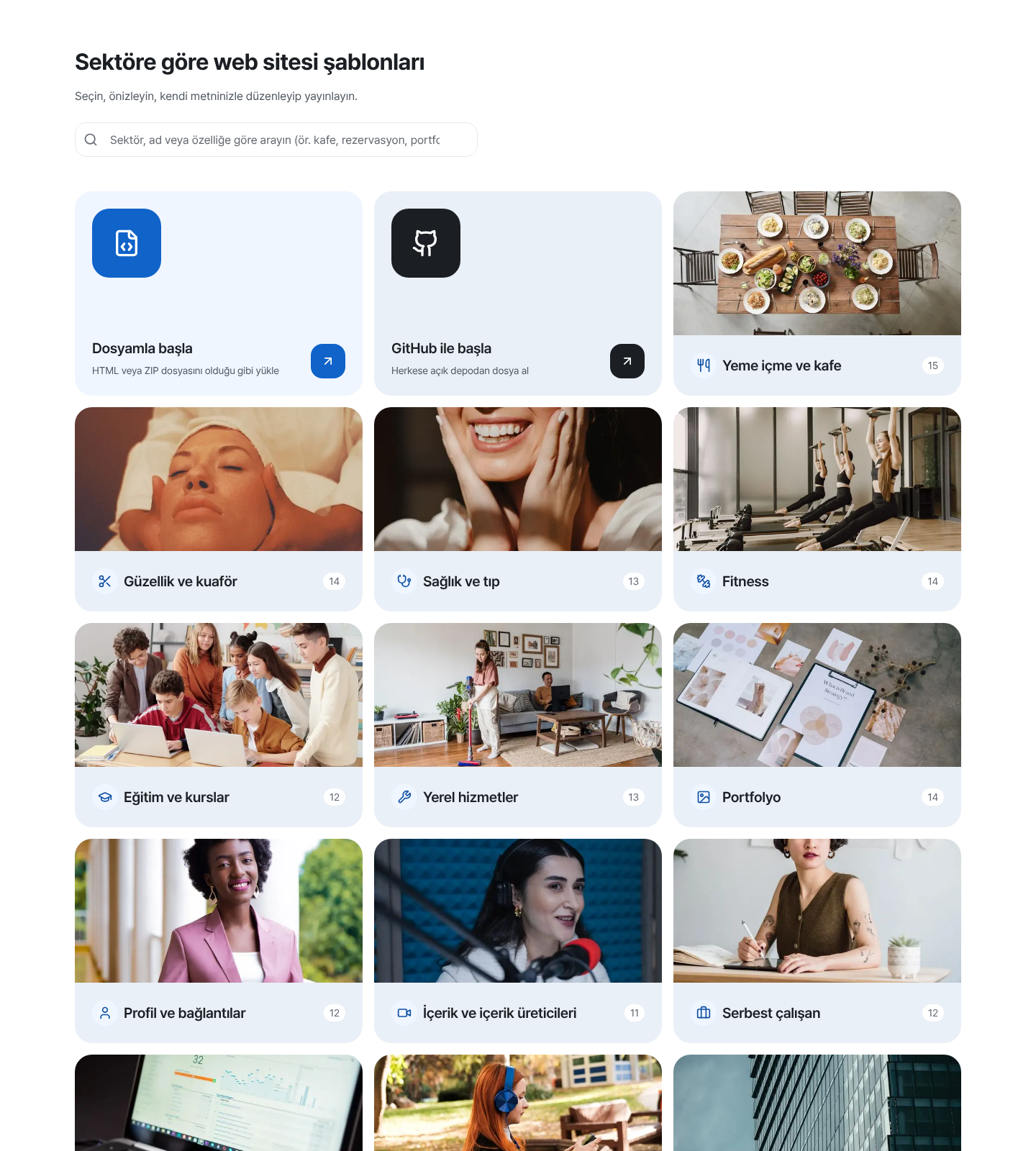
İşletmenize en çok benzeyen sektörden başlayın. - 4
Müşterilere size yazacakları bir yol verin — iletişim formu
Telefona bakamadığınız saatlerde mesaj bırakılabilecek bir yer gerekir. Düzenleyicide “Mesajlar”ı açın, “Formlar” görünümüne geçin, “İletişim formu ekle”ye basın ve “Ekle” sekmesindeki “İletişim formu” ile sayfaya yerleştirin. Mesajlar uygulama menüsünde “Gelen kutusu” altındaki “Mesajlar”da toplanır ve ücretsiz plan site başına iki forma izin verir. Formun üstüne yalnızca tutabileceğiniz bir söz yazın, örneğin “Genellikle bir gün içinde yanıtlıyoruz”.
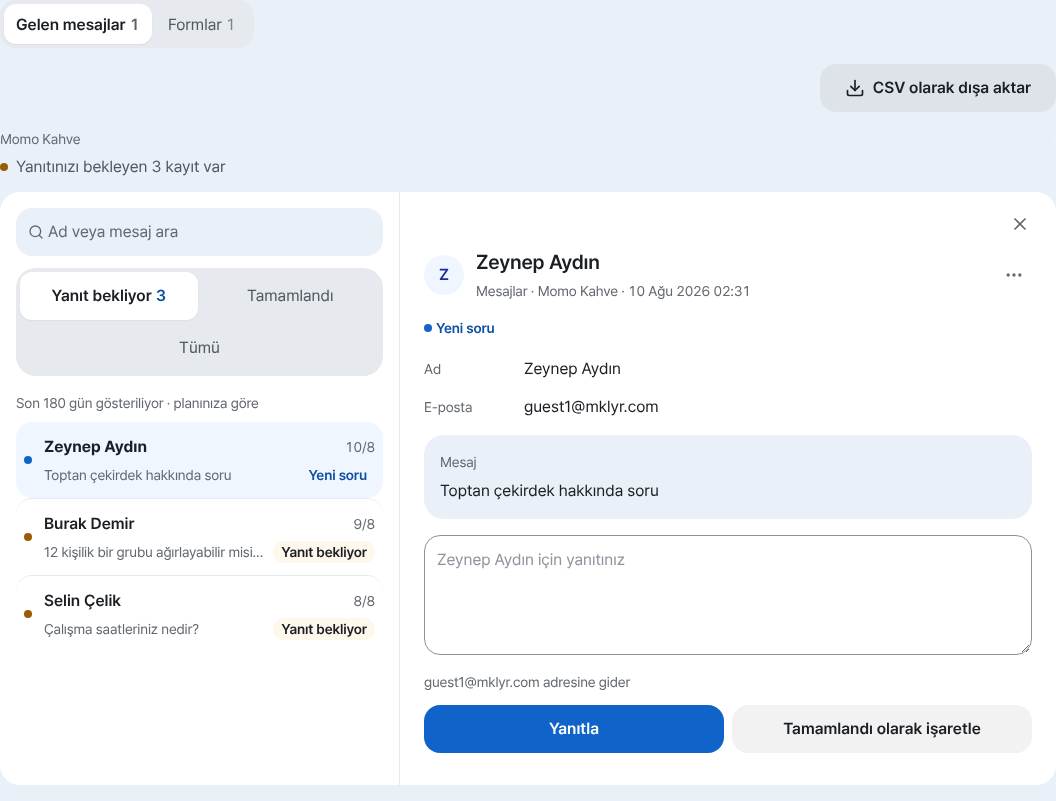
Müşterinin bıraktığını okuyun ve aynı ekrandan yanıtlayın. - 5
Arama ve paylaşım ayarlarını doldurup “Yayınla”ya basın
“Ayarlar” › “Site bilgisi”nde “Arama sonucundaki başlık”, “Tek satır açıklama” ve “Bağlantı önizleme görseli”ni doldurun, “Arama ve paylaşım”da “Arama sonuçlarında görün”ün açık olduğunu kontrol edin. Sonra “Yayınla”ya basın. Ardından “Paylaş”tan adresi kopyalayıp “Instagram'a yapıştır”, “Google İşletme Profili'ne yapıştır” ve “WhatsApp'a yapıştır” ile yerleştirin: göründüğünüz her yer müşteriler için bir kapı daha.
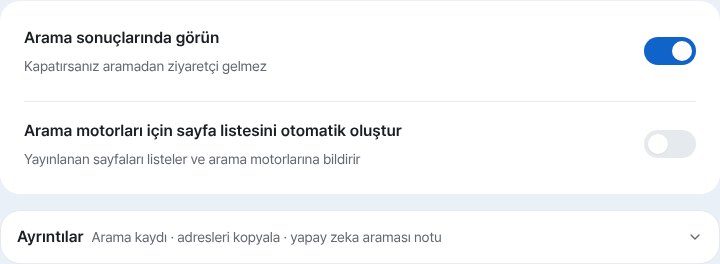
Aramadan gelenlerin sizi bulması için “Arama sonuçlarında görün” açık olmalı.
Sık sorulan sorular
Arama sonuçlarında görünen başlık ve açıklamayı nasıl yazarım?
“İşletme adı | Semt ve işletme türü · ayırt edici bir özellik” biçimini kullanın. Örneğin başlık “Momo Coffee | [Semt]’te brunch kafesi · Her gün 08.00–18.00”, açıklama “Kendi kavurduğumuz kahve ve taze ekmek, metroya iki dakika.” olabilir. Uzun başlıklar kesilir, bu yüzden adı ve işletme türünü başa koyun.
Haritada kaydım ve Instagram hesabım var; yine de web sitesi gerekir mi?
Onlar başkasının hizmetindeki küçük köşeniz; web sitesi ise tamamen sizin belirlediğiniz tek sayfa. Çalışma saatlerini, menüyü ve fiyatları tek yerde tutun, sonra “Paylaş”ta bu adresi “Instagram'a yapıştır”, “Google İşletme Profili'ne yapıştır” ve “WhatsApp'a yapıştır” ile yerleştirin; böylece sizi bulan her yer aynı bilgilere çıkar.
Form olmadan yalnızca telefon ya da WhatsApp yeter mi?
Yeter. Size en çok mesaj gelen yolu “Hızlı menü”ye koyun ki hep elin altında olsun. Yanıtlayamadığınız saatler varsa ayrıca bir “İletişim formu” da ekleyin: müşterilerin bıraktıkları “Mesajlar”da birikir.
On maddenin hepsini yayından önce tamamlayamazsam ne olur?
Çalışma saatleri, yol tarifi ve bir iletişim yolu varsa yayınlamaya değer. Gerisini vaktiniz olunca tamamlayın ve her değişiklikten sonra yeniden “Yayınla”ya basın.
Kendi alan adım olmadan müşteriler sitemi bulabilir mi?
Evet. Ücretsiz adres (myname.mklyr.com türünden) herkese açılır ve “Arama sonuçlarında görün” açıkken aramada çıkabilir. İşletme adınızla bir adres istediğinizde alan adını ayrıca satın alıp Plus'tan itibaren “Bağla” ile bağlarsınız. Ücretsiz sitelerde küçük bir “Made with” rozeti olur; rozeti kaldırmak da Plus'la başlar.
Sıradaki okuma
- Küçük işletme web sitesi, ücretsiz: şablon seçin, isteyerek düzenleyin, yayınlayın Küçük işletme için ücretsiz web sitesi yapma — şablon seçme, ekranda ya da yapay zekâyla düzenleme, iletişim formu, yayın, kendi alan adı (Türkçe)
- Şablon galerisi: giriş yapmadan göz atın, düzenleyip yayınlayın Şablon galerisi (/templates) kullanımı — giriş yapmadan göz atmaktan taslağa, düzenlemeye ve yayına kadar (Türkçe)
- Ziyaretçi mesajlarını tek bir formla alın, birleşik gelen kutusunda görün İletişim formu oluşturma ve tüm sitelerinizin mesajlarını “Gelen kutusu”nda kontrol etme (Türkçe)
- Yayınladığınız siteyi aramalarda ve yapay zekâ yanıtlarında da bulunur yapın Yayınlanan bir siteyi arama motorlarında ve yapay zekâ yanıtlarında (AEO) görünür kılmanın yolu — site ayarlarından yapılandırılmış verilere kadar (Türkçe)
Denemek okumaktan hızlı — sitenizi şimdi ücretsiz oluşturun.