
Sitenize birden fazla sayfa ekleme
Son güncelleme: 2026-11-11
Özetle: birden fazla sayfalı siteler **ücretsiz planda da** yüklenebilir. index.html'nin yanına about.html, menu.html gibi dosyalar eklerseniz her biri bir sayfa olur. Görsel ve yazı tipi yükleme de ücretsiz planda olduğu gibi çalışır; asıl sınır dosya sayısı değil, hesabın depolama alanıdır.
Bir bakışta
- Gereken süre
- Yaklaşık 5 dk
- Gereken plan
- Ücretsiz
- Kod bilgisi
- Gerekmez
- Nerede yapılır
- Düzenleyici
Adım adım
- 1
Birden fazla sayfa ücretsiz plandan itibaren mümkün
Bir site oluşturduğunuzda tek bir index.html ile başlarsınız ama orada durmanız gerekmez. about.html, menu.html gibi alt sayfalar eklemek ücretsiz planda da açıktır. Daha önce hazırladığınız çok sayfalı bir siteyi bütünüyle yüklemek de aynı şekilde — "elinizdeki siteyi olduğu gibi yayınlamak" bu ürünü özetleyen cümle olduğu için önüne bir plan koymuyoruz.
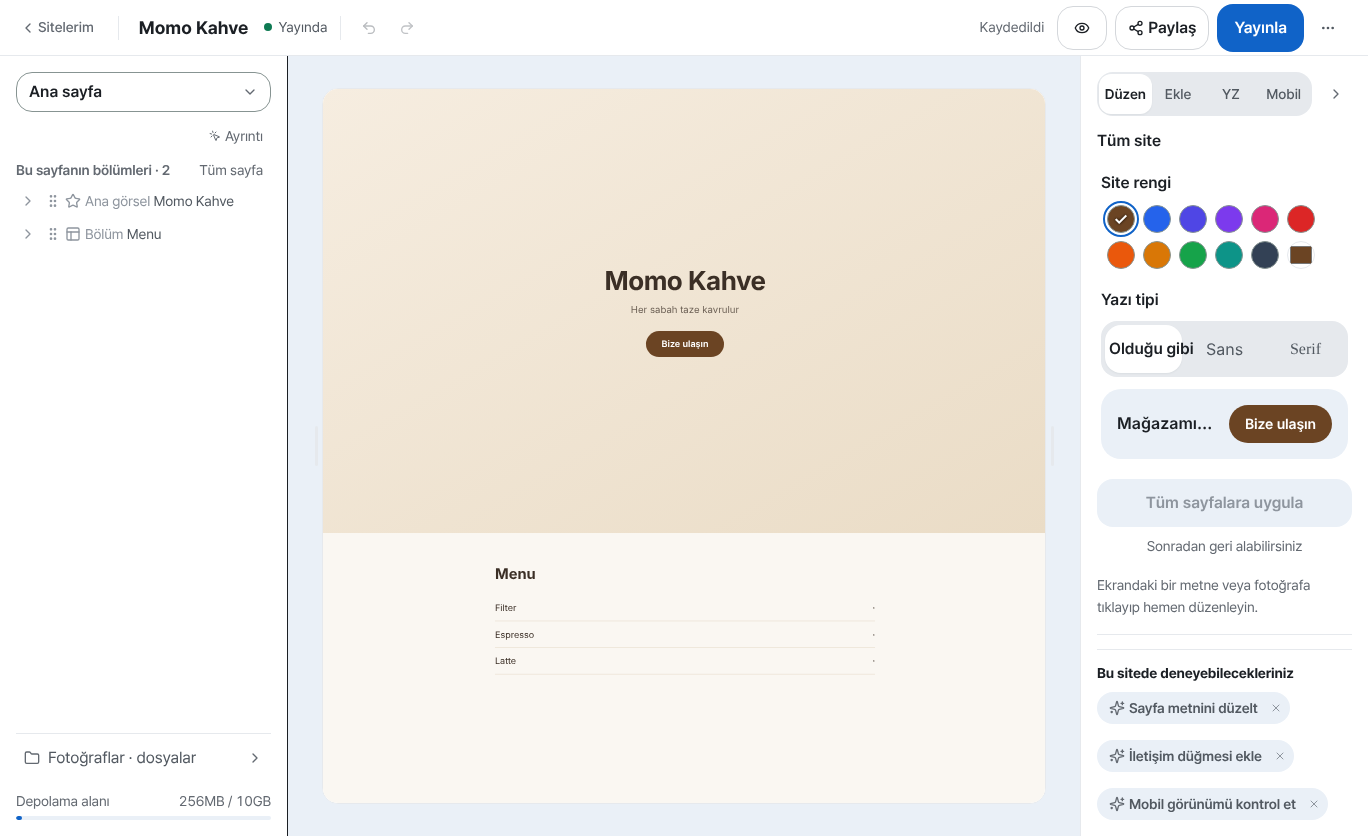
Sayfa ekledikçe ad kutusundaki (▾) liste uzar ve her dosya bir sayfa olur. - 2
Görseller ve yazı tipleri de aynı yerden yüklenir
"Birden fazla dosya" ile "görsel yükleme" aslında ayrı özelliklerdir ama şu anda ikisi de ücretsiz planda açık. Yani fotoğraflar ve özel yazı tipleriyle hazırlanmış çok sayfalı bir siteyi ücretsiz olarak işletebilirsiniz. Varlıklar kod dosyalarıyla aynı dosya listesinde yönetilir.
Plan karşılaştırması › Dosya yüklemeGörsel ve yazı tipi yükleme Ücretsizden itibarenBirden fazla HTML dosyası (alt sayfalar) Ücretsizden itibaren - 3
“Sayfa ekle” ile yeni sayfa oluşturun
“Düzenle”yi açın; solda şu anki sayfanın bölümlerini görürsünüz. En üstteki sayfa adı kutusuna (▾) tıklayınca sitenizin sayfa listesine geçersiniz; listenin başındaki + düğmesinden (“Ekle — yeni sayfa · yükle”) “Sayfa ekle”yi seçin. Şablon listesindeki ilk kartı, “Boş sayfayla başla”yı seçip about.html gibi bir ad yazın; yeni sayfa oluşur. Kafe Momo sitesinde index.html olduğu gibi kalsın, yanına about.html (hakkımızda) ve menu.html (menü) gibi dosyaları tek tek ekleyin. Adda boşluk ya da üst klasöre çıkan yol (../) kullanılamaz; index.html yeri de zaten “ana sayfa” olarak ayrılmıştır, bu adla yenisini oluşturamazsınız.
Kafe Momo · Sayfalarindex.htmlabout.html ← yeni sayfamenu.html ← yeni sayfa - 4
Sınır dosya sayısı değil, depolama alanıdır
Kaç sayfa olabileceğini sayan bir sınır yok. Bunun yerine hesabın tamamının kullandığı depolama alanı ve site sayısı plana göre değişir. Bu yüzden sayfa tasarrufu için içeriği tek bir dosyaya sıkıştırmanıza gerek yok; fotoğrafları büyük orijinal boyutlarıyla yüklemek sizi sınıra çok daha çabuk ulaştırır. Kesin değerler için fiyatlandırma sayfasına (/pricing) bakın.
Asıl sınır neSayfa (HTML dosyası) sayısı Ayrıca sayılmazPlana göre değişen Hesap depolama alanı · site sayısıKesin değerler Fiyatlandırma sayfası (/pricing)
Sık sorulan sorular
Ücretsiz planda sayfa ekleyebilir miyim?
Evet. Çok sayfalı siteler ücretsiz pakette de oluşturulup yayınlanabilir. Düzenleyicide sayfa adı kutusuna (▾) tıklayın, açılan listedeki + düğmesinden “Sayfa ekle”yi seçin, ardından “Boş sayfayla başla”yı seçip about.html gibi bir ad yazın; yeni sayfa hemen oluşur.
Daha önce hazırladığım çok sayfalı bir siteyi olduğu gibi yükleyebilir miyim?
Evet. Sayfa sayısı ne olursa olsun olduğu gibi yükleyebilirsiniz. Ücretsiz planda sınır sayfa sayısı değil, hesabın depolama alanı ve site sayısıdır.
Ücretsiz planda görsel yükleyebilir miyim?
Evet, görsel ve yazı tipi yükleme de ücretsiz planda olduğu gibi çalışır. Fotoğraflar ve özel yazı tipleri kullanan çok sayfalı bir siteyi ücretsiz işletebilirsiniz.
Kaç dosya yükleyebilirim?
Dosya sayısını sayan bir sınır yok. Asıl sınır hesabın toplam depolama alanıdır; bu değer fiyatlandırma sayfasında (/pricing) yer alır.
Sayfayı nereden eklerim?
Düzenleyicide sol üstteki sayfa adı kutusuna (▾) tıklayarak sayfa listesini açın, sonra + düğmesinden “Sayfa ekle”yi seçin. “Boş sayfayla başla”yı seçip about.html gibi bir ad yazın; yeni sayfa hemen oluşur.
Sıradaki okuma
- Site yönetimi — klasör, yeniden adlandırma, silme ve geri yükleme /sites panosunda siteleri klasörlerle düzenleme, yeniden adlandırma ve silindikten sonra 7 gün içinde geri yükleme (Türkçe)
- Olmayan adreslerde kendi sayfanızı gösterin Yayınladığınız sayfalardan birini sitenin özel 404 sayfası olarak belirlemenin yolu — yönlendirme yok, tüm planlarda ücretsiz (Türkçe)
- Yalnızca belirli sayfaları şifreyle korumak (sayfa kilidi) "Site ayarları" sayfasındaki "Sayfa kilidi" ile belirli bir sayfaya erişimi sınırlama — dosya şifreleme değil, sunum anında erişim geçididir, Plus planından itibaren (Türkçe)
- Elinizdeki HTML dosyasını gerçek bir adreste açma Elinizdeki HTML dosyasını sunucusuz ve ücretsiz gerçek bir adreste yayınlamak için adım adım rehber (Türkçe)
Denemek okumaktan hızlı — sitenizi şimdi ücretsiz oluşturun.