
Küçük işletme web sitesi, ücretsiz: şablon seçin, isteyerek düzenleyin, yayınlayın
Son güncelleme: 2026-11-11
İçindekiler · 7
- 1. Şablonlara işletme türüne göre göz atın — giriş gerekmez
- 2. Önizlemeye bakın, sonra “Bu şablonla site oluştur”a basın
- 3. Kendinize göre düzenleyin — sayfaya tıklayın ya da sadece isteyin
- 4. Müşterilerin size ulaşması için iletişim formu ekleyin
- 5. “Yayınla”ya basın — kendi alan adınız yalnızca isterseniz
- Sık sorulan sorular
- Sıradaki okuma
Özetle: galeriden işletmenize uygun bir şablon seçin, dükkânınızın adını yazın, düzenleyici açılır. Metinlere ve fotoğraflara tıklayarak değiştirin ya da yapay zekâdan kendi cümlelerinizle isteyin, “Yayınla”ya basın; site myname.mklyr.com gibi bir adreste açılır — hepsi ücretsiz planda.
Bir bakışta
- Gereken süre
- Yaklaşık 15 dk
- Gereken plan
- Ücretsiz
- Kod bilgisi
- Gerekmez
- Nerede yapılır
- Şablon galerisi
Adım adım
- 1
Şablonlara işletme türüne göre göz atın — giriş gerekmez
/templates galerisi giriş yapmadan açılır. Arama kutusuna işletme türünüzü ya da ihtiyacınız olan bir özelliği yazın (kafe, rezervasyon, portfolyo) veya kategorilere göz atın. Dükkânınıza benzeyen iki üç şablona bakıp en çok beğendiğinizi seçin.
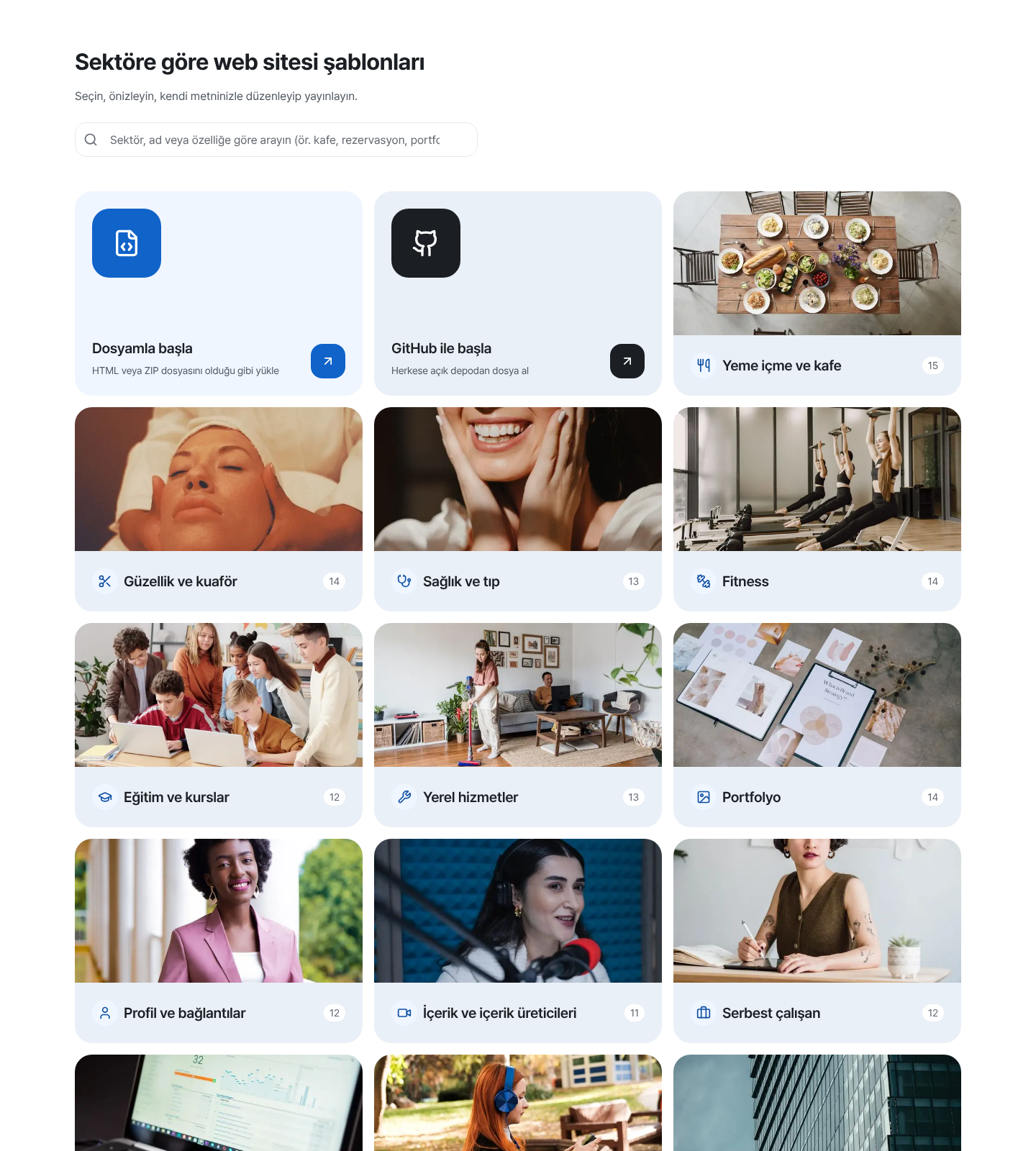
Gerçek ekran. Giriş yapmadan sektöre göre göz atabilirsiniz. - 2
Önizlemeye bakın, sonra “Bu şablonla site oluştur”a basın
Her şablonun gerçekten çalışan canlı bir önizlemesi var; Mobil, Tablet ve Masaüstü düğmeleri sitenin müşterinin telefonunda nasıl görüneceğini gösterir. Beğendiğinizde “Bu şablonla site oluştur”a basın, “Dükkânınızın adını yazın” ekranına adı yazın (adres ada göre belirlenir, “Değiştir” ile düzeltebilirsiniz) ve “Bu tasarımla oluştur”a basın. Giriş yalnızca gerekiyorsa bu adımda yapılır ve düzenleyici henüz kimsenin göremediği bir taslakla açılır.
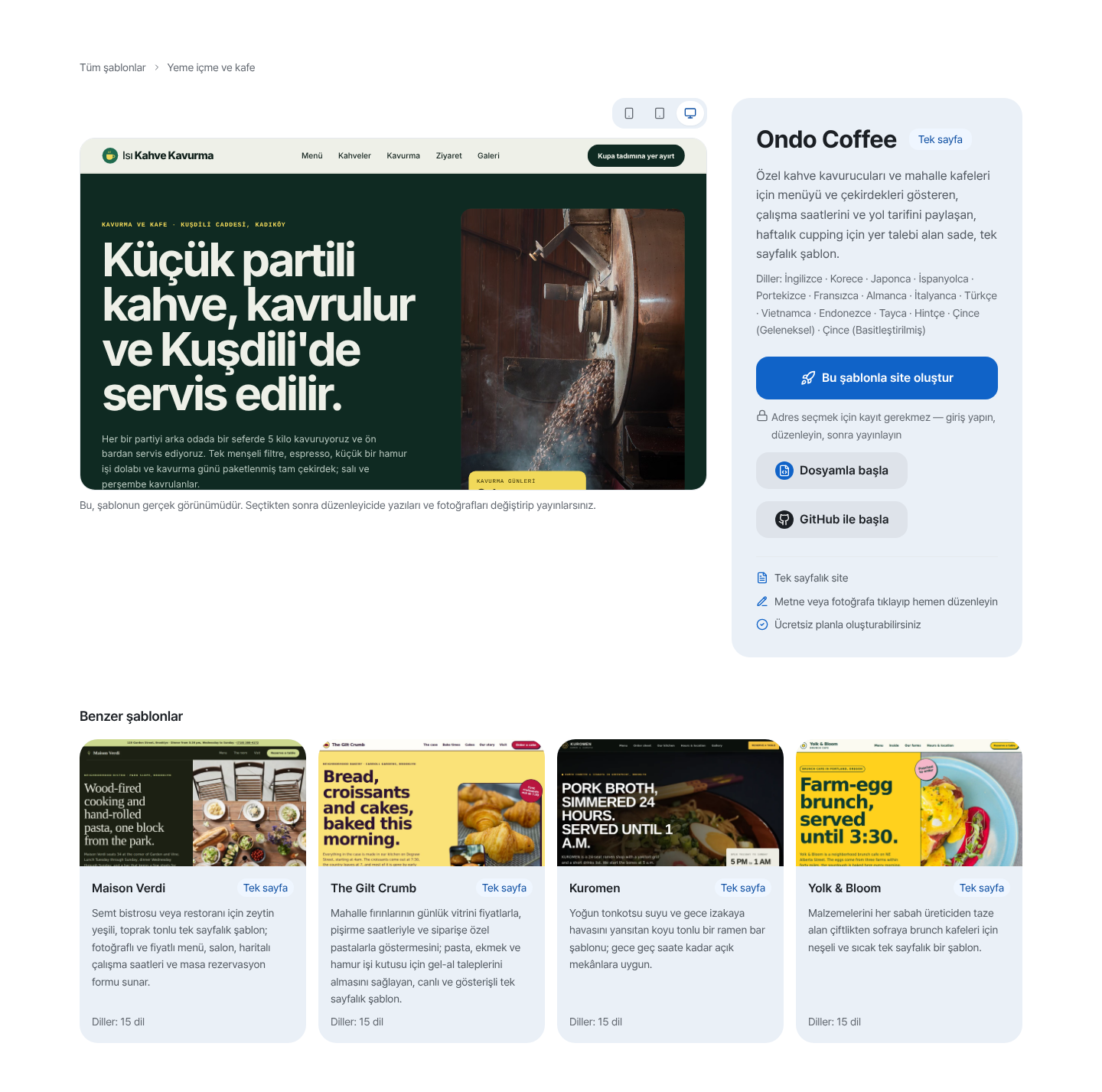
Başlamadan önce önizlemede telefon görünümüne bakın. - 3
Kendinize göre düzenleyin — sayfaya tıklayın ya da sadece isteyin
Düzenleyicide sayfadaki bir metne ya da fotoğrafa tıklayıp hemen değiştirebilirsiniz. Sözle yapmak isterseniz sağ sütundaki “YZ” sekmesini açın, “Çalışma saatlerini hafta içi 10:00–20:00 yap” gibi bir şey yazıp “Yapay zekâya sor”a basın. Önce “Önerilen değişiklikler”i gösterir ve “Uygula”ya basmadan taslağınıza hiçbir şey girmez. Telefon görünümüne “Mobil” sekmesinden bakın; yayınlamadan önce yapay zekânın yazdığı saat, fiyat ve adres bilgilerini mutlaka kendiniz kontrol edin.
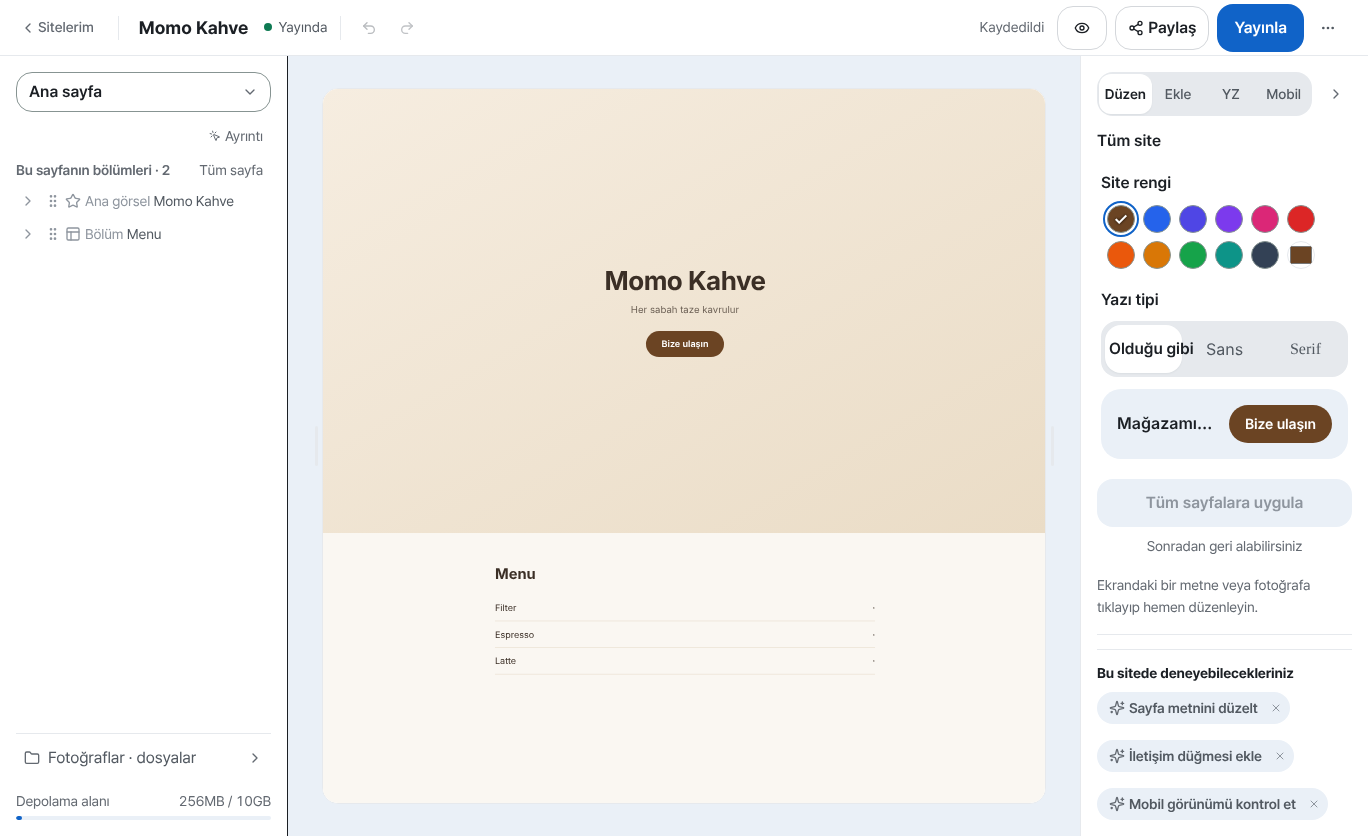
Sayfadaki metne tıklayıp değiştirin ya da sağdaki “YZ” sekmesinden isteyin. - 4
Müşterilerin size ulaşması için iletişim formu ekleyin
Düzenleyicide “Mesajlar”ı açın, “Formlar” görünümüne geçin ve ad, iletişim ile mesaj alanları olan bir form kurmak için “İletişim formu ekle”ye basın. Sonra sağ sütundaki “Ekle” sekmesinde “İletişim formu”nu seçip sayfanıza yerleştirin. Müşteri mesajları uygulama menüsünde “Gelen kutusu” altındaki “Mesajlar”da toplanır; ücretsiz plan site başına iki forma izin verir.
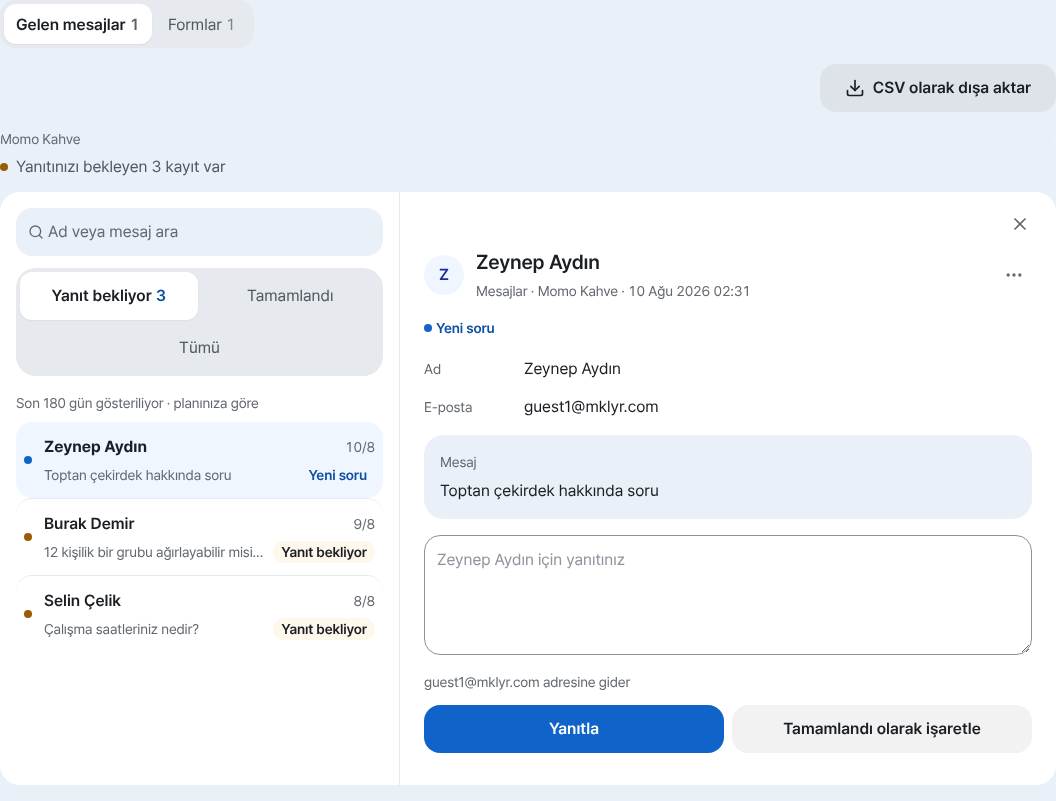
Burada müşterinin mesajını okuyup yanıtlayabilirsiniz. - 5
“Yayınla”ya basın — kendi alan adınız yalnızca isterseniz
Her şey tamamsa düzenleyicinin üstündeki “Yayınla”ya basın. Site hemen myname.mklyr.com gibi bir adreste açılır; kart gerekmez, süre sınırı yoktur ve ücretsiz sitelerin sağ altında küçük bir “Made with” rozeti bulunur. İşletmenizin kendi alan adını isterseniz “Ayarlar”ı, sonra “Adres ve alan adı”nı açıp “Bağla”ya basın — alan adını alan adı satan bir yerden ayrıca siz alırsınız; bağlamak (ve rozeti kaldırmak) Plus planıyla başlar.
myname.mklyr.com YayındaYayınlayınca bu adreste hemen açılır — ücretsiz planda da aynı.
Sık sorulan sorular
Küçük işletmem için gerçekten ücretsiz web sitesi yapabilir miyim?
Evet. Şablon seçme, düzenleme, yapay zekâyla düzenleme, iletişim formu ve yayın ücretsiz planda çalışır, kart gerekmez. Ücretsiz sitelerde küçük bir “Made with” rozeti olur; onu kaldırmak ve kendi alan adınızı bağlamak Plus ile başlar.
Kod yazmayı bilmem gerekir mi?
Hayır. Sayfadaki metin ve fotoğraflara tıklayarak değiştirin ya da yapay zekâdan kendi cümlelerinizle isteyin. Yapay zekâ önce “Önerilen değişiklikler”i gösterir ve “Uygula”ya basmadan taslağınıza hiçbir şey girmez.
Sitem telefonda nasıl görünür?
Şablon ayrıntı ekranındaki Mobil düğmesiyle ve düzenleyicinin sağ sütunundaki “Mobil” sekmesiyle telefon görünümünü önceden görebilirsiniz. Yayınladıktan sonra adresi bir de gerçek telefonda açın.
Alan adını ayrıca satın almam gerekir mi?
Ücretsiz adres (myname.mklyr.com türünde) sitenizi yayına almak için yeterlidir. Kendi alan adınızı kullanmak için onu alan adı satan bir yerden alırsınız; MakeLayer zaten sahip olduğunuz bir alan adını Plus planından itibaren bağlar.
Sonradan başka bir yere geçersem sitemi götürebilir miyim?
Evet. “Sitelerim”deki site kartının ⋯ menüsünden “İndir”i seçip “Üzerinde çalışılan site (ZIP)” ya da “Yayındaki site (ZIP)” dosyasını alabilirsiniz. Ücretsiz planda da böyle.
Sıradaki okuma
- Şablon galerisi: giriş yapmadan göz atın, düzenleyip yayınlayın Şablon galerisi (/templates) kullanımı — giriş yapmadan göz atmaktan taslağa, düzenlemeye ve yayına kadar (Türkçe)
- Düzenleyicinin yapay zekâ düzenleme asistanı: sözle isteyin, kodu bile düzeltsin Düzenleyicinin yapay zekâ düzenleme asistanı nasıl kullanılır — sözle isteme, tıklayarak gösterme, değişikliklerin neden yayınlayınca görünür olduğu ve geri almanın nasıl çalıştığı (Türkçe)
- Ziyaretçi mesajlarını tek bir formla alın, birleşik gelen kutusunda görün İletişim formu oluşturma ve tüm sitelerinizin mesajlarını “Gelen kutusu”nda kontrol etme (Türkçe)
- Kendi alan adınızı bağlama — CNAME ve TXT kaydetmeniz yeterli Sahip olduğunuz alan adını yayınlanmış siteye bağlayıp HTTPS'i otomatik almanın yolu (Türkçe)
Denemek okumaktan hızlı — sitenizi şimdi ücretsiz oluşturun.