
Elinizdeki HTML dosyasını gerçek bir adreste açma
Son güncelleme: 2026-11-11
Kısacası: makelayer.com'da “Ücretsiz başla”ya, ardından “Dosyamla başla”ya basın, dosyanızı seçin, bir adres belirleyip yayınlayın. Ücretsiz, kartsız ve hemen yayında.
Bir bakışta
- Gereken süre
- Yaklaşık 1 dk
- Gereken plan
- Ücretsiz
- Kod bilgisi
- Gerekmez
- Nerede yapılır
- Ana sayfadaki “Dosyalarımı içe aktar”
Adım adım
- 1
HTML dosyanızı hazırlayın
Her .html dosyası olur — elle yazılmış, eski bir siteden dışa aktarılmış ya da bir yapay zekâ aracından kaydedilmiş. CSS ve JavaScript aynı dosyanın içindeyse tek seferde yayınlanır. Birden çok dosyaya bölünmüşse (görseller, ayrı bir CSS dosyası) klasörün tamamını ZIP yapın — sonraki adımda tek seferde yüklersiniz.
index.html<!doctype html><html lang="tr"> …</html> - 2
MakeLayer'da açın
makelayer.com ana sayfasında “Ücretsiz başla”ya basın, şablon listesinin başındaki “Dosyamla başla”yı seçip dosyayı gösterin — sayfa küçük bir resim değil, gerçek haliyle canlı önizlemede açılır. Kopyalamaya gerek yok. ZIP yaptıysanız aynı “Dosyamla başla” kartından ZIP dosyasını seçin. Sayfaya yazılmış betikler yalnızca önizlemede durur, yayınladıktan sonra normal çalışır.
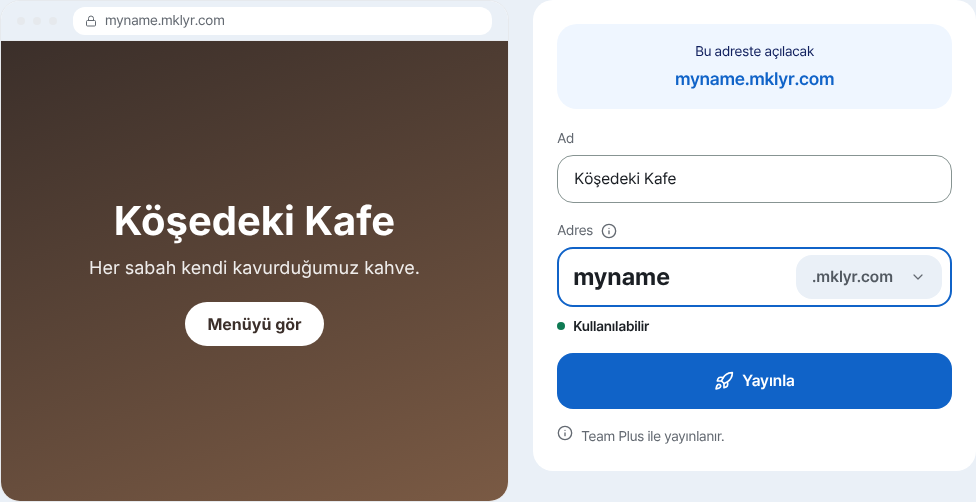
Önce gerçekte nasıl göründüğüne bakın, sonra ad ve adresi belirleyin. - 3
Bir adres seçip yayınlayın
Adresiniz için bir ad seçip “Başla ve yayınla”ya basın. Bir kez giriş yapın; aynı dosya ve aynı adresle hemen yayınlanır — siteniz o andan itibaren internette. Ücretsiz paket 5 siteyi kapsar ve asla kart istemez.
myname.mklyr.com YayındaYayınlayınca bunun gibi bir adres hemen oluşur. Sahip olduğunuz alan adını Plus'tan itibaren bağlayabilirsiniz (HTTPS otomatik).
- 4
Bir dahaki düzeltmeyi sözle yapın
Yayından sonra düzenleyiciyi yeniden açıp düzeltmek istediğinizi sözle isteyin; yapay zekâ kodu bulup düzeltir ve neyin değişeceğini önce gösterir. Kodu doğrudan elle düzenlemek de mümkün. Beğenmezseniz tek seferde geri alabilirsiniz.
Düzenleme asistanıBaşlığı daha etkili yap Üç yeri düzelttim. Beğenmezsen geri alırım.
Sık sorulan sorular
Gerçekten ücretsiz mi?
Evet. 5 siteye kadar sürekli ücretsizdir ve kart kaydı istemeyiz. Ücretsiz sitelerde küçük bir "Made with MakeLayer" rozeti bulunur; Plus'tan itibaren rozet kalkar.
Yapay zekâyla değil, elle kodladığım dosyalar da olur mu?
Evet. Dosyanın nereden geldiği önemli değil — elle yazılmış, eski bir siteden dışa aktarılmış, ne olursa. Açtığınız HTML dosyası olduğu gibi yayınlanır.
Birden fazla sayfalı bir site de olur mu?
Evet. Birden fazla dosyayı (alt sayfalar, görsel klasörleri) ücretsiz planda da olduğu gibi yükleyebilirsiniz. Ücretsiz planda fark yaratan dosya sayısı değil, depolama alanı ve site sayısıdır. Bir klasörün tamamını yüklemek için onu ZIP yapın, ana sayfada “Ücretsiz başla”ya basın ve şablon listesinin başındaki “Dosyamla başla” kartından ZIP dosyasını seçin.
Kendi alan adımı bağlayabilir miyim?
Evet. Plus'tan itibaren alan adınızı bağladığınızda HTTPS sertifikası da otomatik eklenir. Ücretsiz planda size verilen mklyr.com adresini kullanmanız yeterli.
Dosyadaki görseller ya da CSS ne olur?
Harici bir adresi (https://…) gösteriyorlarsa dosyayı açar açmaz görünürler. Dosya aynı klasördeki yerel dosyaları kullanıyorsa onları da yükleyin, her şey normal görünür — ücretsiz pakette de olur.
Sunucu, GitHub ya da hosting hesabı gerekir mi?
Hayır. Sunucuya, GitHub'a, komut satırına ya da ayrı bir hosting hesabına ihtiyacınız yok. HTML dosyanızı makelayer.com'da açın, bir adres seçin ve yayımlayın — hepsi bu.
Sıradaki okuma
- ChatGPT ile yaptığınız web sitesini gerçek bir adreste açma ChatGPT ile oluşturulan HTML'yi sunucusuz ve ücretsiz gerçek bir adreste yayınlamak için adım adım rehber (Türkçe)
- Sitenize birden fazla sayfa ekleme Bir siteye birden fazla HTML sayfası (dosya) eklemenin yolu — ücretsiz plan dahil (Türkçe)
- Site yönetimi — klasör, yeniden adlandırma, silme ve geri yükleme /sites panosunda siteleri klasörlerle düzenleme, yeniden adlandırma ve silindikten sonra 7 gün içinde geri yükleme (Türkçe)
- Kendi alan adınızı bağlama — CNAME ve TXT kaydetmeniz yeterli Sahip olduğunuz alan adını yayınlanmış siteye bağlayıp HTTPS'i otomatik almanın yolu (Türkçe)
Denemek okumaktan hızlı — sitenizi şimdi ücretsiz oluşturun.