
Ekip oluşturun ve üyeleri davet ederek birlikte yönetin
Son güncelleme: 2026-08-10
Kısaca: Team ve Ultra planlarında Ekipler (/team) ekranından ekip oluşturup üyeleri davet ederseniz, sitelerinizi rollere göre (Sahip, Yönetici, Düzenleyici, Görüntüleyici) birlikte yönetebilirsiniz. Ekibe dağıttığınız siteler, depolama alanı ve alan adları ek olarak gelmez; planınızın toplam sınırından bir pay ayırırsınız. Yani ayırdığınız kadarı kişisel payınızdan düşer, bunu hatırlamanız yeterli.
Bir bakışta
- Gereken süre
- Yaklaşık 5 dk
- Gereken plan
- Team
- Kod bilgisi
- Gerekmez
- Nerede yapılır
- Hesabım
Adım adım
- 1
Ekip oluşturun — Team ve Ultra planlarından itibaren
Ekipler (/team) ekranı tüm planlarda görünür, ancak gerçekten ekip oluşturma ve üye koltuklarını kullanma Team ve Ultra planlarıyla açılır. Ücretsiz, Starter ve Advanced planlarında ekranda yükseltme uyarısı çıkar; ekip oluşturma düğmesi ancak bundan sonra etkinleşir. Örnek olarak Kafe Momo'nun sahibinin Ultra plana geçip "Kafe Momo" ekibini oluşturduğunu düşünelim.
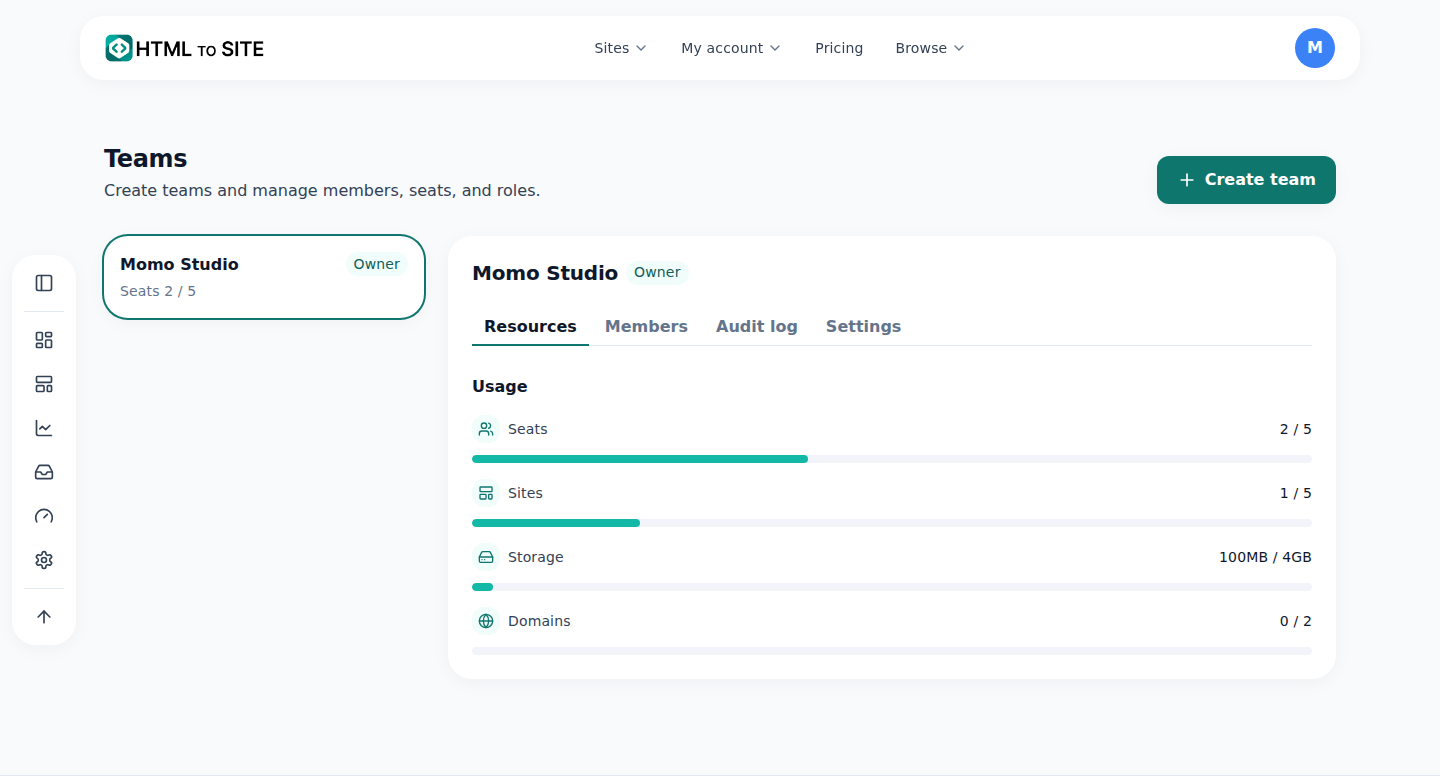
Ekip oluşturduğunuzda planınızın sınırlarından bir payı o ekibe ayırırsınız. - 2
Üyeleri davet edin ve rollerini belirleyin
Ekip oluşturulunca "Üyeler" sekmesinden e-postayla davet gönderebilirsiniz. Roller 4 seviyedir: Sahip > Yönetici > Düzenleyici > Görüntüleyici. Sahip her zaman ekibi oluşturan kişidir; diğer rolleri sahip ve yöneticiler değiştirebilir. Yöneticiler davetleri, üye çıkarmayı ve kaynak dağıtımını yönetir; düzenleyiciler ekip sitelerini düzenleyip yayınlayabilir; görüntüleyiciler yalnızca bakabilir. Örneğin Kafe Momo'nun sahibi, site yönetimini paylaşmak için 2 çalışanını düzenleyici olarak davet eder.
Ekipler › ÜyelerBen (Kafe Momo) SahipÇalışan 1 Düzenleyici olarak davet edildiÇalışan 2 Düzenleyici olarak davet edildiKullanılan koltuk 3 / 5 - 3
Kaynaklar planınızdan paylaştırılır — eklenmez
En çok karıştırılan kısım burası. Ekibe dağıttığınız site sayısı, depolama alanı ve alan adı sayısı başka bir yerden ek olarak gelmez; sahibin (sizin) planınızın toplam sınırını ekiple paylaşırsınız. Bu yüzden kişisel payınız her zaman "toplam sınır − ekibe ayrılan miktar" olarak azalır. Rakamlarla bir örnek verelim: Planınızın site sınırı toplam 30 ise, Kafe Momo ekibine 10 site ayırdığınız anda kişisel payınız 20'ye düşer. Depolama ve alan adları da aynı şekilde çalışır.
Ekipler › Kaynaklar (örnek rakamlar)Siteler (toplam 30 içinden) Ekip 10 · Kişisel pay 20Depolama (toplam 20GB içinden) Ekip 5GB · Kişisel pay 15GBÖzel alan adları (toplam 5 içinden) Ekip 2 · Kişisel pay 3 - 4
Davet edilebilecek kişi sayısı (koltuk) kaynak dağıtımından ayrı sınırlandırılır
Gördüğünüz gibi siteler, depolama ve alan adları "paylaştırılan bir pasta"dır; ancak davet edebileceğiniz üye sayısı (koltuk) bu pastaya dahil olmayan ayrı bir sınırdır. Varsayılan 5'tir ve plana göre değişir; ekibe ne kadar kaynak ayırdığınızdan bağımsız olarak, koltuklar üyelerle dolduğunda daha fazla davet gönderemezsiniz. Kafe Momo ekibinde 2 çalışan + sahibi varsa 3 koltuk kullanılıyordur: yukarıdaki kaynak dağıtımından bağımsız olarak 5 koltuğun 3'ü dolu.
Ekipler › Kaynaklar › KoltuklarKullanılan koltuk 3 / 5Koltuk sınırı Varsayılan 5 kişi (plana göre değişir)Kaynak dağıtımıyla ilişkisi Ayrı sınır — site, depolama ve alan adı pastasına dahil değil
Sık sorulan sorular
Ücretsiz planda ekip oluşturabilir miyim?
Hayır, Team ve Ultra planlarından itibaren mümkün. Ücretsiz, Starter ve Advanced planlarında Ekipler ekranında yalnızca yükseltme uyarısı görünür.
Ekibe site ayırırsam kişisel payımdaki site sayısı artar mı?
Hayır. Planınızın toplam sınırından bir payı ekibe ayırırsınız; ayırdığınız kadarı kişisel payınızdan düşer. Başka bir yerden gelen yeni bir kaynak değildir.
Roller kaç seviyeye ayrılıyor?
4 seviyeye: Sahip, Yönetici, Düzenleyici ve Görüntüleyici.
En fazla kaç üye davet edebilirim?
Varsayılan 5'tir ve plana göre değişir. Bu sınır kaynak dağıtımından ayrıdır.
Ekipte kimin ne yaptığının kaydını görebilir miyim?
Evet, Team ve Ultra planlarından itibaren ekip kapsamlı denetim kaydını da görebilirsiniz.
Sıradaki okuma
- Denetim kaydı — hesabınızda kimin neyi ne zaman değiştirdiğini görün Ayarlar › Denetim kaydı'nda hesap etkinlik geçmişinizi görme ve CSV olarak dışa aktarma — kişisel kayıt tüm planlarda ücretsiz, ekip kaydı Team ve Ultra'dan itibaren (Türkçe)
- Sahiplik devri — siteyi başka bir kişiye ya da ekibe verme Site sahipliğini başka bir kişiye ya da ekibe devretmenin yolu — doğrulama kodu, onay ve 24 saatlik bekleme süresi (Türkçe)
- Site yönetimi — klasör, yeniden adlandırma, silme ve geri yükleme /sites panosunda siteleri klasörlerle düzenleme, yeniden adlandırma ve silindikten sonra 7 gün içinde geri yükleme (Türkçe)
- Ödeme geçmişinizi görün ve iade talep edin /billing'de ödeme geçmişini görme ve kullanılmamış bir ödemenin iadesini 24 saat içinde YavePay'den talep etme (Türkçe)
Denemek okumaktan daha hızlı — HTML'nizi şimdi yapıştırın.