
Ziyaretçi mesajlarını tek bir formla alın, birleşik gelen kutusunda görün
Son güncelleme: 2026-11-19
Kısaca: düzenleyicide “Mesajlar”ı açın, “Formlar” görünümüne geçin, bir form oluşturup sayfaya yerleştirin; mesajlar spam koruması zaten açık olarak “Gelen mesajlar”a düşer. Birden fazla siteniz varsa uygulama menüsündeki “Gelen kutusu” (/inquiries) hepsini tek listede toplar.
Bir bakışta
- Gereken süre
- Yaklaşık 5 dk
- Gereken plan
- Ücretsiz
- Kod bilgisi
- Gerekmez
- Nerede yapılır
- Düzenleyici
Adım adım
- 1
Mesaj formunu oluşturun
Düzenleyicinin sol çubuğunda “Mesajlar”ı açın, üstteki “Formlar” görünümüne geçin ve “İletişim formu ekle”ye tıklayın. Ad, iletişim ve mesaj gibi alanları istediğiniz sıraya dizebilir, hangilerinin zorunlu olduğunu belirleyebilirsiniz. Ek dosya almak istiyorsanız dosya alanı ekleyin; yüklenen dosyalar gizli saklanır ve yalnızca “Gelen mesajlar”dan açılır. İşiniz bitince “Formu kaydet”e tıklayın. Oluşturabileceğiniz form sayısı plana göre değişir; ücretsiz planda site başına 2 form oluşturabilirsiniz.
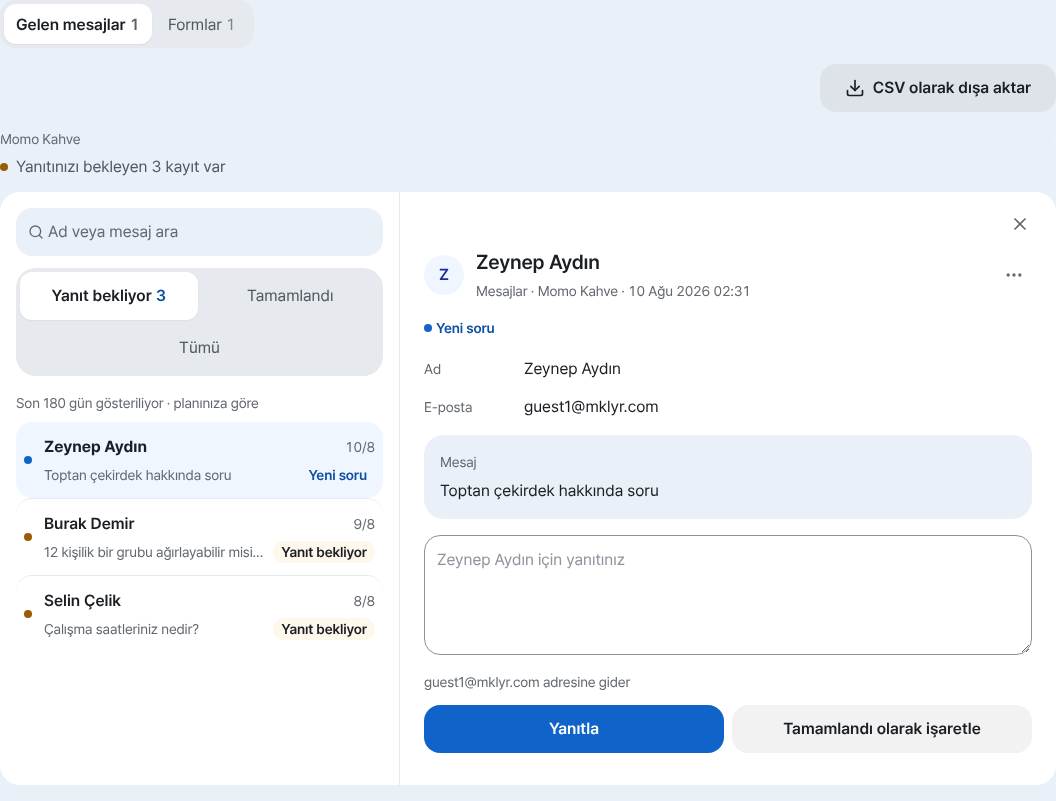
“Gelen mesajlar” görünümünde bu sitenin mesajlarını hemen okuyup yanıtlarsınız. - 2
Oluşturduğunuz formu sayfaya ekleyin
Formu kaydettikten sonra gerçek bir sayfaya yerleştirme sırası gelir. En kolay yol, sağdaki “Ekle” sekmesinden sayfaya bir “İletişim formu” bloğu koyup az önce oluşturduğunuz formu seçmektir. Elinizdeki HTML'de zaten bir form etiketi varsa “Formlarımı tara” yayınlanmış sayfayı tarayıp “Gelen mesajlar”a otomatik bağlayabilir. Başka bir siteye koymak isterseniz formun ekranındaki “Yayınlama ve bağlantı”dan satır içi yerleştirme kodunu veya iframe yerleştirme kodunu kopyalayıp yapıştırın. Herkese açık bağlantı ve kod ancak yayınladıktan sonra çalışır.
Mesajlar › Formlar › Yayınlama ve bağlantı · Kafe MomoHerkese açık bağlantı myname.mklyr.com/f/bookingEkleme biçimi Ekle sekmesi › İletişim formu (aynı site)Diğer biçimler Satır içi kod · iframe koduDurum Yayında - 3
Hepsini “Gelen kutusu”nda tek seferde kontrol edin
Birden fazla siteniz varsa düzenleyiciler arasında gidip gelmeniz gerekmez: uygulamanın sol menüsündeki “Gelen kutusu” altında “Mesajlar”a (/inquiries) girerek tüm sitelerinizin mesajlarını tek listede görürsünüz; “Tüm siteler”le tek bir siteye daraltabilirsiniz. Yanıt bekleyenler önce gelir, yeniler “Yeni soru” etiketi taşır. İşi biten mesajı “Arşivle” ile “Arşiv”e taşıyarak listeyi derli toplu tutabilirsiniz; arşivlenenler silinmez. Bir satıra tıklayınca ayrıntıyı ve ekleri görür, oradan “Yanıtla”ya basabilirsiniz.
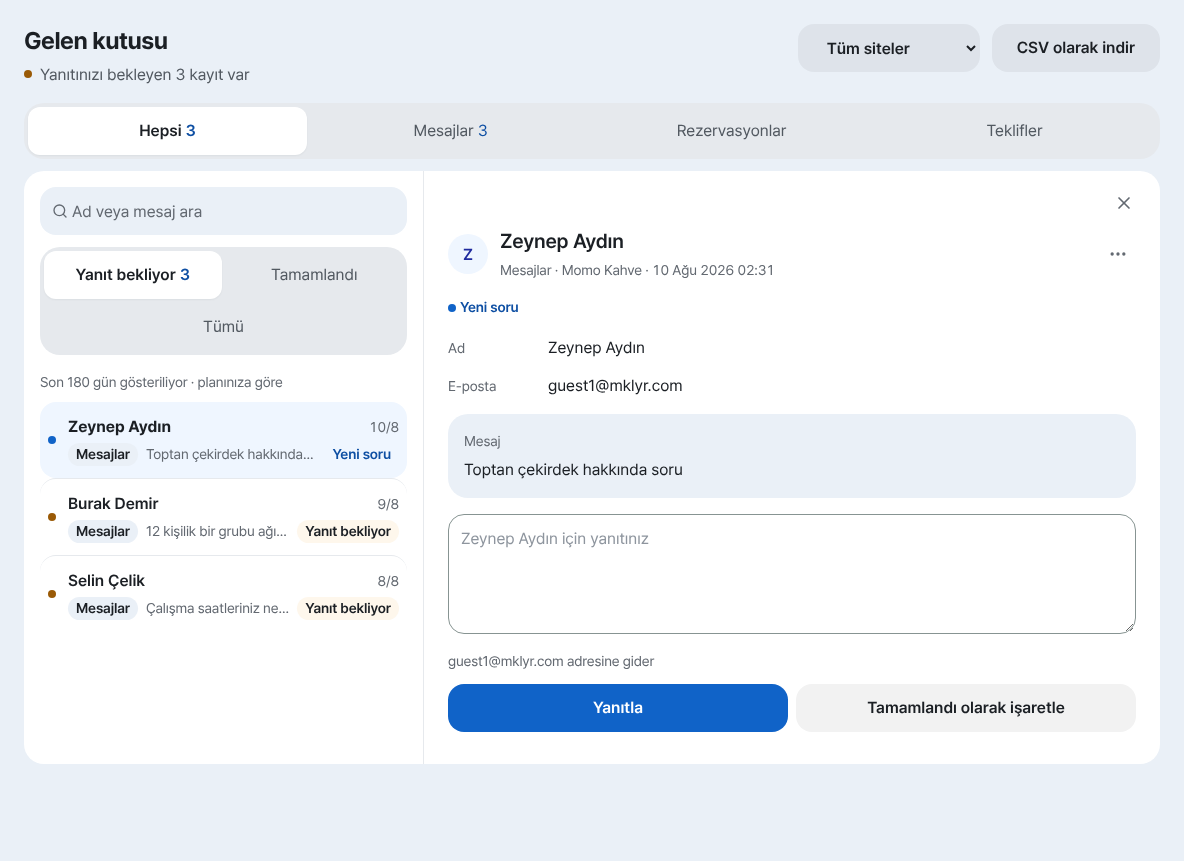
Kaç siteniz olursa olsun mesajlar bu tek listede toplanır. - 4
Görüntüleme süresi plana göre değişir (saklama süresi değildir)
Gelen kutusunun bir "görüntüleme süresi" vardır: ücretsiz planda son 7 gün görünür, plan yükseldikçe daha eski mesajlara kadar bakabilirsiniz. Ancak bu süre yalnızca ekranda neyin gösterileceğini belirleyen bir pencere; verileri silen bir saklama süresi değildir. Süresi geçen mesajlar da sunucuda olduğu gibi kalır ve planı yükselttiğiniz anda yeniden görüntülenebilir. Süre dışındaki mesajlar gelen kutusunda kilit işaretiyle gösterilir; yükseltme bağlantısına basınca hemen görebilirsiniz.
Gelen kutusu · Görüntüleme süresiÜcretsiz plan Son 7 günPlan yükseltilince Daha eski mesajlar da görüntülenebilirSüre dışındaki mesajlar Kilit işareti · veriler silinmezYükselt Basınca hemen geçerli
Sık sorulan sorular
Site başına kaç mesaj formu oluşturabilirim?
Ücretsiz planda site başına 2 form oluşturabilirsiniz; plan yükseldikçe site başına oluşturabileceğiniz form sayısı da artar.
Spam mesajlar nasıl engellenir?
Bal küpü (sahte alan), imzalı nonce ve IP başına istek sıklığı sınırı gibi birkaç katmanlı otomatik koruma zaten etkin olduğundan ayrıca ayarlamanız gereken bir şey yoktur.
Görüntüleme süresi geçince mesajlar silinir mi?
Hayır. Silinmez; yalnızca o süreyi geçen mesajlar gelen kutusu ekranında artık görünmez. Verinin kendisi olduğu gibi kalır ve planı yükseltirseniz yeniden görebilirsiniz.
Ek dosya da alınabilir mi?
Evet, alınabilir. Yüklenen dosyalar gizli olarak saklanır ve yalnızca gelen kutusundan indirilebilir.
Yeni mesaj gelince bildirim alır mıyım?
Evet, yeni mesaj geldiğinde e-postayla bildirim gönderilir.
Sıradaki okuma
- Sitenizin ziyaret analizini görme Düzenleyicinin Analiz sekmesinde ziyaret istatistiklerini görme — plana göre değişen bilgi derinliği (Türkçe)
- Sitenizde açılır pencere gösterme — duyuru ve kampanyaları bildirmenin yolu Düzenleyiciden ziyaretçilere duyuru veya etkinlik açılır penceresi gösterme: tür, içerik, zamanlama ve stil (Türkçe)
- Yayınladığınız siteyi aramalarda ve yapay zekâ yanıtlarında da bulunur yapın Yayınlanan bir siteyi arama motorlarında ve yapay zekâ yanıtlarında (AEO) görünür kılmanın yolu — site ayarlarından yapılandırılmış verilere kadar (Türkçe)
- Hesap ayarları: burada neyi değiştirebilirsiniz, neyi değiştiremezsiniz Hesap ayarları'nda (/settings) gerçekte neyi değiştirebileceğinizi ve neyin yalnızca birleşik hesapta belirlendiğini anlatan rehber (Türkçe)
Denemek okumaktan hızlı — sitenizi şimdi ücretsiz oluşturun.