
Düzenleyicinin yapay zekâ düzenleme asistanı: sözle isteyin, kodu bile düzeltsin
Son güncelleme: 2026-08-10
Kısaca: "Düzenleyici" sekmesinin sağındaki yapay zekâ paneline neyi değiştirmek istediğinizi yazın; yapay zekâ kodu bulup düzeltir ve önizlemeye yansıtır. Ziyaretçiler ise değişikliği ancak Yayınla düğmesine bastığınız andan itibaren görür.
Bir bakışta
- Gereken süre
- Yaklaşık 2 dk
- Gereken plan
- Ücretsiz
- Kod bilgisi
- Gerekmez
- Nerede yapılır
- Düzenleyici
Adım adım
- 1
İstediğinizi sözle anlatın
Üstteki "Düzenleyici" sekmesini açınca sağda yapay zekâ panelini görürsünüz. Buraya değiştirmek istediğiniz şeyi bir insana söyler gibi yazmanız yeterli — örneğin "Rezervasyon düğmesini daha dikkat çekici yap". Yapay zekâ istekten hemen önceki durumu saklar, kodu bulup düzeltir ve neyi değiştirdiğini kısaca yanıtlar.
Düzenleme asistanıRezervasyon düğmesini daha dikkat çekici yap Düğme rengini ve metni 2 yerde değiştirdim. - 2
Anlatmak zorsa tıklayarak gösterin
Ekranda (tuvalde) değiştirmek istediğiniz öğeye tıklayınca o öğe seçilir. Bu durumda yapay zekâya bir şey isterseniz, yerini sözle anlatmanıza gerek kalmadan o öğeyi esas alarak düzeltir. Kod bilmeseniz de ekrana bakıp göstermeniz yeterli.
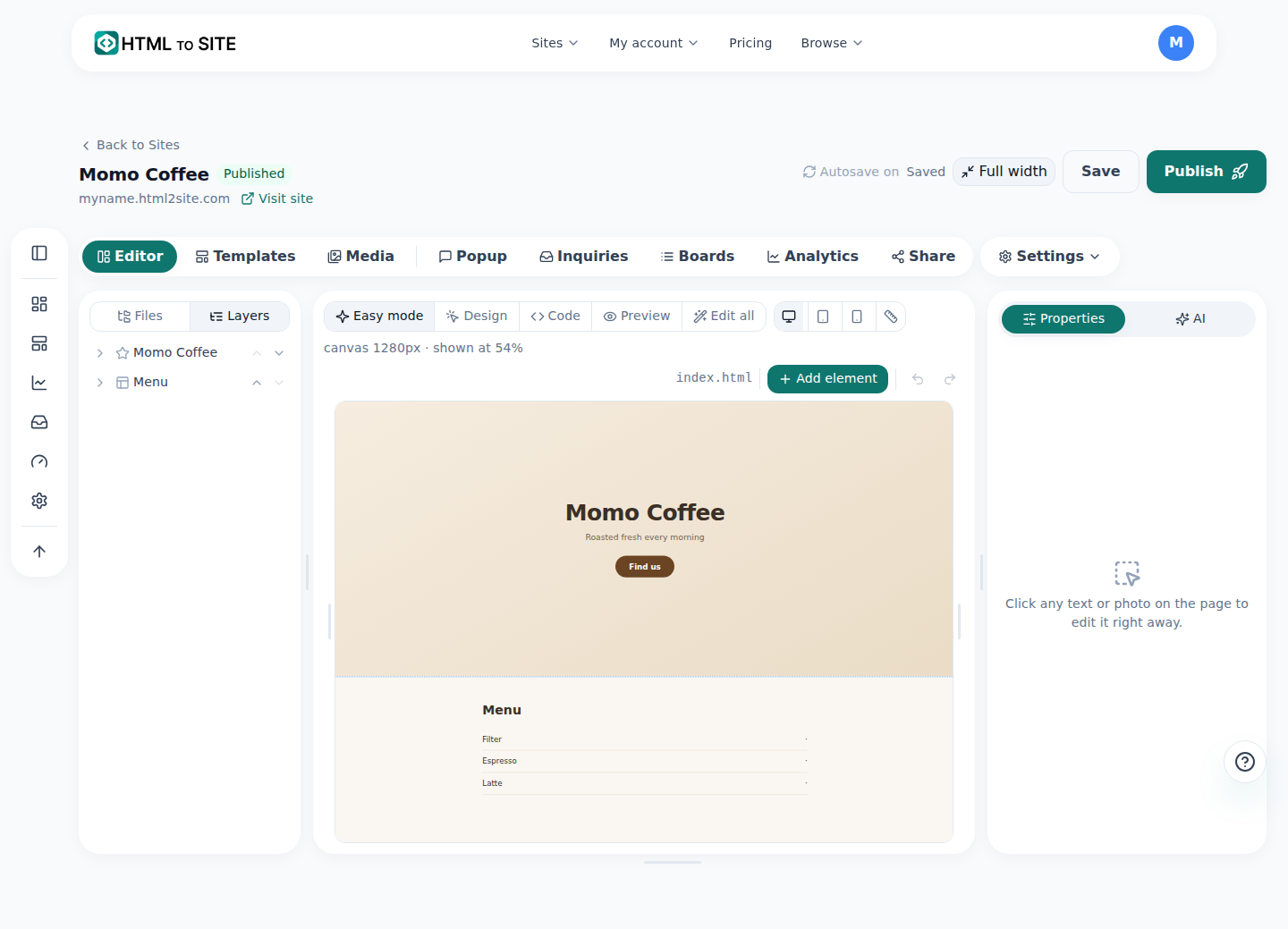
Sağdaki yapay zekâ panelinde sözle istekte bulununca bu tuval değişir. - 3
Düzeltince Yayınla düğmesine basın
Yapay zekânın düzelttikleri hemen yalnızca önizlemeye (taslağa) yansır. Ziyaretçilerin gördüğü site olduğu gibi kalır — Yayınla düğmesine bastığınız andan itibaren ziyaretçiler de görür. Beğenene kadar birkaç kez düzeltip sonra tek seferde yayınlamanız da sorun değil.
Düzenleyici durumuÖnizleme (taslak) Rezervasyon düğmesinin rengi ve metni değiştiZiyaretçilerin gördüğü site Hâlâ eski hâliyleYayınla Ziyaretçilere yansıması için basılmalı - 4
Geri almadan önce bunu bilin
Yapay zekâ düzenleme baloncuğundaki geri al (↺) düğmesine basınca yalnızca o istek iptal edilmez. Her şey o istekten hemen önceki duruma geri döner ve sonrasındaki tüm değişiklikler de kaybolur. Örneğin üst üste üç kez düzeltip ikinciyi geri alırsanız ikinci ve üçüncü düzeltme birlikte kaybolur, birinci düzeltmenin durumuna dönersiniz.
Düzenleme asistanıAz önceki değişikliği geri al O andan sonraki tüm değişiklikleri geri aldım.
Sık sorulan sorular
Geri al yalnızca o isteği mi iptal eder?
Hayır. O andan sonraki tüm değişiklikler birlikte kaybolur; sonradan ayrıca düzelttiğiniz bir şey varsa o da gider.
Yapay zekânın düzelttikleri ziyaretçilere hemen görünür mü?
Hayır, gerçek siteye ancak Yayınla'ya bastığınızda yansır.
Ücretsiz planda yapay zekâ düzenleme kullanılabilir mi?
Evet, ayda 50 kereye kadar ücretsiz kullanabilirsiniz.
Hakkım bitince ne olur?
Yükleme paketiyle daha fazla kullanabilirsiniz; aboneliğiniz sürdükçe süresi dolmaz.
Hiç kod bilmesem de olur mu?
Evet, bir cümleyle isteyin ya da ekranda tıklayarak yeri gösterin, yeterli.
Sıradaki okuma
- Önceki bir sürüme dönme — yayın, yedek ve geri yükleme Düzenleyicinin Sürümler sekmesinden önceki bir yayını geri yükleme ve geri dönüşü iptal etme (Türkçe)
- ChatGPT ile yaptığınız web sitesini gerçek bir adreste açma ChatGPT ile oluşturulan HTML'yi sunucusuz, 60 saniyede gerçek bir adreste yayınlamak için adım adım rehber (Türkçe)
- Kullanımı kontrol etme — site, depolama, alan adı ve yapay zekâ sınırları tek yerde /usage'da site, depolama, alan adı ve yapay zekâ kullanımını tümü/kişisel/ekip bazında kontrol etmenin yolu (Türkçe)
- Sitenize birden fazla sayfa ekleme Bir siteye birden fazla HTML sayfası (dosya) eklemenin yolu — ücretsiz plan dahil (Türkçe)
Denemek okumaktan daha hızlı — HTML'nizi şimdi yapıştırın.