
Seu site feito com o Qwen, em um endereço real
Última atualização: 2026-11-11
Resumindo: salve o HTML que o Qwen gerou como index.html, toque em “Comece grátis” no makelayer.com, escolha o arquivo em “Começar com meu arquivo”, defina um endereço e publique. Grátis, sem cartão e no ar na hora.
Resumo rápido
- Tempo necessário
- Cerca de 1 min
- Plano necessário
- Grátis
- Conhecimento de código
- Nenhum
- Onde fazer
- “Importar meus arquivos” na página inicial
Passo a passo
- 1
Peça a página ao Qwen
Descreva com palavras a página que quer criar e o Qwen escreve em HTML. Acrescentando “faça em um único arquivo HTML”, até o CSS fica reunido em um arquivo e o próximo passo se resolve com uma única colagem. É só tocar no botão “Copiar” do bloco de código da resposta e pronto.
Qwen
Crie a página de apresentação do pet café do bairro em um único arquivo HTML. Inclua as informações de uso, a localização e um botão para consultar reservas.index.html Copiar<section class="hero"> <h1>…</h1></section> - 2
Salve como arquivo HTML e abra no MakeLayer
Se a sua IA mostrar um botão de download, use-o para baixar o arquivo HTML — é o jeito mais fácil. Se não, cole o código copiado no Bloco de Notas e, ao salvar, mude o “Tipo” para “Todos os arquivos (*.*)” e dê o nome index.html; caso contrário, ele é salvo como index.html.txt e não aparece na hora de escolher o arquivo. Depois, na página inicial do makelayer.com, toque em “Comece grátis”, escolha “Começar com meu arquivo” (o primeiro cartão da lista de modelos) e selecione esse arquivo — a página abre numa prévia exatamente como vai ficar.
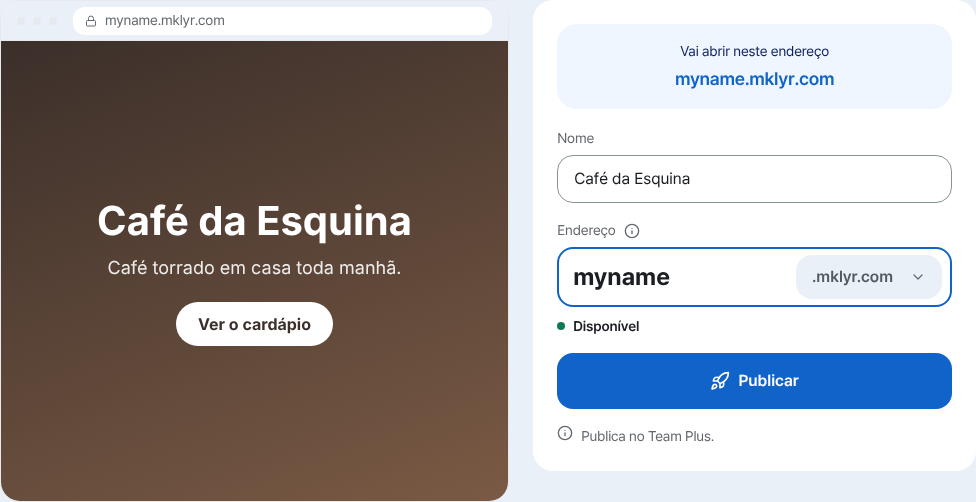
Veja como fica de verdade e, em seguida, defina o nome e o endereço. - 3
Escolha um endereço e publique
Dê um nome ao seu endereço e toque em “Começar e publicar”. Entre uma vez e ele é publicado com o mesmo arquivo e o mesmo endereço — a partir desse momento seu site está na internet. O plano grátis inclui 5 sites e nunca pede cartão.
myname.mklyr.com PublicadoAssim que você publica, um endereço como este é criado. Dá para conectar um domínio que você já tem a partir do plano Plus, com HTTPS aplicado automaticamente.
- 4
Da próxima vez, edite com palavras
Se quiser mudar algo depois de publicar, não precisa voltar ao Qwen. No editor, peça com palavras o que quiser: a IA encontra e ajusta o código certo e mostra antes o que vai mudar. Se não gostar do resultado, desfaz na hora.
Assistente de ediçãoDeixe o botão de reserva mais chamativo Ajustei dois pontos. Se não gostar, desfaço na hora.
Perguntas frequentes
É grátis mesmo?
Sim. Até 5 sites continuam grátis e não pedimos cadastro de cartão. Só que os sites grátis levam um pequeno selo “Made with MakeLayer”, que some a partir do plano Plus.
O código que o Qwen fez funciona do jeito que está?
Sim. O arquivo HTML que você abre é publicado exatamente como está. Na prévia antes de publicar, scripts escritos na página não rodam — no site publicado tudo funciona normalmente.
Dá para criar um site com várias páginas?
Sim, enviar vários arquivos juntos, como subpáginas ou pastas de imagens, também funciona no plano grátis. O que o plano grátis limita não é a quantidade de arquivos, e sim o armazenamento e o número de sites. Para enviar uma pasta inteira, compacte-a em ZIP, toque em “Comece grátis” na página inicial e escolha o ZIP em “Começar com meu arquivo” (o primeiro cartão da lista de modelos).
Posso conectar meu próprio domínio?
Sim. A partir do plano Plus, ao conectar um domínio que você já tem, o certificado HTTPS também é emitido automaticamente. No plano grátis, é só continuar usando o endereço mklyr.com recebido.
Dá para editar sem saber programar?
Sim. No editor peça com palavras algo como “mude o texto do botão de reserva” e a IA encontra e ajusta o código certo. Também dá para apontar com um clique onde corrigir. Mesmo no plano grátis, ficam guardados o seu último salvamento e um backup automático por dia em que você salva (os 3 mais recentes), e dá para voltar a eles em “Versões”. Manter versões de publicação e manuais fica disponível a partir do plano Plus.
Preciso de servidor, GitHub ou conta de hospedagem?
Não. Você não precisa de servidor, GitHub, linha de comando nem de uma conta de hospedagem separada. Abra o arquivo HTML em makelayer.com, escolha um endereço e publique — só isso.
Qual a diferença para o link de compartilhamento do Qwen?
O link de compartilhamento de um chat mantém a página dentro do site da própria ferramenta de IA. Ao publicar com o MakeLayer, a página ganha endereço próprio (um endereço mklyr.com no plano gratuito, seu próprio domínio a partir do Plus) e vira um site de verdade que você pode editar, fazer backup e restaurar.
Leia também
- Seu site feito com o ChatGPT, em um endereço real Guia passo a passo para publicar em um endereço real, sem servidor e grátis, o HTML criado com o ChatGPT (Português)
- Seu site feito com o DeepSeek, em um endereço real Guia passo a passo para publicar em um endereço real, sem servidor e grátis, o HTML criado com o DeepSeek (Português)
- Seu site feito com o Claude, em um endereço real Guia passo a passo para publicar em um endereço real, sem servidor e grátis, o HTML criado com o Claude (Português)
- Como abrir em um endereço real um arquivo HTML que você já tem Guia passo a passo para publicar em um endereço real, sem servidor e grátis, um arquivo HTML que você já tem (Português)
Testar é mais rápido que ler — crie seu site agora, grátis.