
Seu site feito com o Mistral, em um endereço real
Última atualização: 2026-08-10
Indo direto ao ponto: cole o HTML que o Mistral entregou na página inicial do makelayer.com e toque em “Criar meu endereço” — em menos de 60 segundos um endereço real abre. Não precisa de servidor, instalação de programa nem cadastro de cartão.
Resumo rápido
- Tempo necessário
- Cerca de 1 min
- Plano necessário
- Grátis
- Conhecimento de código
- Nenhum
- Onde fazer
- Caixa de colar na página inicial
Passo a passo
- 1
Peça a página ao Mistral
Descreva em frases a página que quer criar e o Mistral escreve o HTML. Acrescentando ao pedido “faça em um único arquivo HTML”, até o CSS sai no mesmo arquivo e o próximo passo fica bem mais tranquilo. Toque no botão de copiar do bloco de código da resposta e pronto.
Mistral
Crie a página de apresentação da lanchonete do meu bairro em um único arquivo HTML. Inclua o cardápio, a localização e um botão para consultar pedidos.index.html Copiar<section class="hero"> <h1>…</h1></section> - 2
Cole no MakeLayer
Cole o código copiado na caixa da página inicial e, na janela ao lado, a página aparece exatamente como é. Ainda não precisa salvar nem se cadastrar — confira primeiro com seus olhos. Scripts colocados direto na página só ficam parados por um momento na prévia e, depois de publicar, funcionam normalmente.
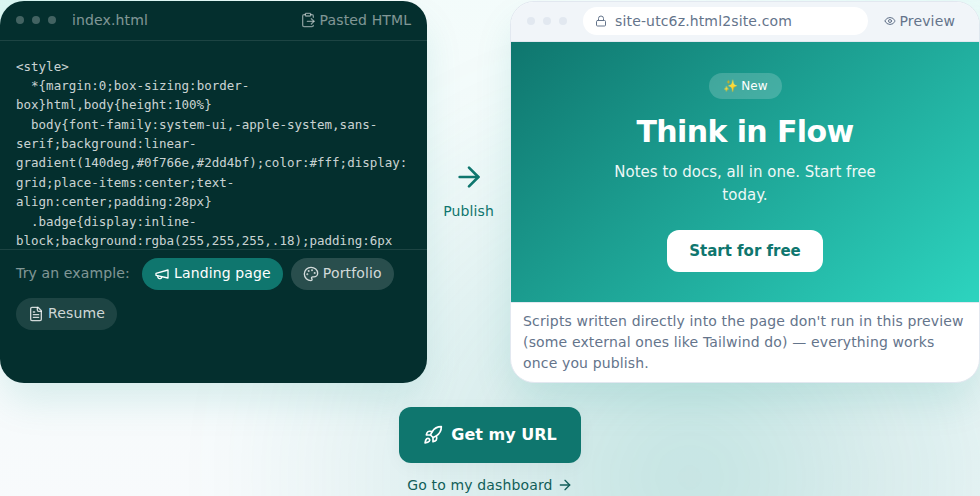
A prévia aparece assim que você cola — é a tela real. - 3
Toque em “Criar meu endereço” e escolha o endereço
Gostou da prévia? Toque no botão. Depois de entrar uma vez (o código colado continua lá), você escolhe o nome do endereço e, nesse momento, o site abre na internet. No plano grátis você tem até 2 sites, sem cadastrar cartão.
myname.mklyr.com PublicadoAo publicar, um endereço como este é criado na hora. Dá para conectar um domínio que você já tem a partir do Starter, e nesse caso o HTTPS é aplicado automaticamente.
- 4
Faça as próximas mudanças com palavras
Se precisar mudar algo depois de publicar, não precisa voltar ao Mistral. No editor, peça com palavras o que quiser: a IA encontra e ajusta o código relacionado e mostra antes o que vai mudar. Se não gostar do resultado, desfaz de uma vez.
Assistente de ediçãoDeixe a cor do botão mais chamativa Ajustei dois pontos. Se não gostar, desfaço na hora.
Perguntas frequentes
É grátis mesmo?
Sim, até 2 sites continuam grátis e não pedimos cadastro de cartão. Só que os sites grátis levam um pequeno selo “Made with MakeLayer”, que some a partir do plano Starter.
O código que o Mistral fez funciona do jeito que está?
Sim. O HTML colado é publicado exatamente como está. Na prévia antes de publicar, os scripts escritos direto na página ficam parados por um momento, mas no site publicado tudo funciona normalmente.
Dá para criar um site com várias páginas?
Sim, enviar vários arquivos juntos, como subpáginas ou pastas de imagens, também funciona no plano grátis. O que diferencia o plano grátis não é a quantidade de arquivos, e sim o armazenamento e o número de sites.
Posso conectar um domínio que já tenho?
Sim. A partir do plano Starter você conecta seu domínio e, ao conectar, o certificado HTTPS é emitido automaticamente. No plano grátis, você continua usando o endereço mklyr.com recebido.
Dá para editar por conta própria sem saber programar?
Sim. Escreva no editor o que quer com palavras, como “mude o texto do botão”, e a IA encontra e ajusta o código. Também dá para apontar o lugar com um clique na tela, e cada publicação deixa um snapshot para voltar ao estado anterior quando quiser.
Leia também
- Seu site feito com o ChatGPT, em um endereço real Guia passo a passo para publicar em um endereço real, sem servidor e em 60 segundos, o HTML criado com o ChatGPT (Português)
- Seu site feito com o Claude, em um endereço real Guia passo a passo para publicar em um endereço real, sem servidor e em 60 segundos, o HTML criado com o Claude (Português)
- Seu site feito com o DeepSeek, em um endereço real Guia passo a passo para publicar em um endereço real, sem servidor e em 60 segundos, o HTML criado com o DeepSeek (Português)
- Como abrir em um endereço real um arquivo HTML que você já tem Guia passo a passo para publicar em um endereço real, sem servidor e em 60 segundos, um arquivo HTML que você já tem (Português)
Testar é mais rápido do que ler — cole seu HTML agora.