
Il tuo sito creato con Claude, a un indirizzo reale
Ultimo aggiornamento: 2026-08-10
In breve: incolla l'HTML che ti ha dato Claude nella home di makelayer.com e premi "Crea il mio indirizzo": in meno di 60 secondi un indirizzo reale è online. Non servono server, installazioni di programmi né carte di pagamento.
In breve
- Tempo necessario
- Circa 1 min
- Piano richiesto
- Gratis
- Conoscenze di codice
- Nessuna
- Dove si fa
- Riquadro incolla della home
Passo passo
- 1
Chiedi la pagina a Claude
Descrivi a parole la pagina che vuoi e otterrai l'HTML. Se aggiungi "fallo in un unico file HTML", anche il design (CSS) finisce nello stesso file e il passaggio successivo diventa più semplice. Basta un tocco sul pulsante "Copia" in alto a destra del blocco di codice della risposta.
Claude
Crea la pagina di presentazione del mio bar in un unico file HTML, con menu, posizione e un pulsante per contattarci.index.html Copia<section class="hero"> <h1>…</h1></section> - 2
Incollalo in MakeLayer
Appena incolli il codice copiato nel riquadro della home, accanto compare la pagina così come sarà davvero. Non serve ancora salvare file né registrarsi: prima controlla con i tuoi occhi. Gli script scritti nella pagina restano in pausa solo nell'anteprima; dopo la pubblicazione funziona tutto normalmente.
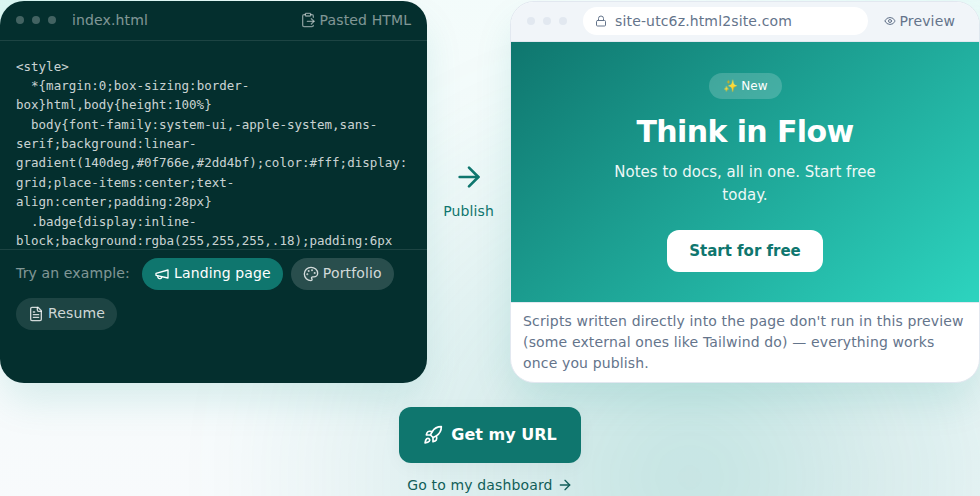
L'anteprima compare appena incolli: è la schermata reale. - 3
Premi "Crea il mio indirizzo" e scegli l'indirizzo
Se l'anteprima ti piace, premi il pulsante. Dopo un accesso (il codice incollato resta lì), scegli il nome che vuoi per l'indirizzo e la pubblicazione è fatta: da quel momento il sito è online. Fino a 2 siti gratis, senza carta.
myname.mklyr.com OnlinePubblicando ottieni subito un indirizzo come questo. Puoi collegare un tuo dominio da Starter (HTTPS automatico).
- 4
La prossima volta, correggi a parole
Dopo la pubblicazione non serve tornare su Claude. Nell'editor chiedi a parole cosa vuoi cambiare: l'IA trova e corregge il codice e ti mostra prima cosa cambierà. Se non ti piace, puoi annullare con un clic.
Assistente di modificaRendi il titolo più incisivo Ho modificato tre punti. Se non ti piace, annullo.
Domande frequenti
È davvero gratis?
Sì. Fino a 2 siti restano gratis per sempre e non chiediamo la carta. I siti gratuiti hanno un piccolo badge "Made with MakeLayer", che sparisce da Starter.
Il codice di Claude funziona così com'è?
Sì. L'HTML che incolli viene pubblicato così com'è. Nell'anteprima prima della pubblicazione gli script scritti nella pagina non vengono eseguiti, ma sul sito pubblicato funziona tutto normalmente.
Si può fare un sito con più pagine?
Sì. Anche più file (sottopagine, cartelle di immagini) si possono caricare con il piano gratuito. Il piano gratuito non limita il numero di file, ma lo spazio di archiviazione e il numero di siti.
Posso collegare il mio dominio?
Sì. Da Starter, collegando un dominio che possiedi, il certificato HTTPS viene emesso automaticamente. Con il piano gratuito usi l'indirizzo mklyr.com assegnato.
Posso modificare senza conoscere il codice?
Sì. Nell'editor chiedi a parole, per esempio "cambia i numeri del listino prezzi", e l'IA corregge il codice. Puoi anche fare clic sulla parte da cambiare per indicarla, e ogni pubblicazione lascia uno snapshot a cui tornare quando vuoi.
Posso collegarlo direttamente con Claude Code o MCP?
Sì. Gli strumenti compatibili con MCP come Claude Desktop o Cursor possono pubblicare direttamente l'HTML creato nella conversazione, senza copia e incolla come in questa guida. Come collegarli è spiegato nella pagina /mcp.
Leggi anche
- Il tuo sito creato con ChatGPT, a un indirizzo reale Guida passo passo per pubblicare a un indirizzo reale, senza server e in 60 secondi, l'HTML creato con ChatGPT (Italiano)
- Il tuo sito creato con Gemini, a un indirizzo reale Guida passo passo per pubblicare a un indirizzo reale, senza server e in 60 secondi, l'HTML creato con Gemini (Italiano)
- L'assistente di modifica con IA dell'editor: chiedi a parole e corregge anche il codice Come usare l'assistente di modifica con IA dell'editor — chiedere a parole, indicare con un clic, perché le modifiche vanno pubblicate e come funziona l'annullamento (Italiano)
- Collegare il tuo dominio: basta registrare CNAME e TXT Come collegare il tuo dominio a un sito pubblicato e ottenere l'HTTPS in automatico (Italiano)
Provare è più veloce che leggere: incolla subito il tuo HTML.