
Kembali ke versi lama — terbit, cadangan, dan pemulihan
Terakhir diperbarui: 2026-11-11
Singkatnya: buka Setelan › Versi di editor, klik Tinjau pada titik waktu yang Anda mau, lalu Pulihkan versi ini; hanya draf Anda yang berubah, pengunjung tetap melihat situs live sampai Anda menerbitkan. Pemulihan bisa dibatalkan satu kali dengan Batalkan pemulihan, jadi salah pulih bukan akhir segalanya.
Sekilas
- Waktu yang dibutuhkan
- Sekitar 1 menit
- Paket yang dibutuhkan
- Gratis
- Pengetahuan kode
- Tidak perlu
- Tempat melakukannya
- Editor
Langkah demi langkah
- 1
Lihat daftar versi — terbit, manual, dan otomatis harian dibedakan
Di bilah kiri editor, klik “Setelan”, lalu pilih “Versi” di submenu, dan versi yang tersimpan untuk situs Kafe Momo tampil satu per baris. Versi “Terbit” tersimpan otomatis setiap kali Anda menerbitkan, “Manual” dibuat saat Anda klik “Simpan versi ini”, dan “Otomatis harian” adalah satu salinan otomatis per hari. Versi yang sedang dilihat pengunjung diberi label “Tayang”, dan satu salinan “Simpan otomatis” berisi suntingan terbaru selalu ada di semua paket, termasuk gratis. Menyimpan versi sendiri adalah fitur paket berbayar.
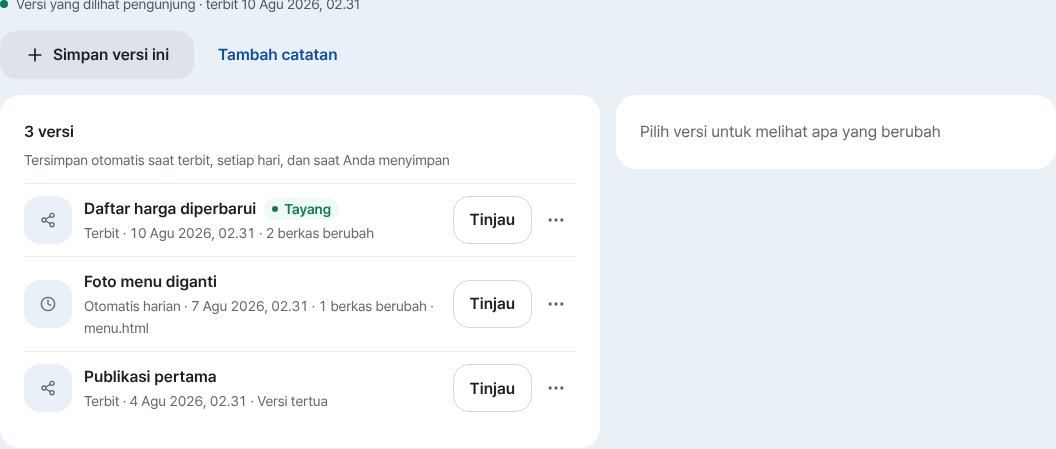
Versi yang tersimpan tampil satu per baris, dari yang terbaru. Pakai “Tinjau” untuk melihat dulu sebelum memulihkan. - 2
Pulihkan versi lama — tinjau dulu, baru pulihkan
Klik “Tinjau” pada titik waktu yang Anda mau, dan file yang berubah di versi itu terbuka di samping daftar (di layar sempit, menggantikan daftar). Sudah sesuai? Klik “Pulihkan versi ini” di bagian bawah. Dialog konfirmasi hanya muncul jika ada suntingan yang belum disimpan. Pemulihan hanya mengubah draf — pengunjung tetap melihat yang sedang tayang sampai Anda klik “Terbitkan” untuk menayangkan konten yang dipulihkan.
Versi › TinjauTinjau Lihat dulu apa yang akan berubahPulihkan versi ini Hanya draf Anda yang berubahAgar terlihat pengunjung Klik Terbitkan - 3
Pemulihan pun bisa dibatalkan — kembali satu langkah lagi
Berubah pikiran sesaat setelah memulihkan? Klik “Batalkan pemulihan” di pemberitahuan yang muncul, dan draf Anda kembali persis seperti sebelumnya. Jika pemberitahuan sudah hilang, layar versi tetap menyimpan kotak “Ada perubahan yang bisa Anda urungkan” dengan opsi yang sama. Pembatalan ini hanya satu langkah: jika setelah memulihkan Anda menyimpan atau menyunting lagi, opsi ini tidak tersedia lagi. Jadi periksa hasilnya segera dan batalkan langsung bila tidak sesuai.
Versi › Batalkan pemulihanBatalkan pemulihan Kembali ke kondisi tepat sebelum pemulihanCakupan Hanya 1 pemulihan terbaruJika menyimpan lagi Tombol Batalkan pemulihan hilang - 4
Versi yang sedang tayang tidak pernah dibersihkan otomatis
Versi lama yang melebihi jumlah simpanan per paket dibersihkan otomatis mulai dari yang tertua. Namun versi tayang yang sedang benar-benar dilihat pengunjung selalu dikecualikan dari pembersihan — artinya tidak akan terjadi snapshot yang sedang disajikan terhapus saat pembersihan sehingga situs rusak. Jumlah simpanan berbeda per paket, dan makin tinggi paketnya, makin banyak versi yang disimpan lebih lama.
VersiVersi yang sedang disajikan 9 Agustus 14.20 (Terbit) · dilindungiTarget pembersihan otomatis Dikecualikan — versi tayang selalu dilindungiJumlah simpanan Berbeda per paket · makin tinggi paket, makin banyak disimpan
Pertanyaan umum
Apakah paket gratis juga menyimpan versi?
Ya, otomatis menyimpan 1 simpanan terbaru dan versi harian 3 hari terakhir. Namun fitur cadangan manual mulai paket berbayar.
Jika kembali ke versi lama, apakah isi yang sedang dikerjakan hilang?
Isi sementara yang sedang dikerjakan (draft) tertimpa oleh versi itu. Namun pengembalian itu sendiri bisa dibatalkan sekali lagi, jadi tidak perlu khawatir.
Bisakah versi yang sedang dilihat pengunjung terhapus oleh pembersihan otomatis?
Tidak, versi yang sedang disajikan selalu dikecualikan dari pembersihan.
Berapa banyak versi yang disimpan?
Berbeda per paket. Makin tinggi paketnya, makin banyak yang disimpan.
Bisakah kembali berkali-kali?
Bisa, Anda bisa memulihkan lagi ke waktu mana pun di antara versi yang masih tersimpan.
Baca selanjutnya
- Asisten edit AI di editor: minta dengan kata-kata, kodenya ikut diperbaiki Cara memakai asisten edit AI di editor — meminta dengan kata-kata, menunjuk dengan klik, mengapa perubahan baru terlihat setelah diterbitkan, dan cara kerja pembatalan (Bahasa Indonesia)
- Kelola situs — folder, ganti nama, hapus, dan pulihkan Cara merapikan situs dengan folder, mengganti nama, dan memulihkan dalam 7 hari setelah dihapus dari dasbor /sites (Bahasa Indonesia)
- Log audit — lihat siapa mengubah apa dan kapan di akun Anda Cara melihat aktivitas akun di Pengaturan akun › Keamanan & aktivitas › Riwayat aktivitas dan mengekspornya sebagai CSV — riwayat pribadi gratis di semua paket, riwayat tim mulai Agency 10 (Bahasa Indonesia)
- Menambahkan beberapa halaman ke situs Cara menambahkan beberapa halaman HTML (file) ke satu situs — termasuk paket gratis (Bahasa Indonesia)
Mencoba lebih cepat daripada membaca — buat situs Anda sekarang, gratis.