
आपकी साइट आपकी है — डाउनलोड करें और कहीं और ले जाएँ
आख़िरी अपडेट: 2026-11-19
सीधी बात — “मेरी साइटें” में साइट कार्ड के ⋯ बटन पर जाकर “डाउनलोड करें” चुनें तो साइट की सारी फ़ाइलें एक ZIP में आ जाती हैं, मुफ़्त प्लान में भी। ये HTML, CSS और इमेज फ़ाइलें हैं, इसलिए दूसरी होस्टिंग पर भी खुलती हैं, लेकिन जो काम MakeLayer के सर्वर करते थे, जैसे संपर्क फ़ॉर्म, वे फ़ाइल के साथ नहीं जाते।
एक नज़र में
- लगने वाला समय
- लगभग 3 मिनट
- ज़रूरी प्लान
- मुफ़्त
- कोड की जानकारी
- ज़रूरी नहीं
- कहाँ करें
- मेरी साइटें
स्टेप बाय स्टेप
- 1
साइट कार्ड का ⋯ मेन्यू खोलकर “डाउनलोड करें” चुनें
“मेरी साइटें” में कैफ़े मोमो के कार्ड का ⋯ बटन दबाएँ और “डाउनलोड करें” चुनें। अगर साइट प्रकाशित हो चुकी है तो आगे “काम चल रही साइट (ZIP)” और “प्रकाशित साइट (ZIP)” में से एक चुनना होता है। पहली वह है जो अभी एडिटर में है, उन बदलावों समेत जो अभी प्रकाशित नहीं हुए; दूसरी वह जो आज विज़िटर देख रहे हैं। जो साइट अभी प्रकाशित नहीं हुई, उसकी काम चल रही कॉपी सीधे उतर जाती है। बड़ी साइट में फ़ाइल तैयार होते समय सूचना दिखती है और थोड़ा ज़्यादा समय लगता है।
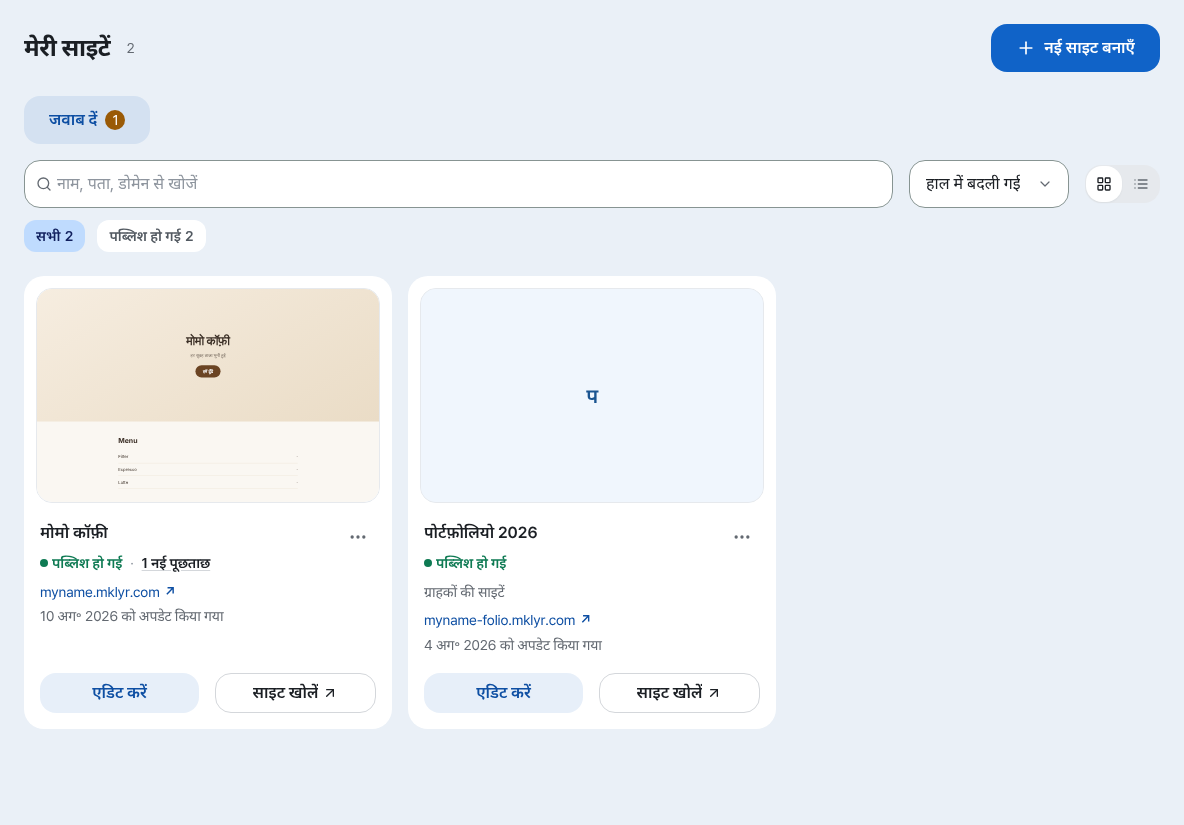
“डाउनलोड करें” हर कार्ड के ऊपर दाईं ओर वाले ⋯ बटन के भीतर है। - 2
ZIP खोलकर index.html से जाँच लें
ZIP में होम पेज, बाकी पेज और इमेज उसी फ़ोल्डर ढाँचे में हैं जो आपने एडिटर में देखा था। उसे खोलें, index.html चलाकर साइट देखें और एक नज़र में जाँच लें कि कोई पेज या इमेज छूटी तो नहीं। ये स्थिर HTML फ़ाइलें हैं, इसलिए आपके कंप्यूटर या दूसरी होस्टिंग पर खुलती हैं। पर संपर्क फ़ॉर्म, बोर्ड, बुकिंग और कोटेशन अलग बात हैं: इन्हें MakeLayer के सर्वर सँभालते थे और सर्वर फ़ाइल के भीतर नहीं आता, इसलिए जहाँ ले जाएँ वहाँ वह हिस्सा अलग से तैयार करना होगा।
डाउनलोड हुई ZIP › जाँचने की बातें · कैफ़े मोमोशामिल है होम पेज, बाकी पेज, इमेज: साइट की सारी फ़ाइलेंसीधे खुलती है अपने कंप्यूटर या दूसरी होस्टिंग पर index.html खोलेंसाथ नहीं जाता जो काम MakeLayer के सर्वर करते थे: फ़ॉर्म, बोर्ड, बुकिंग, कोटेशन - 3
पुराना रूप चाहिए? वर्शन से बहाल करें
एडिटर में “सेटिंग” › “वर्शन” खोलें, वहाँ प्रकाशित करते समय और दिन में एक बार अपने-आप बचे वर्शन दिखते हैं। कोई एक चुनकर “यह संस्करण बहाल करें” दबाएँ तो साइट की फ़ाइलें उसी हालत में लौट आती हैं। मुफ़्त प्लान में अपने-आप बचने वाले वर्शन ही मिलते हैं; “यह संस्करण सहेजें” से खुद वर्शन सहेजना सशुल्क प्लान से शुरू होता है। अपने-आप बने वर्शन रखने की अवधि बीतने पर मिट जाते हैं, इसलिए जो रूप हमेशा के लिए रखना हो, उसका ZIP डाउनलोड कर लें।
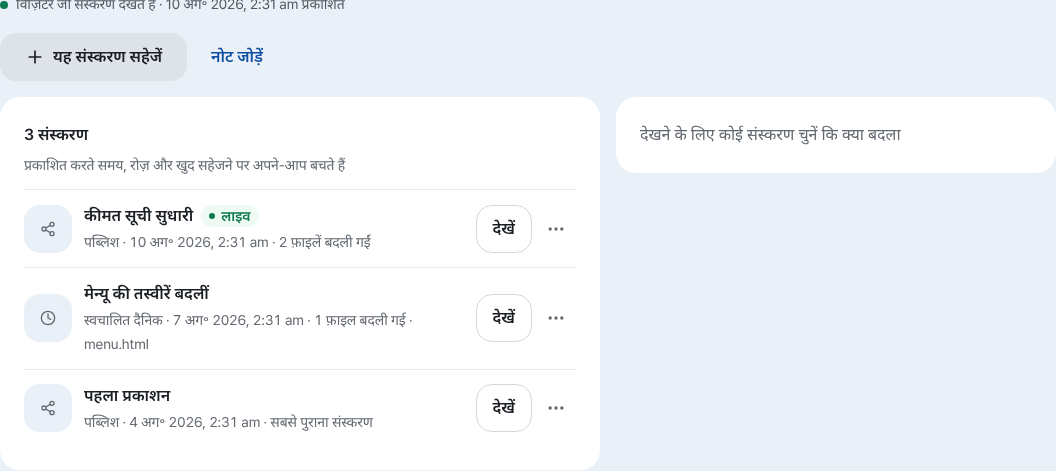
हर प्रकाशन और रोज़ाना के वर्शन देखें और मनचाहा बहाल करें। - 4
साइट किसी और को सौंपनी है? स्वामित्व हस्तांतरित करें
साइट ही किसी दूसरे व्यक्ति या अपनी टीम को देनी हो तो कार्ड पर ⋯ › “साइट प्रबंधित करें” › “स्वामित्व हस्तांतरण / स्थानांतरण” खोलें, पाने वाले का ईमेल लिखें और “हस्तांतरण शुरू करें” दबाएँ। दोनों पक्ष ईमेल से आए कोड से पुष्टि करते हैं, और दो व्यक्तियों के बीच का हस्तांतरण अंतिम मंज़ूरी के बाद 24 घंटे के भीतर वापस लिया जा सकता है। पाने वाले का प्लान साइट की ज़रूरतें न सँभाल पाए तो हस्तांतरण रोक दिया जाता है।
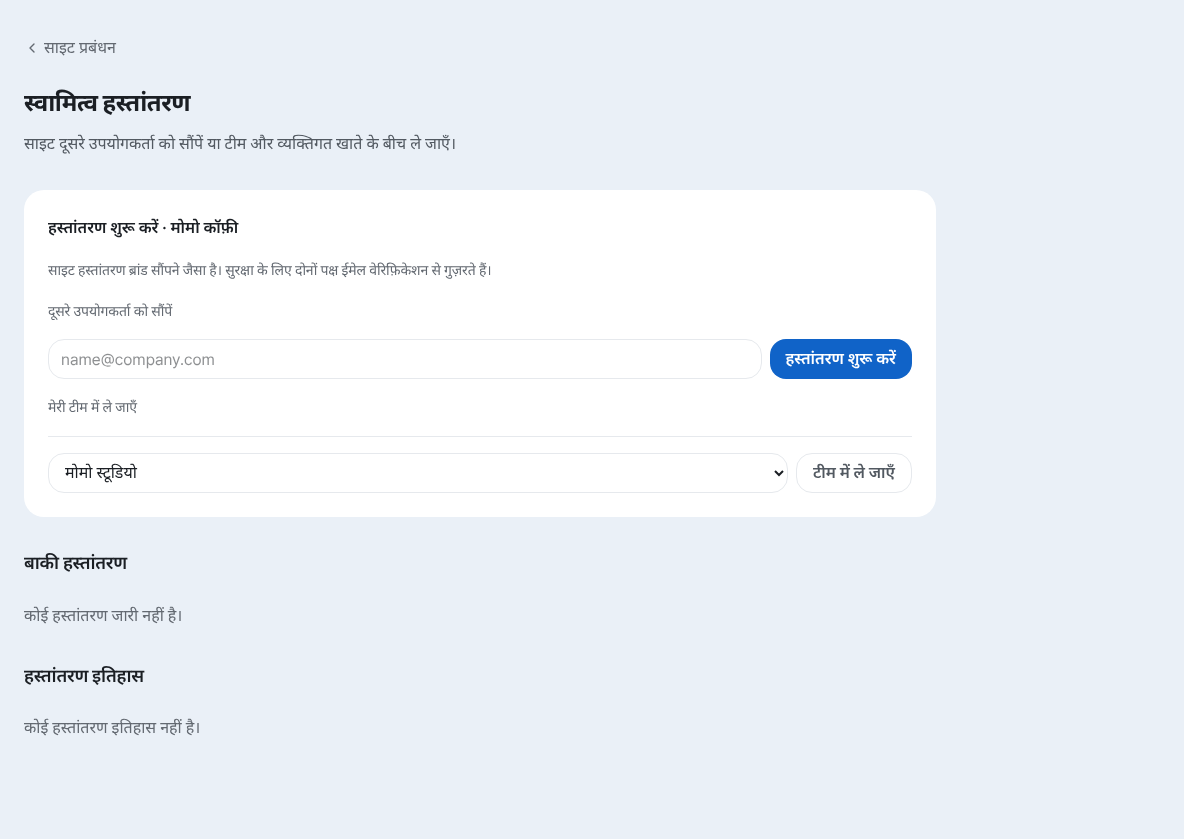
पाने वाले का ईमेल लिखकर “हस्तांतरण शुरू करें” दबाएँ, पुष्टि के चरण शुरू हो जाते हैं।
अक्सर पूछे जाने वाले सवाल
क्या मुफ़्त प्लान में मैं अपनी साइट डाउनलोड कर सकता हूँ?
हाँ, डाउनलोड हर प्लान में चलता है। टीम की साइट में भूमिका के हिसाब से डाउनलोड लॉक हो सकता है।
बाद में किसी दूसरी सेवा पर जाऊँ तो क्या अपनी साइट साथ ले जा सकता हूँ?
हाँ। ZIP में साइट की सारी फ़ाइलें होती हैं, इसलिए जैसी है वैसी ले जा सकते हैं। जिन चीज़ों को सर्वर चाहिए, यानी संपर्क फ़ॉर्म, बोर्ड, बुकिंग और कोटेशन, उन्हें नई जगह दोबारा तैयार करना होगा।
“काम चल रही साइट” और “प्रकाशित साइट” की ZIP में क्या फ़र्क़ है?
“काम चल रही साइट” वह है जो अभी एडिटर में है, अप्रकाशित बदलावों समेत; “प्रकाशित साइट” वह है जो आज विज़िटर देख रहे हैं। जो साइट अभी प्रकाशित नहीं हुई, उसकी सिर्फ़ काम चल रही कॉपी मिलती है।
क्या संपर्क फ़ॉर्म से आए संदेश भी डाउनलोड हो सकते हैं?
हाँ, पूछताछ वाली स्क्रीन से उन्हें अलग से CSV में डाउनलोड कर सकते हैं, जिसमें आपके रखे हुए सभी संदेश आते हैं, चाहे आपका प्लान कोई भी हो। साइट की ZIP में वे नहीं होते।
क्या डाउनलोड करने से MakeLayer पर मेरी साइट मिट जाती है?
नहीं। डाउनलोड सिर्फ़ एक कॉपी देता है, इसलिए आपकी साइट और विज़िटरों को दिखने वाला रूप जस का तस रहता है।
आगे पढ़ें
- साइट मैनेजमेंट — फ़ोल्डर, नाम बदलना, हटाना और बहाल करना /sites डैशबोर्ड में साइटों को फ़ोल्डर में व्यवस्थित करने, नाम बदलने और हटाने के बाद 7 दिन तक बहाल करने का तरीका (हिन्दी)
- स्वामित्व हस्तांतरण — साइट किसी दूसरे व्यक्ति या टीम को सौंपना साइट का स्वामित्व किसी दूसरे व्यक्ति या टीम को सौंपने का तरीका — सत्यापन कोड, सहमति और 24 घंटे की मोहलत तक (हिन्दी)
- पुराने संस्करण पर लौटना — पब्लिश, बैकअप और बहाली एडिटर में सेटिंग › वर्शन से पहले पब्लिश किए गए संस्करण को बहाल करने और ज़रूरत पड़ने पर रिस्टोर रद्द करने का तरीका (हिन्दी)
- पहले से मौजूद HTML फ़ाइल को असली पते पर कैसे खोलें पहले से मौजूद HTML फ़ाइल को बिना सर्वर के मुफ़्त में तुरंत असली पते पर पब्लिश करने की स्टेप-बाय-स्टेप गाइड (हिन्दी)
पढ़ने से तेज़ है करके देखना — अभी मुफ़्त में अपनी साइट बनाएँ।