
साइट मैनेजमेंट — फ़ोल्डर, नाम बदलना, हटाना और बहाल करना
आख़िरी अपडेट: 2026-08-10
संक्षेप में — /sites डैशबोर्ड में फ़ोल्डर से व्यवस्थित करें या नाम बदलें, पब्लिश हुआ पता वैसा ही रहता है। हटाने का बटन दबाने पर भी उसी पल नहीं मिटता, मालिक के ईमेल में पुष्टि लिंक दबाने पर ही आगे बढ़ता है, और उसके बाद भी 7 दिन तक वापस ला सकते हैं।
एक नज़र में
- लगने वाला समय
- लगभग 2 मिनट
- ज़रूरी प्लान
- मुफ़्त
- कोड की जानकारी
- ज़रूरी नहीं
- कहाँ करें
- मेरी साइटें
स्टेप बाय स्टेप
- 1
साइटें बढ़ें तो फ़ोल्डर में समूह बनाकर व्यवस्थित करें
/sites सूची में किसी साइट कार्ड का फ़ोल्डर आइकन दबाएँ, तो "फ़ोल्डर में ले जाएँ" विंडो खुलती है। नए फ़ोल्डर का नाम लिखें या मौजूदा फ़ोल्डरों में से कोई चुनकर ले जाएँ। फ़ोल्डर सिर्फ़ स्क्रीन पर साइटों को समूह में दिखाने वाला लेबल है, इसलिए स्टोरेज या साइट के पाथ पर कोई असर नहीं होता — कितने भी और कैसे भी समूह बनाएँ, सीमाएँ वैसी ही रहती हैं।
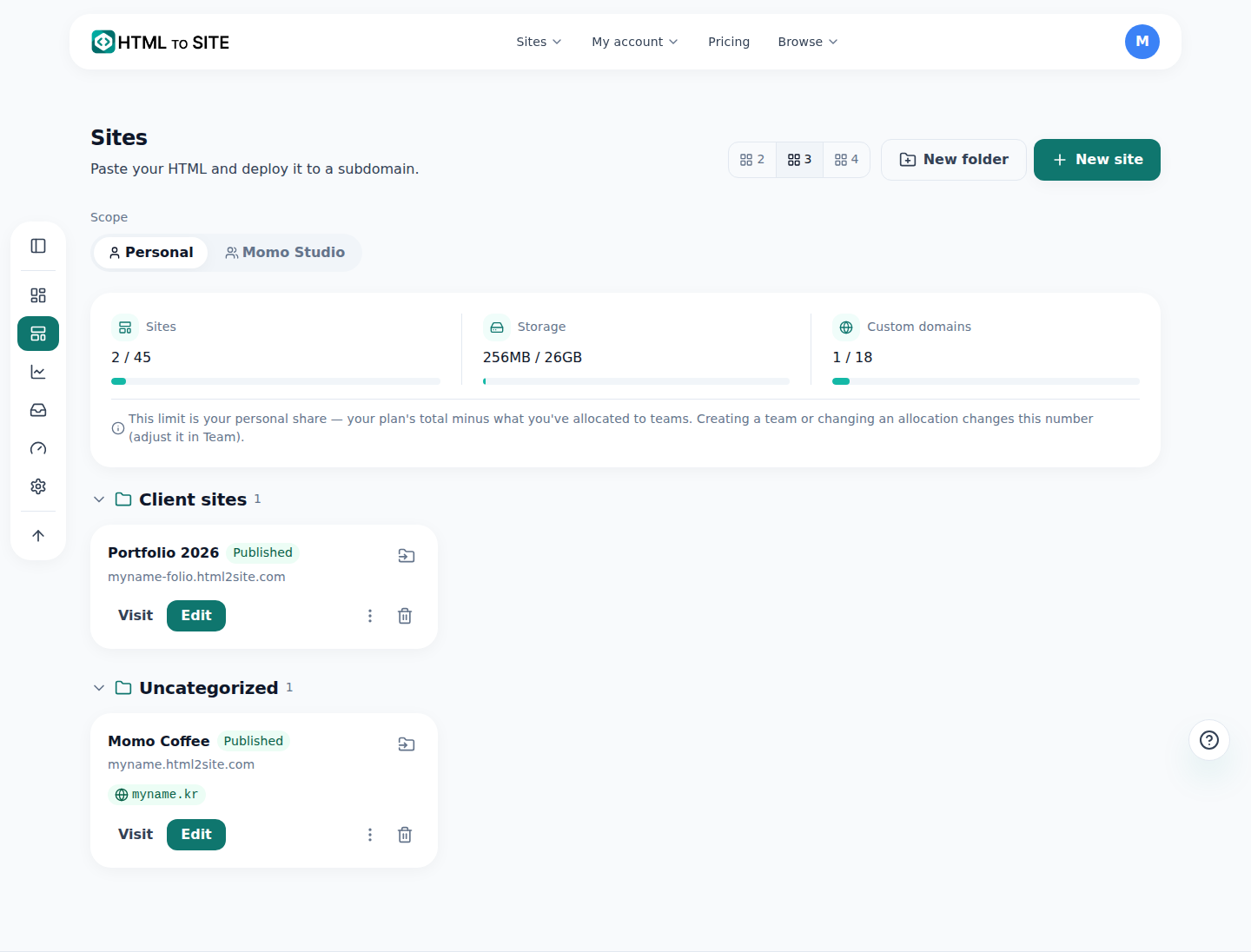
यह असली साइट मैनेजमेंट स्क्रीन है। फ़ोल्डर में समूह बनाने पर कार्ड ऐसे अलग-अलग दिखते हैं। - 2
नाम बदलने पर भी पब्लिश हुआ पता वैसा ही रहता है
कार्ड पर "नाम बदलें" दबाएँ, तो साइट का नाम तुरंत बदल सकते हैं। यहाँ सिर्फ़ सूची और एडिटर में दिखने वाला नाम बदलता है, विज़िटर जो पता (डोमेन) खोलते हैं वह बिल्कुल नहीं बदलता। दुकान का नाम बदल गया हो या बस उलझन से बचने के लिए नया नाम रखना हो, तो बेझिझक दबाएँ।
साइट मैनेजमेंट › नाम बदलेंपुराना नाम कैफ़े मोमोसाइट का नाम कैफ़े मोमो (सिनचोन शाखा)पता कोई बदलाव नहीं (myname.mklyr.com) - 3
हटाएँ दबाने पर तुरंत नहीं मिटता — बहाल करने के लिए 7 दिन मिलते हैं
कार्ड पर "हटाएँ" दबाने पर भी साइट उसी पल ग़ायब नहीं होती। मालिक के ईमेल पर पुष्टि लिंक जाता है, और उस लिंक को दबाने पर ही हटाना आगे बढ़ता है। उसके बाद भी 7 दिन की मोहलत होती है, जिसमें कार्ड के "बहाल करें" से वापस ला सकते हैं — यह अवधि बीतने पर ही स्थायी रूप से हटती है।
साइट मैनेजमेंट › बहाल करेंहटाने की स्थिति पुष्टि की प्रतीक्षाअगला कदम मालिक के ईमेल में पुष्टि लिंक पर क्लिकबहाल करने की अवधि पुष्टि के बाद 7 दिन - 4
प्लान घटाकर सीमा पार करने पर साइटें हटती नहीं, कुछ समय "निष्क्रिय" (dormant) रहती हैं
प्लान घटाने पर साइटों की संख्या की सीमा पार हो जाए, तो ज़्यादा वाली साइटें मिटती नहीं, बल्कि "निष्क्रिय" स्थिति में पार्क हो जाती हैं। हाल में इस्तेमाल न हुई साइटें पहले पार्क होती हैं, और कार्ड पर "डाउनग्रेड पर बनाए रखें" चालू करें तो वह साइट पार्क होने से बच जाती है। निष्क्रिय साइट कार्ड के "बहाल करें" से फिर चालू हो सकती है (जब सक्रिय जगह ख़ाली हो), और दोबारा प्लान बढ़ाने पर सब अपने-आप ठीक हो जाता है।
साइट मैनेजमेंट › निष्क्रियस्थिति निष्क्रियडाउनग्रेड पर बनाए रखें बनाए रखना चुना गया (हटाने के लिए क्लिक करें)बहाल करें सक्रिय जगह ख़ाली हो तो तुरंत
अक्सर पूछे जाने वाले सवाल
हटाएँ दबाने पर क्या तुरंत मिट जाता है?
नहीं। हटाएँ दबाने पर भी उसी पल नहीं मिटता। मालिक के ईमेल पर पुष्टि लिंक जाता है, और उस लिंक को दबाने पर ही हटाना आगे बढ़ता है। उसके बाद भी 7 दिन की बहाली अवधि होती है, इसलिए ग़लती से दब जाए तो भी सुधारने का मौक़ा रहता है।
नाम बदलने पर क्या पता भी बदल जाता है?
नहीं। नाम बदलने से सिर्फ़ सूची और एडिटर में दिखने वाला नाम बदलता है। पब्लिश हुआ पता (डोमेन) वैसा ही रहता है, इसलिए पहले शेयर किए लिंक या विज़िटिंग कार्ड पर लिखा पता काम करता रहता है।
क्या साइटों को फ़ोल्डरों में बाँटने से स्टोरेज भी बँट जाता है?
नहीं। फ़ोल्डर सिर्फ़ स्क्रीन पर साइटों को समूह में दिखाने वाला लेबल है। स्टोरेज या साइट के पाथ पर असर नहीं होता, इसलिए जितने चाहें फ़ोल्डर बनाकर व्यवस्थित कर सकते हैं।
प्लान घटाने के बाद एक साइट नहीं दिख रही, क्या वह मिट गई?
नहीं। वह मिटी नहीं, बल्कि कुछ समय के लिए "निष्क्रिय" (dormant) स्थिति में पार्क हुई है। हाल में इस्तेमाल न हुई साइटें पहले पार्क होती हैं, और किसी ख़ास साइट के लिए पहले से "डाउनग्रेड पर बनाए रखें" चुन लें, तो वह पार्क होने से बच जाती है।
कितनी साइटें बना सकते हैं?
मुफ़्त प्लान में 2 तक। ज़्यादा चाहिए तो प्लान बढ़ाएँ; हर प्लान की सटीक संख्या प्राइसिंग पेज (/pricing) पर देखें।
आगे पढ़ें
- साइट में कई पेज जोड़ना एक साइट में कई HTML पेज (फ़ाइलें) जोड़ने का तरीका — मुफ़्त प्लान सहित (हिन्दी)
- पुराने संस्करण पर लौटना — पब्लिश, बैकअप और बहाली एडिटर के संस्करण टैब से पुराना पब्लिश संस्करण बहाल करने और वापसी रद्द करने का तरीका (हिन्दी)
- स्वामित्व हस्तांतरण — साइट किसी दूसरे व्यक्ति या टीम को सौंपना साइट का स्वामित्व किसी दूसरे व्यक्ति या टीम को सौंपने का तरीका — सत्यापन कोड, सहमति और 24 घंटे की मोहलत तक (हिन्दी)
- अपना डोमेन जोड़ें — बस CNAME और TXT दर्ज करें अपना डोमेन पब्लिश की गई साइट से जोड़कर HTTPS अपने-आप पाने का तरीका (हिन्दी)
पढ़ने से तेज़ है आज़माना — अभी अपना HTML पेस्ट करें।