
पुराने संस्करण पर लौटना — पब्लिश, बैकअप और बहाली
आख़िरी अपडेट: 2026-08-10
संक्षेप में — एडिटर के "संस्करण" टैब में मनचाहा समय चुनकर "बहाल करें" दबाएँ, तो सिर्फ़ मौजूदा ड्राफ़्ट (draft) उस संस्करण में बदलता है, और विज़िटर को दिखने वाली लाइव स्क्रीन पब्लिश दबाने पर ही बदलती है। वापसी को भी "रोलबैक रद्द करें" से एक बार और पलटा जा सकता है, इसलिए ग़लती से बहाल कर दें तो भी तुरंत वापस आ सकते हैं।
एक नज़र में
- लगने वाला समय
- लगभग 1 मिनट
- ज़रूरी प्लान
- मुफ़्त
- कोड की जानकारी
- ज़रूरी नहीं
- कहाँ करें
- एडिटर
स्टेप बाय स्टेप
- 1
संस्करणों की सूची देखें — प्रकाशन · मैन्युअल · स्वचालित दैनिक अलग-अलग दिखते हैं
एडिटर के "सेटिंग्स ▾" मेन्यू में "संस्करण" खोलें, तो कैफ़े मोमो की साइट के बचे संस्करण एक-एक पंक्ति में दिखते हैं। हर पब्लिश पर अपने-आप बनने वाला "प्रकाशन" संस्करण, "अभी बैकअप लें" दबाकर बनाया गया "मैन्युअल" संस्करण और दिन में एक बार अपने-आप बनने वाला "स्वचालित दैनिक" संस्करण — ये तीन प्रकार सूची में अलग-अलग दिखते हैं। इसके अलावा सबसे हाल की सेव स्थिति वाला 1 "स्वचालित रोलिंग" संस्करण मुफ़्त प्लान समेत सभी प्लान में हमेशा रहता है। मैन्युअल बैकअप पेड प्लान से मिलने वाली सुविधा है, इसलिए मुफ़्त प्लान की सूची में नहीं दिखता।
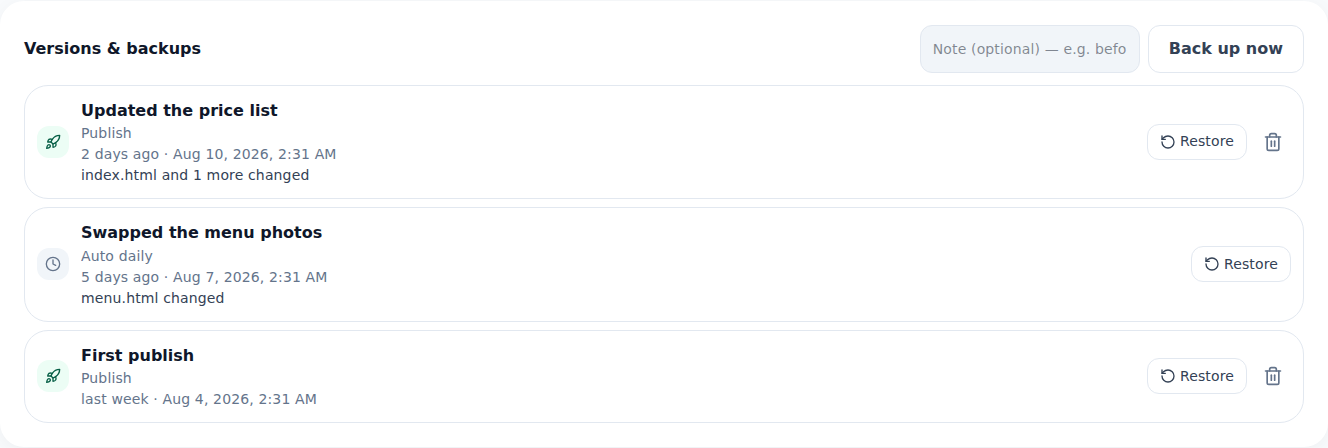
हर पब्लिश पर एक स्नैपशॉट पंक्ति जुड़ती है। वापस लौटना यहाँ एक क्लिक का काम है। - 2
पुराना संस्करण बहाल करें
सूची में जिस समय पर लौटना है वह ढूँढ़कर "बहाल करें" दबाएँ, तो एक पुष्टि विंडो आती है, और दोबारा पुष्टि करने पर वह संस्करण मौजूदा ड्राफ़्ट (draft) के रूप में बहाल हो जाता है। बहाली सिर्फ़ ड्राफ़्ट बदलती है, इसलिए विज़िटर को दिखने वाली लाइव स्क्रीन वैसी ही रहती है, और बहाल सामग्री को सचमुच लागू करने के लिए अलग से "पब्लिश" दबाना होगा। अगर आप किसी अस्थायी सामग्री पर काम कर रहे थे, तो वह बहाल किए संस्करण से बदल जाती है।
सेटिंग्स › संस्करण › बहाल करेंक्या यह संस्करण बहाल करें? 8 अगस्त, सुबह 11:05 (मैन्युअल · नए डिज़ाइन से पहले)किस पर लिखा जाएगा अभी चल रही अस्थायी सामग्री (ड्राफ़्ट)लाइव पर लागू पब्लिश दबाने पर ही लागू होता है - 3
बहाली भी रद्द हो सकती है — एक और कदम पीछे
बहाल करें दबाने के बाद मन बदल जाए तो चिंता न करें — "संस्करण" पैनल का "रोलबैक रद्द करें" बटन दबाएँ, तो बहाली से ठीक पहले की स्थिति में एक बार और लौट सकते हैं। यह वापसी सिर्फ़ एक कदम तक होती है, इसलिए बहाली के तुरंत बाद कुछ और सेव या एडिट करें, तो "रोलबैक रद्द करें" फिर इस्तेमाल नहीं हो सकता। इसलिए सबसे सुरक्षित यही है कि बहाली का नतीजा देखें और पसंद न आए तो तुरंत "रोलबैक रद्द करें" दबाएँ।
सेटिंग्स › संस्करण › रोलबैक रद्द करेंरोलबैक रद्द करें बहाली से ठीक पहले की स्थिति पर लौटेंलागू होने का दायरा सिर्फ़ सबसे हाल की 1 बहालीदोबारा सेव करने पर रोलबैक रद्द करें बटन ग़ायब हो जाता है - 4
अभी लाइव संस्करण कभी अपने-आप साफ़ नहीं होता
पुराने संस्करण प्लान के हिसाब से रखी जाने वाली संख्या से ज़्यादा होने पर सबसे पुराने से शुरू करके अपने-आप साफ़ हो जाते हैं। लेकिन विज़िटर को अभी सचमुच दिख रहा लाइव संस्करण इस सफ़ाई से हमेशा बाहर रहता है — यानी सफ़ाई के दौरान अभी सर्व हो रहा स्नैपशॉट मिटकर साइट टूटने जैसी कोई बात नहीं होती। रखी जाने वाली संख्या हर प्लान में अलग है, और प्लान बढ़ने के साथ ज़्यादा संस्करण ज़्यादा समय तक रखे जा सकते हैं।
सेटिंग्स › संस्करणअभी सर्व हो रहा संस्करण 9 अगस्त, दोपहर 2:20 (प्रकाशन) · सुरक्षितस्वचालित सफ़ाई बाहर — लाइव संस्करण हमेशा सुरक्षित रहता हैरखी जाने वाली संख्या प्लान के हिसाब से अलग · प्लान बढ़ने पर ज़्यादा रखे जाते हैं
अक्सर पूछे जाने वाले सवाल
क्या मुफ़्त प्लान में भी संस्करण रहते हैं?
हाँ, सबसे हाल का 1 सेव और पिछले 3 दिनों के दैनिक संस्करण अपने-आप रहते हैं। हालाँकि मैन्युअल बैकअप बनाने की सुविधा पेड प्लान से है।
पुराने संस्करण पर लौटने से क्या अभी चल रहा काम मिट जाता है?
अभी चल रही अस्थायी सामग्री (draft) उस संस्करण से बदल जाती है। लेकिन वापसी भी एक बार और रद्द की जा सकती है, इसलिए निश्चिंत रहें।
क्या विज़िटर को अभी दिख रहा संस्करण अपने-आप साफ़ होकर ग़ायब हो सकता है?
नहीं, अभी सर्व हो रहा संस्करण हमेशा सफ़ाई से बाहर रहता है।
कितने संस्करण रखे जाते हैं?
हर प्लान में अलग। प्लान बढ़ने के साथ ज़्यादा रखे जाते हैं।
क्या कई बार वापस लौट सकते हैं?
हाँ, बचे संस्करणों में से किसी भी समय पर दोबारा बहाल कर सकते हैं।
आगे पढ़ें
- एडिटर का AI संपादन सहायक: शब्दों में बताएँ, कोड तक ठीक कर देगा एडिटर के AI संपादन सहायक का इस्तेमाल — शब्दों में अनुरोध, क्लिक से जगह बताना, बदलाव पब्लिश करने पर ही क्यों दिखते हैं और पूर्ववत करना कैसे काम करता है (हिन्दी)
- साइट मैनेजमेंट — फ़ोल्डर, नाम बदलना, हटाना और बहाल करना /sites डैशबोर्ड में साइटों को फ़ोल्डर में व्यवस्थित करने, नाम बदलने और हटाने के बाद 7 दिन तक बहाल करने का तरीका (हिन्दी)
- ऑडिट लॉग — देखें कि आपके खाते में किसने कब क्या बदला सेटिंग्स › ऑडिट लॉग में खाते की गतिविधि देखने और CSV में एक्सपोर्ट करने का तरीका — निजी लॉग हर प्लान में मुफ़्त, टीम लॉग Team और Ultra से (हिन्दी)
- साइट में कई पेज जोड़ना एक साइट में कई HTML पेज (फ़ाइलें) जोड़ने का तरीका — मुफ़्त प्लान सहित (हिन्दी)
पढ़ने से तेज़ है आज़माना — अभी अपना HTML पेस्ट करें।