
छोटे बिज़नेस की वेबसाइट में ये 10 चीज़ें ज़रूर होनी चाहिए, और हर एक कहाँ जाती है
आख़िरी अपडेट: 2026-11-12
विषय-सूची · 7
- 1. सबसे पहले वे पाँच चीज़ें भरें जो ग्राहक आने से पहले ढूँढते हैं
- 2. वे पाँच चीज़ें जाँचें जो भरोसा बनाती हैं और ग्राहक से कदम उठवाती हैं
- 3. अपने बिज़नेस का ऐसा टेम्पलेट चुनें जिसमें ये दस जगहें पहले से हों
- 4. ग्राहकों को लिखने का रास्ता दें — संपर्क फ़ॉर्म
- 5. खोज और साझा करने की सेटिंग भरकर “पब्लिश करें” दबाएँ
- अक्सर पूछे जाने वाले सवाल
- आगे पढ़ें
सीधी बात: खुलने का समय, पहुँचने का रास्ता, संपर्क का तरीका, आप क्या बेचते हैं और कितने में, फ़ोटो, ग्राहकों की समीक्षाएँ, दबाने के लिए बस एक बटन, फ़ोन पर आसानी से पढ़ा जाने वाला पेज, सर्च के लिए शीर्षक और विवरण, और आपका अपना पता। ये दस चीज़ें हों तो छोटे बिज़नेस की वेबसाइट पूरी मानी जाती है। इस सूची को सेव कर लें और एक-एक करके टिक करें; MakeLayer में बिज़नेस के हिसाब से बने टेम्पलेट में हर चीज़ की जगह पहले से है, आपको बस अपनी जानकारी बदलनी है।
एक नज़र में
- लगने वाला समय
- लगभग 10 मिनट
- ज़रूरी प्लान
- मुफ़्त
- कोड की जानकारी
- ज़रूरी नहीं
- कहाँ करें
- टेम्पलेट गैलरी
स्टेप बाय स्टेप
- 1
सबसे पहले वे पाँच चीज़ें भरें जो ग्राहक आने से पहले ढूँढते हैं
ग्राहक कुछ ही सेकंड में जानना चाहता है: दुकान खुली है या नहीं, कहाँ है, संपर्क कैसे करें, क्या मिलता है और कितने का, और जगह कैसी है। न मिले तो वह लौट जाता है। इन पाँचों को पहली स्क्रीन पर या ठीक उसके नीचे रखें; हर “→” के बाद लिखा है कि MakeLayer में यह कहाँ करना है।
चेकलिस्ट 1/2 · आने से पहले ग्राहक क्या ढूँढता है1 खुलने का समय हर दिन का समय, छुट्टी का दिन, आख़िरी ऑर्डर या आख़िरी अपॉइंटमेंट। बदलते ही उसी दिन सुधारें। → टेम्पलेट में समय वाले टेक्स्ट पर क्लिक करके बदलें, या “AI” टैब में लिखकर कहें2 पहुँचने का रास्ता पता लिखा हुआ, मैप, और एक पंक्ति जैसे “मेट्रो स्टेशन से 2 मिनट पैदल, पार्किंग बिल्डिंग के पीछे”। → “क्विक मेनू” का “पहुँचने का रास्ता” बटन, या “जोड़ें” › “सेक्शन” से खुलने वाले “सेक्शन जोड़ें” में “मैप” खोजें3 संपर्क का तरीका वह रास्ता सबसे ऊपर रखें जो ग्राहक सच में इस्तेमाल करते हैं: फ़ोन, WhatsApp, फ़ॉर्म। → “क्विक मेनू” में “कॉल करें” और “WhatsApp” बटन, और एक “संपर्क फ़ॉर्म”4 क्या मिलता है और कीमतें नाम, एक पंक्ति का विवरण, कीमत। कीमत न दिखे तो ज़्यादातर लोग पूछे बिना चले जाते हैं। → “सेक्शन जोड़ें” में “मेनू · कीमतें” प्रकार5 फ़ोटो दुकान का बाहरी हिस्सा (पहचानने के लिए), अंदर का हिस्सा, और सबसे अच्छा प्रोडक्ट या काम: तीन तरह की फ़ोटो काफ़ी हैं, और खुद की खींची फ़ोटो स्टॉक फ़ोटो से ज़्यादा भरोसा देती है। → पेज पर फ़ोटो पर क्लिक करके “फ़ोटो बदलें” - 2
वे पाँच चीज़ें जाँचें जो भरोसा बनाती हैं और ग्राहक से कदम उठवाती हैं
पहली पाँच बातें “क्या जाना सही रहेगा?” का जवाब देती हैं। ये पाँच “क्या भरोसा करें, और अब क्या करें?” का। 7वें बिंदु में हर स्क्रीन पर सिर्फ़ एक बटन रखें: तीन बटन होंगे तो कोई भी नहीं दबाएगा।
चेकलिस्ट 2/2 · जो भरोसा बनाता है और कदम उठवाता है6 समीक्षाएँ और सबूत ग्राहकों की दो-तीन बातें, या आपका अनुभव, पुरस्कार, सर्टिफ़िकेट। असली बातें वैसी ही लिखें जैसी मिली हों, गढ़ें नहीं। → “सेक्शन जोड़ें” में “समीक्षाएँ” प्रकार7 दबाने के लिए एक बटन जो काम आप सबसे ज़्यादा चाहते हैं — “बुक करें”, “कॉल करें”, “हमसे बात करें” — उसे पहली स्क्रीन पर रखें और नीचे भी उन्हीं शब्दों में दोहराएँ। → पेज पर बटन के टेक्स्ट पर क्लिक करके बदलें8 फ़ोन पर आसानी से पढ़ा जाए ज़्यादातर लोग फ़ोन से देखते हैं। छोटे अक्षर या एक-दूसरे पर चढ़े बटन देखकर वे चले जाते हैं। → दाएँ कॉलम का “मोबाइल” टैब देखें, और जो अजीब लगे उसे AI से ठीक करवाएँ9 सर्च में शीर्षक और विवरण बिज़नेस का नाम + इलाका + किस तरह का काम, यही सर्च रिज़ल्ट में सबसे ऊपर दिखता है। → “सेटिंग्स” › “साइट जानकारी”: “सर्च रिज़ल्ट में शीर्षक” और “एक पंक्ति का विवरण”; “खोज और साझा करना” में “खोज परिणामों में दिखें” चालू करें10 अपना पता बिज़नेस के नाम वाला पता विज़िटिंग कार्ड, बोर्ड और मैप लिस्टिंग पर लिखना आसान होता है। → मुफ़्त पते से शुरू करें, फिर “पता और डोमेन” › “कनेक्ट करें” से अपना डोमेन जोड़ें (Plus से) - 3
अपने बिज़नेस का ऐसा टेम्पलेट चुनें जिसमें ये दस जगहें पहले से हों
/templates गैलरी बिना लॉगिन के खुलती है। “रेस्टोरेंट और कैफ़े”, “ब्यूटी और हेयर”, “चिकित्सा और स्वास्थ्य”, “फ़िटनेस”, “शिक्षा, कोचिंग” या “स्थानीय सेवाएँ” में से अपने काम जैसा टेम्पलेट खोलें और प्रीव्यू में बिंदु 1 से 7 ढूँढें। “इस टेम्पलेट से साइट बनाएँ” दबाएँ, दुकान का नाम लिखें, और एडिटर ड्राफ़्ट के साथ खुल जाएगा। जिसकी जगह न हो, उसे “जोड़ें” › “सेक्शन” से खुलने वाले “सेक्शन जोड़ें” में जोड़ें, “मेनू · कीमतें”, “समीक्षाएँ” या “सामान्य प्रश्न” जैसे प्रकार चुनकर।
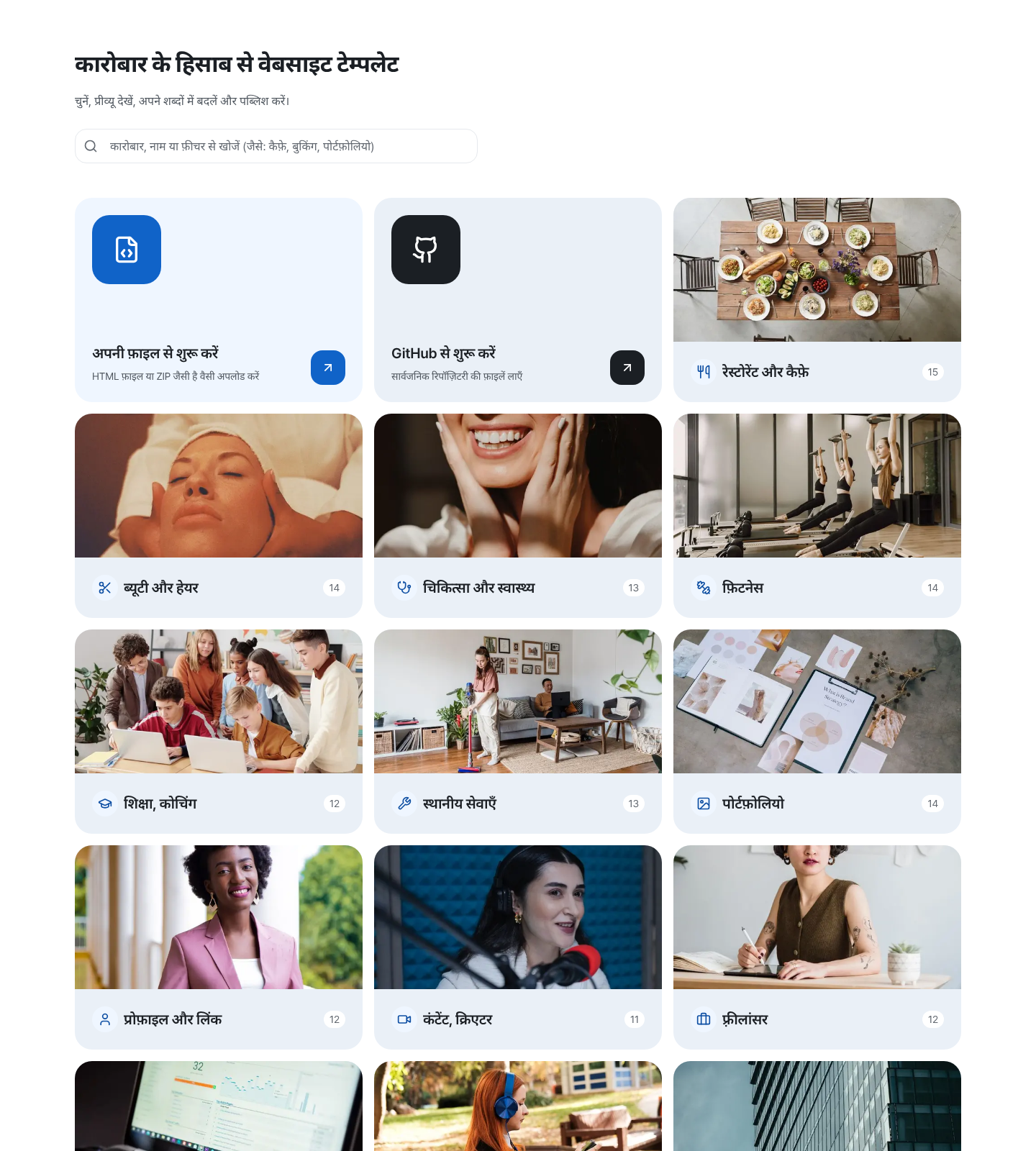
पहले वह श्रेणी खोलें जो आपके बिज़नेस से सबसे ज़्यादा मिलती हो। - 4
ग्राहकों को लिखने का रास्ता दें — संपर्क फ़ॉर्म
जब आप फ़ोन नहीं उठा पाते, तब भी ग्राहक के पास संदेश छोड़ने की जगह होनी चाहिए। एडिटर में “पूछताछ” खोलें, “फ़ॉर्म” दृश्य में जाएँ, “पूछताछ फ़ॉर्म जोड़ें” दबाएँ, और फिर “जोड़ें” टैब के “संपर्क फ़ॉर्म” से उसे पेज में लगाएँ। ग्राहकों के संदेश ऐप मेनू में “इनबॉक्स” के नीचे “पूछताछ” में जमा होते हैं, और मुफ़्त प्लान में हर साइट पर दो फ़ॉर्म बन सकते हैं। फ़ॉर्म के ऊपर वही वादा लिखें जो आप निभा सकें, जैसे “हम आमतौर पर एक दिन में जवाब देते हैं”।
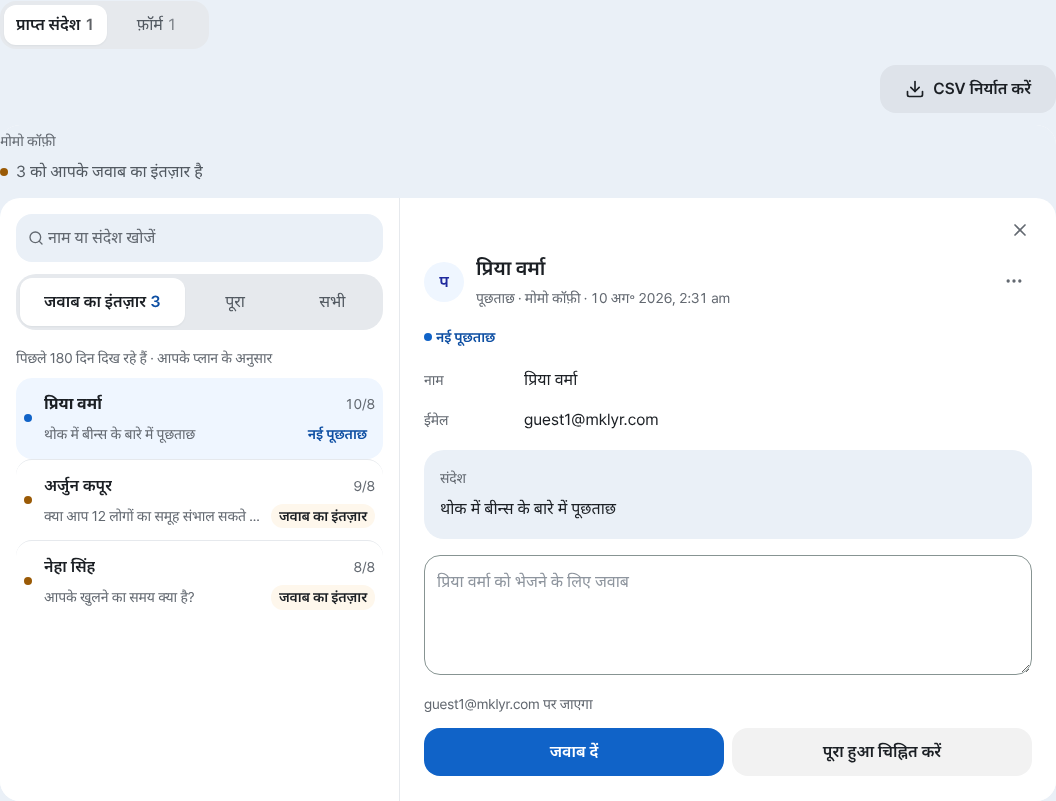
ग्राहक का छोड़ा संदेश पढ़ें और उसी स्क्रीन से जवाब दें। - 5
खोज और साझा करने की सेटिंग भरकर “पब्लिश करें” दबाएँ
“सेटिंग्स” › “साइट जानकारी” में “सर्च रिज़ल्ट में शीर्षक”, “एक पंक्ति का विवरण” और “लिंक प्रीव्यू इमेज” भरें, और “खोज और साझा करना” में देखें कि “खोज परिणामों में दिखें” चालू है। फिर “पब्लिश करें” दबाएँ। इसके बाद “साझा करें” में पता कॉपी करके “Instagram पर चिपकाएँ”, “Google Business Profile में चिपकाएँ” और “WhatsApp में चिपकाएँ” से लगा दें: जहाँ-जहाँ आप दिखते हैं, वहाँ ग्राहकों के लिए एक और दरवाज़ा खुलता है।
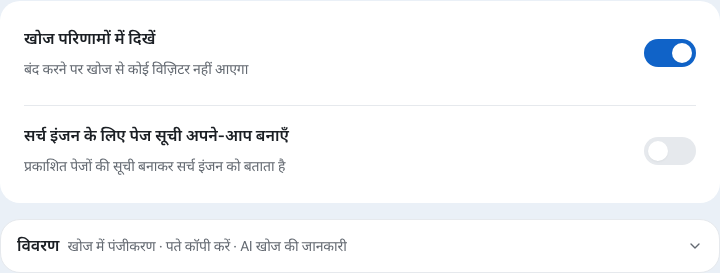
सर्च से आने वाले लोग आपको तभी पाएँगे जब “खोज परिणामों में दिखें” चालू हो।
अक्सर पूछे जाने वाले सवाल
सर्च रिज़ल्ट में दिखने वाला शीर्षक और विवरण कैसे लिखें?
“बिज़नेस का नाम | इलाका और काम का प्रकार · एक खासियत” वाला ढाँचा इस्तेमाल करें। जैसे शीर्षक “Momo Coffee | [इलाके] में ब्रंच कैफ़े · रोज़ सुबह 8 से शाम 6 बजे तक खुला” और विवरण “अपनी भुनी कॉफ़ी और ताज़ी ब्रेड, मेट्रो स्टेशन से 2 मिनट पैदल।” लंबा शीर्षक कट जाता है, इसलिए नाम और काम का प्रकार आगे रखें।
मेरी मैप पर लिस्टिंग और Instagram पहले से है, फिर भी वेबसाइट चाहिए?
वे दोनों किसी और की सेवा के भीतर आपकी जगह हैं; वेबसाइट वह एक पेज है जिसे आप पूरी तरह खुद तय करते हैं। खुलने का समय, मेनू और कीमतें एक ही जगह रखें, फिर “साझा करें” में उस पते को “Instagram पर चिपकाएँ”, “Google Business Profile में चिपकाएँ” और “WhatsApp में चिपकाएँ” से लगा दें, ताकि जहाँ भी ग्राहक आपको पाएँ, एक ही जानकारी तक पहुँचें।
क्या फ़ॉर्म के बिना सिर्फ़ फ़ोन या WhatsApp काफ़ी है?
हाँ। जिस रास्ते से सबसे ज़्यादा संदेश आते हैं, उसे “क्विक मेनू” में रखें ताकि वह हमेशा हाथ के पास रहे। अगर कुछ घंटे आप जवाब नहीं दे पाते, तो एक “संपर्क फ़ॉर्म” भी जोड़ लें: ग्राहक जो छोड़ेंगे, वह “पूछताछ” में जमा होगा।
अगर पब्लिश करने से पहले दसों चीज़ें पूरी न हों तो?
खुलने का समय, पहुँचने का रास्ता और संपर्क का एक तरीका हो तो पब्लिश करना ठीक है। बाकी समय मिलने पर भरें, और हर बदलाव के बाद दोबारा “पब्लिश करें” दबाएँ।
क्या अपना डोमेन न हो तब भी ग्राहक मेरी साइट ढूँढ पाएँगे?
हाँ। मुफ़्त पता (myname.mklyr.com जैसा) सबके लिए खुलता है और “खोज परिणामों में दिखें” चालू हो तो सर्च में भी आ सकता है। जब आपको बिज़नेस के नाम वाला पता चाहिए, तो डोमेन अलग से खरीदें और Plus से “कनेक्ट करें” के ज़रिए जोड़ें। मुफ़्त साइट पर छोटा “Made with” बैज रहता है; उसे हटाना भी Plus से शुरू होता है।
आगे पढ़ें
- छोटे बिज़नेस की मुफ़्त वेबसाइट: टेम्पलेट चुनें, कहकर बदलें, पब्लिश करें छोटे बिज़नेस के लिए मुफ़्त वेबसाइट कैसे बनाएं — टेम्पलेट चुनना, स्क्रीन या AI से बदलाव, संपर्क फ़ॉर्म, पब्लिश, अपना डोमेन (हिन्दी)
- टेम्पलेट गैलरी — बिना लॉग इन देखें, एडिट करें, फिर पब्लिश करें टेम्पलेट गैलरी (/templates) का इस्तेमाल — बिना लॉग इन देखने से ड्राफ़्ट, एडिट और पब्लिश तक (हिन्दी)
- विज़िटर की पूछताछ एक फ़ॉर्म से पाएँ, एकीकृत इनबॉक्स में देखें पूछताछ फ़ॉर्म बनाने और सभी साइटों की पूछताछ “इनबॉक्स” में देखने का तरीका (हिन्दी)
- पब्लिश की गई साइट को सर्च और AI जवाबों में भी खोजने लायक बनाएँ पब्लिश की गई साइट को सर्च इंजन और AI जवाबों (AEO) में दिखाने का तरीका — साइट सेटिंग से स्ट्रक्चर्ड डेटा तक (हिन्दी)
पढ़ने से तेज़ है करके देखना — अभी मुफ़्त में अपनी साइट बनाएँ।