
छोटे बिज़नेस की मुफ़्त वेबसाइट: टेम्पलेट चुनें, कहकर बदलें, पब्लिश करें
आख़िरी अपडेट: 2026-11-11
विषय-सूची · 7
- 1. कारोबार के हिसाब से टेम्पलेट देखें — लॉग इन ज़रूरी नहीं
- 2. प्रीव्यू देखें, फिर “इस टेम्पलेट से साइट बनाएँ” दबाएँ
- 3. अपनी दुकान के हिसाब से बदलें — पेज पर क्लिक करके, या बस कहकर
- 4. संपर्क फ़ॉर्म जोड़ें ताकि ग्राहक आपसे बात कर सकें
- 5. “पब्लिश करें” दबाएँ — अपना डोमेन सिर्फ़ तब जोड़ें जब चाहें
- अक्सर पूछे जाने वाले सवाल
- आगे पढ़ें
सीधी बात: गैलरी से अपने कारोबार जैसा टेम्पलेट चुनें, दुकान का नाम लिखें और एडिटर खुल जाएगा। टेक्स्ट और फ़ोटो पर क्लिक करके बदलें या AI से अपने शब्दों में कहें, फिर “पब्लिश करें” दबाएँ — साइट myname.mklyr.com जैसे पते पर खुल जाएगी, और यह सब मुफ़्त प्लान में होता है।
एक नज़र में
- लगने वाला समय
- लगभग 15 मिनट
- ज़रूरी प्लान
- मुफ़्त
- कोड की जानकारी
- ज़रूरी नहीं
- कहाँ करें
- टेम्पलेट गैलरी
स्टेप बाय स्टेप
- 1
कारोबार के हिसाब से टेम्पलेट देखें — लॉग इन ज़रूरी नहीं
/templates गैलरी बिना लॉग इन किए खुल जाती है। खोज बॉक्स में अपना कारोबार या ज़रूरी फ़ीचर लिखें (कैफ़े, बुकिंग, पोर्टफ़ोलियो), या सीधे श्रेणियाँ देखें। अपनी दुकान से मिलते-जुलते दो-तीन टेम्पलेट देखें और जो सबसे अच्छा लगे उसे चुनें।
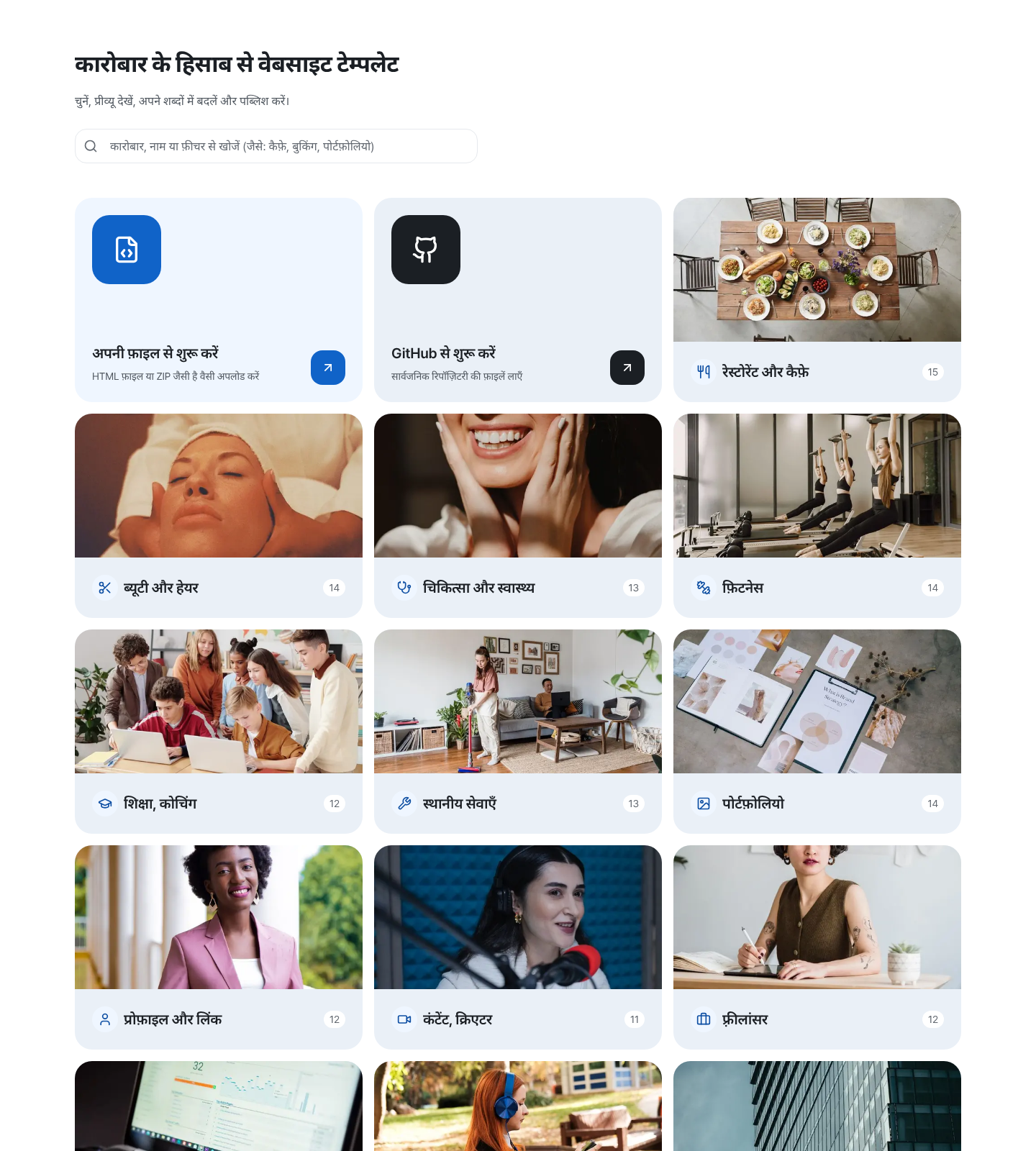
यह असली स्क्रीन है। बिना लॉग इन किए कारोबार के हिसाब से देख सकते हैं। - 2
प्रीव्यू देखें, फिर “इस टेम्पलेट से साइट बनाएँ” दबाएँ
हर टेम्पलेट का लाइव प्रीव्यू सचमुच चलता है, और मोबाइल, टैबलेट, डेस्कटॉप बटन दिखाते हैं कि ग्राहक के फ़ोन पर साइट कैसी दिखेगी। पसंद आने पर “इस टेम्पलेट से साइट बनाएँ” दबाएँ, “अपनी दुकान का नाम लिखें” स्क्रीन पर नाम लिखें (पता नाम के हिसाब से अपने आप बनता है, “बदलें” से ठीक कर सकते हैं) और “इस डिज़ाइन से बनाएँ” दबाएँ। लॉग इन इसी चरण में होता है, और सिर्फ़ तब जब ज़रूरी हो; एडिटर ऐसे ड्राफ़्ट के साथ खुलता है जिसे अभी कोई नहीं देख सकता।
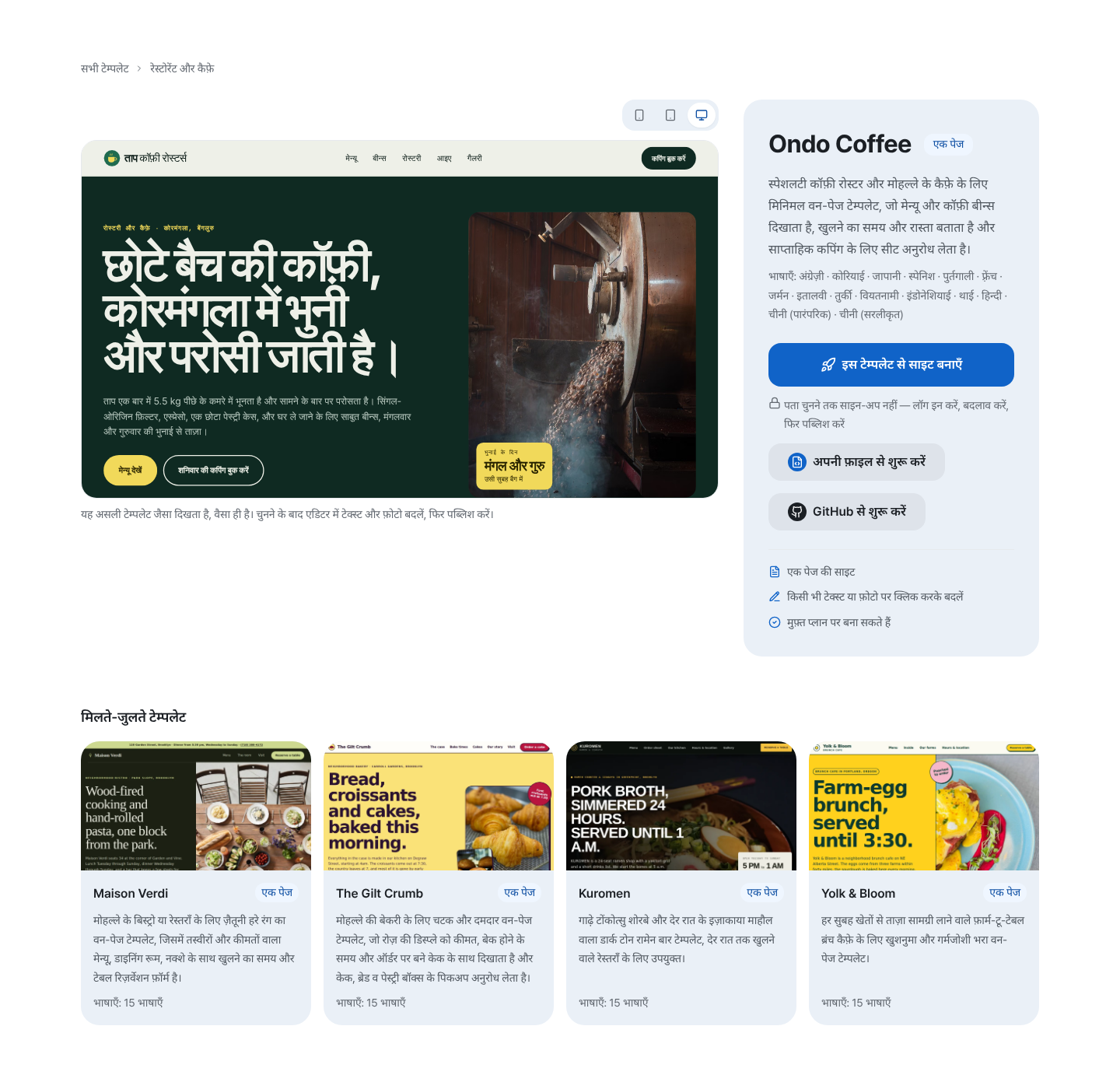
शुरू करने से पहले प्रीव्यू में फ़ोन वाला रूप देख लें। - 3
अपनी दुकान के हिसाब से बदलें — पेज पर क्लिक करके, या बस कहकर
एडिटर में पेज के किसी टेक्स्ट या फ़ोटो पर क्लिक करके उसे तुरंत बदल सकते हैं। शब्दों में कहना हो तो दाएँ कॉलम का “AI” टैब खोलें, जैसे “खुलने का समय सोमवार–शुक्रवार सुबह 10 से शाम 8 बजे कर दो” लिखें और “AI से कहें” दबाएँ। वह पहले “सुझाए गए बदलाव” दिखाता है, और जब तक आप “लागू करें” नहीं दबाते, ड्राफ़्ट में कुछ नहीं जाता। फ़ोन वाला रूप “मोबाइल” टैब में देखें, और पब्लिश से पहले AI के लिखे समय, दाम और पते की जाँच ख़ुद कर लें।
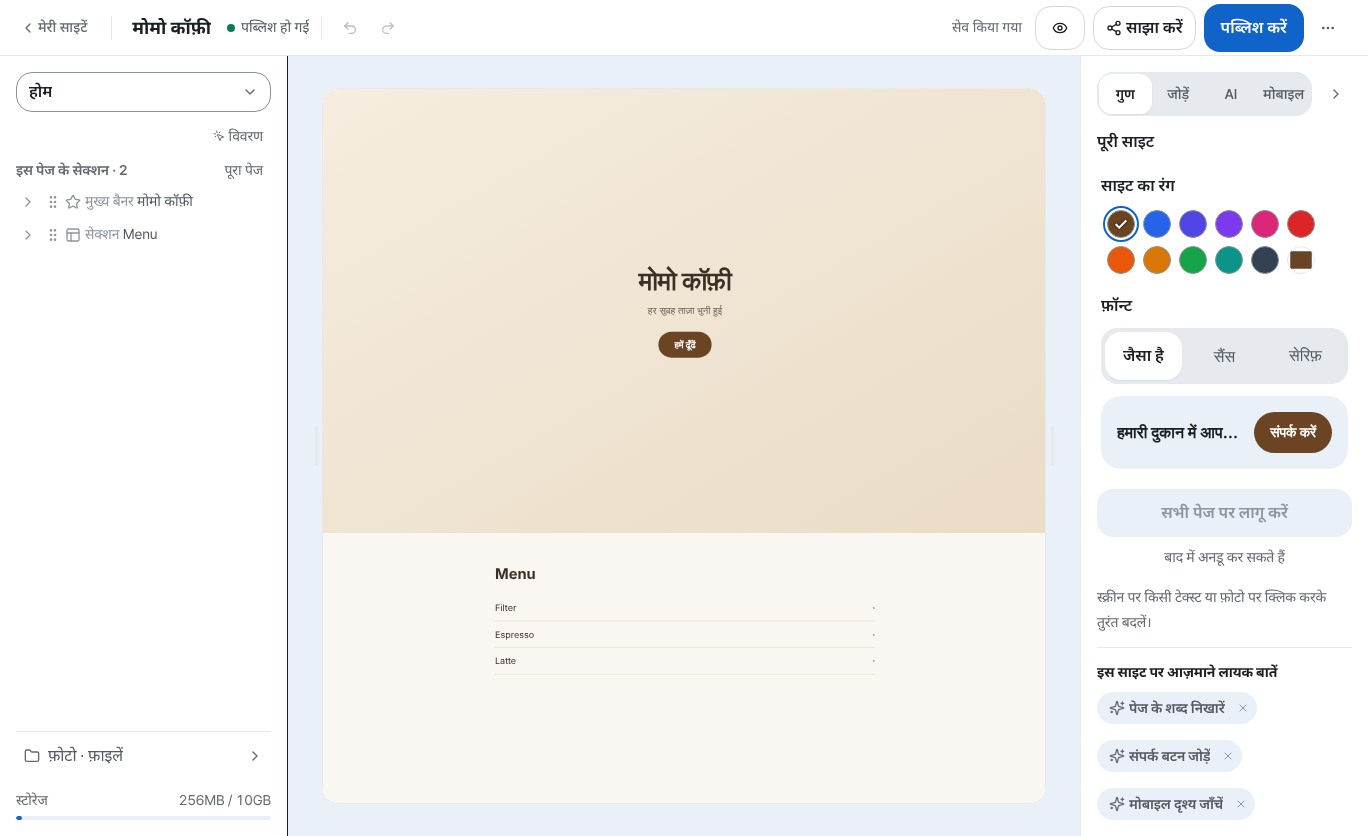
पेज के टेक्स्ट पर क्लिक करके बदलें, या दाईं ओर “AI” टैब में कहें। - 4
संपर्क फ़ॉर्म जोड़ें ताकि ग्राहक आपसे बात कर सकें
एडिटर में “पूछताछ” खोलें, “फ़ॉर्म” दृश्य पर जाएँ और नाम, संपर्क व संदेश वाले फ़ील्ड का फ़ॉर्म बनाने के लिए “पूछताछ फ़ॉर्म जोड़ें” दबाएँ। फिर दाएँ कॉलम के “जोड़ें” टैब में “संपर्क फ़ॉर्म” चुनकर उसे अपने पेज पर रखें। ग्राहकों के संदेश ऐप मेनू में “इनबॉक्स” के नीचे “पूछताछ” में जमा होते हैं, और मुफ़्त प्लान में हर साइट पर दो फ़ॉर्म बन सकते हैं।
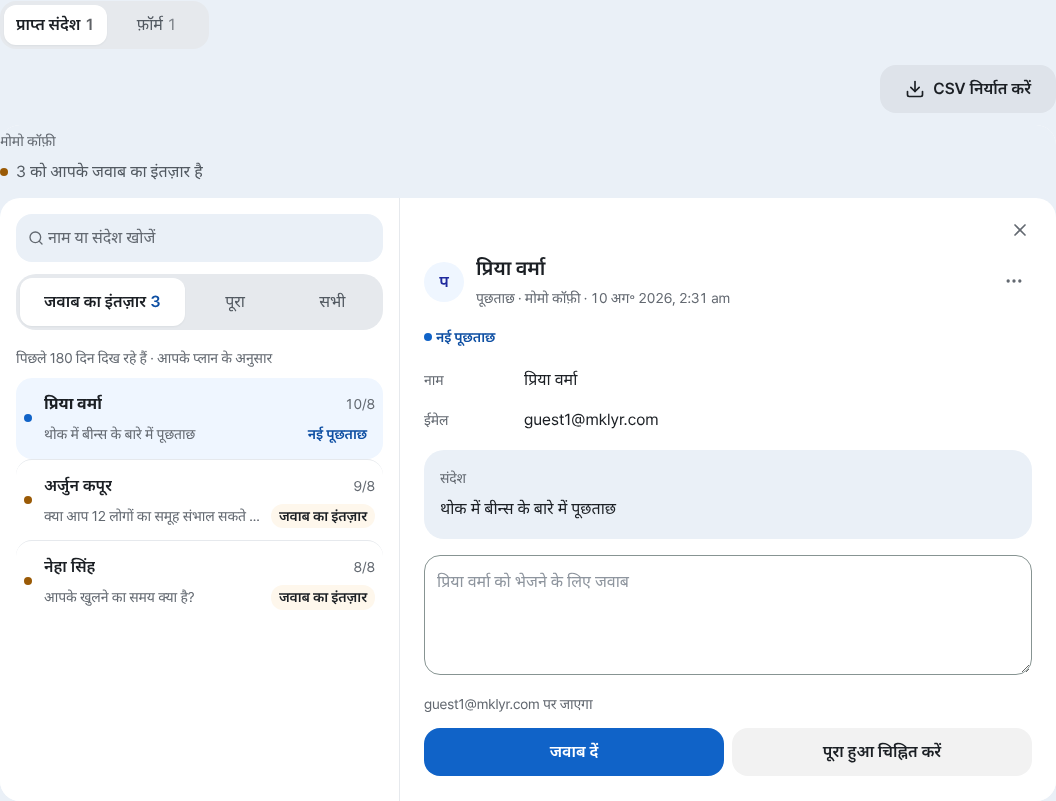
यहाँ ग्राहक का संदेश पढ़कर सीधे जवाब दे सकते हैं। - 5
“पब्लिश करें” दबाएँ — अपना डोमेन सिर्फ़ तब जोड़ें जब चाहें
सब ठीक लगे तो एडिटर के ऊपर “पब्लिश करें” दबाएँ। साइट तुरंत myname.mklyr.com जैसे पते पर खुल जाती है, न कार्ड चाहिए न समय-सीमा, और मुफ़्त साइटों के नीचे दाएँ कोने में छोटा “Made with” बैज लगता है। अपनी दुकान का ख़ुद का डोमेन चाहिए तो “सेटिंग” खोलकर “पता और डोमेन” में जाएँ और “कनेक्ट करें” दबाएँ — डोमेन आपको डोमेन बेचने वाली जगह से अलग ख़रीदना होता है, और अपना डोमेन जोड़ना (और बैज हटाना) Plus प्लान से शुरू होता है।
myname.mklyr.com लाइवपब्लिश करते ही इसी पते पर खुल जाती है — मुफ़्त प्लान में भी यही।
अक्सर पूछे जाने वाले सवाल
क्या मैं सच में छोटे बिज़नेस की वेबसाइट मुफ़्त बना सकता हूँ?
हाँ। टेम्पलेट चुनना, बदलाव करना, AI से बदलाव, संपर्क फ़ॉर्म और पब्लिश — सब मुफ़्त प्लान में होता है, कार्ड नहीं चाहिए। मुफ़्त साइटों पर छोटा “Made with” बैज लगता है; उसे हटाना और अपना डोमेन जोड़ना Plus से शुरू होता है।
क्या कोडिंग आनी ज़रूरी है?
नहीं। पेज के टेक्स्ट और फ़ोटो पर क्लिक करके बदलें, या AI से अपने शब्दों में कहें। AI पहले “सुझाए गए बदलाव” दिखाता है, और जब तक आप “लागू करें” नहीं दबाते, ड्राफ़्ट में कुछ नहीं जाता।
मोबाइल पर साइट कैसी दिखेगी?
टेम्पलेट विवरण स्क्रीन के मोबाइल बटन और एडिटर के दाएँ कॉलम के “मोबाइल” टैब से फ़ोन वाला रूप पहले ही देख सकते हैं। पब्लिश के बाद उस पते को किसी असली फ़ोन पर भी एक बार खोलकर देखें।
क्या डोमेन अलग से ख़रीदना पड़ेगा?
मुफ़्त पता (myname.mklyr.com जैसा) साइट को ऑनलाइन करने के लिए काफ़ी है। अपना डोमेन इस्तेमाल करना हो तो उसे डोमेन बेचने वाली जगह से ख़रीदना होगा, और MakeLayer आपके पहले से मौजूद डोमेन को Plus प्लान से जोड़ता है।
बाद में कहीं और जाना हो तो क्या अपनी साइट साथ ले जा सकता हूँ?
हाँ। “मेरी साइटें” में साइट कार्ड के ⋯ मेनू से “डाउनलोड करें” चुनें और “काम चल रही साइट (ZIP)” या “प्रकाशित साइट (ZIP)” पाएँ। मुफ़्त प्लान में भी यही होता है।
आगे पढ़ें
- टेम्पलेट गैलरी — बिना लॉग इन देखें, एडिट करें, फिर पब्लिश करें टेम्पलेट गैलरी (/templates) का इस्तेमाल — बिना लॉग इन देखने से ड्राफ़्ट, एडिट और पब्लिश तक (हिन्दी)
- एडिटर का AI संपादन सहायक: शब्दों में बताएँ, कोड तक ठीक कर देगा एडिटर के AI संपादन सहायक का इस्तेमाल — शब्दों में अनुरोध, क्लिक से जगह बताना, बदलाव पब्लिश करने पर ही क्यों दिखते हैं और पूर्ववत करना कैसे काम करता है (हिन्दी)
- विज़िटर की पूछताछ एक फ़ॉर्म से पाएँ, एकीकृत इनबॉक्स में देखें पूछताछ फ़ॉर्म बनाने और सभी साइटों की पूछताछ “इनबॉक्स” में देखने का तरीका (हिन्दी)
- अपना डोमेन जोड़ें — बस CNAME और TXT दर्ज करें अपना डोमेन पब्लिश की गई साइट से जोड़कर HTTPS अपने-आप पाने का तरीका (हिन्दी)
पढ़ने से तेज़ है करके देखना — अभी मुफ़्त में अपनी साइट बनाएँ।